




Introdução
O Matplotlib é uma biblioteca abrangente para criar visualizações estáticas, animadas e interativas em Python. É uma das bibliotecas de visualização de dados mais populares e essenciais para qualquer cientista ou analista de dados que trabalhe com Python.
Um gráfico de linha é um dos tipos de gráficos mais básicos e amplamente utilizados. Ele exibe informações como uma série de pontos de dados chamados 'marcadores' conectados por segmentos de linha reta. É frequentemente usado para visualizar uma tendência em dados ao longo de intervalos de tempo – uma série temporal –, razão pela qual a linha é geralmente desenhada em ordem cronológica.
Neste laboratório, você aprenderá a criar um gráfico de linha simples do zero. Abordaremos todo o processo: preparar os dados, plotá-los, adicionar rótulos descritivos aos eixos e, finalmente, salvar o gráfico como um arquivo de imagem que você pode visualizar diretamente no ambiente do LabEx.
Preparar listas de dados x e y
Neste passo, prepararemos os dados para o nosso gráfico. Antes de poder visualizar qualquer coisa, você precisa de dados. Para um gráfico de linha 2D simples, você precisa de dois conjuntos de dados: um para o eixo x (o eixo horizontal) e um para o eixo y (o eixo vertical).
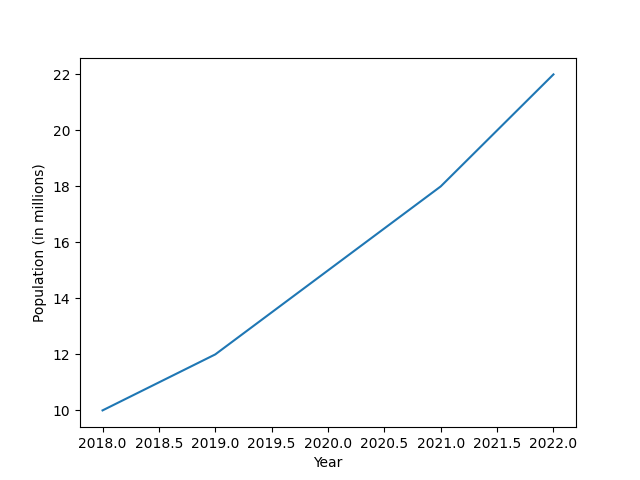
Usaremos listas em Python para armazenar nossos dados. Vamos criar um conjunto de dados simples que representa o crescimento populacional ao longo de alguns anos.
Primeiro, abra o arquivo main.py localizado no diretório ~/project no explorador de arquivos à esquerda. O arquivo já contém a instrução de importação necessária.
Agora, adicione o seguinte código a main.py para criar duas listas, x e y.
import matplotlib.pyplot as plt

## Data for plotting
x = [2018, 2019, 2020, 2021, 2022]
y = [10, 12, 15, 18, 22]
Aqui, x representa os anos e y representa a população em milhões para cada ano correspondente. Essas duas listas servirão como coordenadas para o nosso gráfico de linha.
Traçar a linha usando plt.plot(x, y)
Neste passo, usaremos os dados que preparamos para criar o gráfico real. O módulo pyplot do Matplotlib, que importamos como plt, fornece uma função chamada plot() que é perfeita para essa tarefa.
A função plt.plot() aceita dois argumentos principais: os dados para o eixo x e os dados para o eixo y. Ela desenhará uma linha conectando os pontos definidos por essas coordenadas.
Adicione a seguinte linha ao seu script main.py, logo após as listas de dados que você criou no passo anterior.
import matplotlib.pyplot as plt

## Data for plotting
x = [2018, 2019, 2020, 2021, 2022]
y = [10, 12, 15, 18, 22]

## Create the plot
plt.plot(x, y)
Esta única linha de código diz ao Matplotlib para criar um gráfico de linha usando as listas x e y como coordenadas. No entanto, se você executar o script agora, ainda não verá nada. Ainda precisamos adicionar rótulos e salvar explicitamente o gráfico em um arquivo.
Adicionar o rótulo do eixo x com plt.xlabel()
Neste passo, adicionaremos um rótulo ao eixo x. Um gráfico sem rótulos geralmente não tem sentido, pois quem o visualiza não sabe o que os eixos representam. Esta é uma parte crucial para criar visualizações claras e informativas.
O Matplotlib fornece a função plt.xlabel() para adicionar um rótulo ao eixo x. Basta passar o rótulo desejado como uma string para esta função.
Vamos adicionar um rótulo para 'Year' ao nosso gráfico. Adicione a seguinte linha ao seu script main.py após a chamada de plt.plot().
import matplotlib.pyplot as plt

## Data for plotting
x = [2018, 2019, 2020, 2021, 2022]
y = [10, 12, 15, 18, 22]

## Create the plot
plt.plot(x, y)

## Add x-axis label
plt.xlabel("Year")
Agora, o eixo horizontal do nosso gráfico estará claramente marcado como 'Year'.
Adicionar o rótulo do eixo y com plt.ylabel()
Neste passo, adicionaremos um rótulo ao eixo y, concluindo a rotulagem básica do nosso gráfico. Assim como o eixo x, o eixo y precisa de um rótulo descritivo para que quem o visualiza possa entender os dados.
A função para isso é plt.ylabel(), que funciona exatamente como plt.xlabel(). Você passa o texto do rótulo como uma string.
Vamos adicionar um rótulo para 'Population' ao nosso gráfico. Adicione a seguinte linha ao seu script main.py, logo após a chamada de plt.xlabel().
import matplotlib.pyplot as plt

## Data for plotting
x = [2018, 2019, 2020, 2021, 2022]
y = [10, 12, 15, 18, 22]

## Create the plot
plt.plot(x, y)

## Add x-axis label
plt.xlabel("Year")

## Add y-axis label
plt.ylabel("Population (in millions)")
Com ambos os eixos rotulados, nosso gráfico agora está muito mais compreensível.
Exibir o gráfico usando plt.show()
Neste passo, geraremos e visualizaremos nosso gráfico. Em um ambiente de desktop típico, você pode usar plt.show() para exibir o gráfico em uma nova janela. No entanto, em um ambiente baseado na Web como o LabEx, não podemos abrir janelas de interface gráfica (GUI).
Em vez disso, salvaremos o gráfico em um arquivo de imagem usando a função plt.savefig(). Esta função salva a figura atual em um arquivo no diretório do seu projeto.
Adicione a seguinte linha ao final do seu script main.py. Isso salvará o gráfico como uma imagem PNG chamada line_plot.png.
import matplotlib.pyplot as plt

## Data for plotting
x = [2018, 2019, 2020, 2021, 2022]
y = [10, 12, 15, 18, 22]

## Create the plot
plt.plot(x, y)

## Add x-axis label
plt.xlabel("Year")

## Add y-axis label
plt.ylabel("Population (in millions)")

## Save the plot to a file
plt.savefig("line_plot.png")
Agora, abra um terminal no WebIDE (você pode usar o ícone + no painel do terminal ou o menu Terminal > New Terminal). Execute seu script com o seguinte comando:
python3 main.py
Após a conclusão do comando, você verá um novo arquivo chamado line_plot.png aparecer no explorador de arquivos à esquerda. Dê um duplo clique em line_plot.png para abri-lo e ver o seu gráfico de linha concluído!
Resumo
Parabéns! Você criou e salvou com sucesso o seu primeiro gráfico de linha usando o Matplotlib.
Neste laboratório, você aprendeu o fluxo de trabalho fundamental para criar um gráfico básico:
- Preparar Dados: Você criou listas em Python para armazenar os dados dos seus eixos x e y.
- Plotar Dados: Você usou
plt.plot()para gerar o gráfico de linha a partir dos seus dados. - Adicionar Rótulos: Você tornou o gráfico informativo adicionando rótulos com
plt.xlabel()eplt.ylabel(). - Salvar o Gráfico: Você aprendeu a usar
plt.savefig()para salvar sua visualização em um arquivo, o que é essencial em ambientes sem interface gráfica.
Este é apenas o começo do que você pode fazer com o Matplotlib. Agora você pode expandir essas habilidades para criar visualizações mais complexas e personalizadas. Continue explorando!


