



Introdução
Ao trabalhar com distribuições Linux baseadas em Red Hat, como CentOS ou RHEL, o erro "sudo: yum: command not found" pode impedir a instalação de pacotes de software ou a atualização do seu sistema. Este erro normalmente ocorre quando o gerenciador de pacotes YUM está ausente, mal configurado ou corrompido.
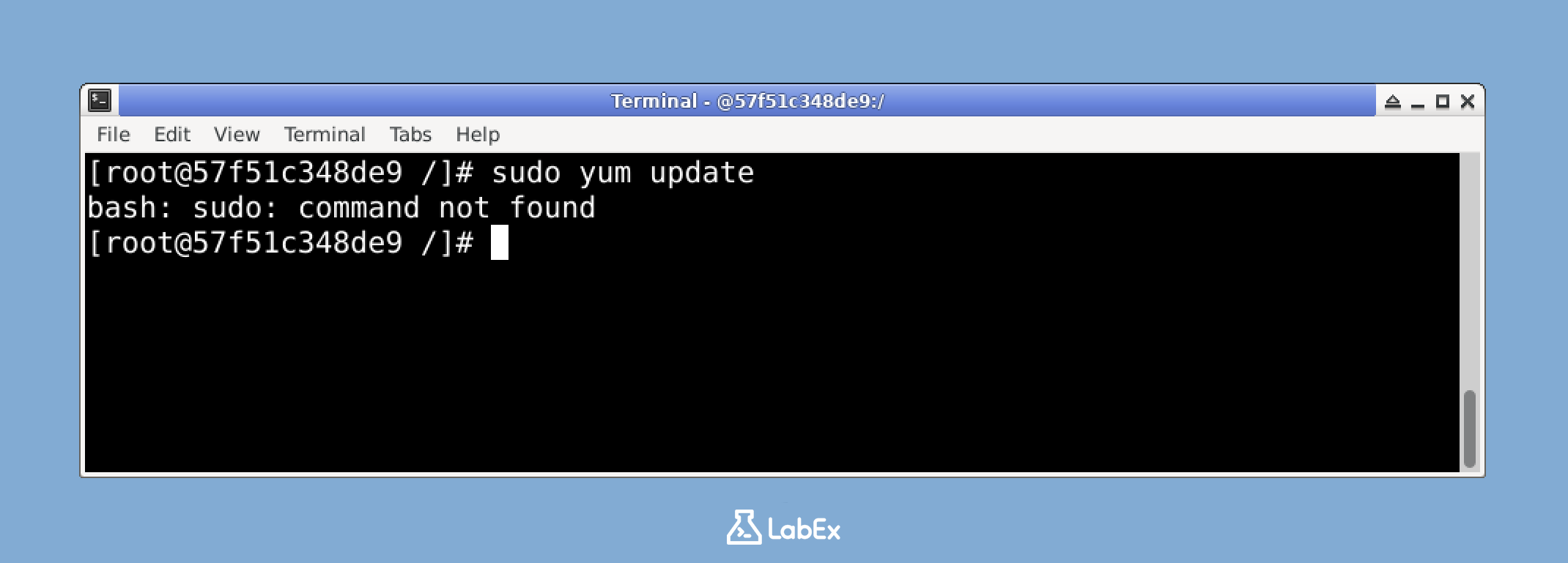
Neste laboratório prático, você aprenderá a diagnosticar e resolver este problema comum através de exercícios práticos em um ambiente CentOS. Você usará o Docker para criar um container CentOS onde poderá experimentar com segurança o gerenciamento de pacotes, solucionar problemas relacionados ao YUM e aplicar as melhores práticas para a manutenção do sistema.
Este Lab requer uma conexão com a internet para aprendizado, portanto, apenas usuários Pro podem iniciar a VM. Atualize sua conta para Pro.
Configurando um Ambiente CentOS com Docker
Neste laboratório, usaremos o Docker para criar um ambiente CentOS onde podemos trabalhar com o gerenciador de pacotes YUM. O Docker nos permite configurar rapidamente containers isolados para testes e solução de problemas sem afetar o nosso sistema host.
Compreendendo Gerenciadores de Pacotes no Linux
Diferentes distribuições Linux usam diferentes sistemas de gerenciamento de pacotes:
Distribuições baseadas em Debian (Ubuntu, Debian, Linux Mint):
- Usam o gerenciador de pacotes APT (Advanced Package Tool)
- Formato de pacote:
.deb - Comandos:
apt,apt-get,dpkg
Distribuições baseadas em Red Hat (RHEL, CentOS, Fedora):
- Usam YUM (Yellowdog Updater, Modified) ou DNF (Dandified YUM)
- Formato de pacote:
.rpm - Comandos:
yum,dnf,rpm
Criando um Container CentOS
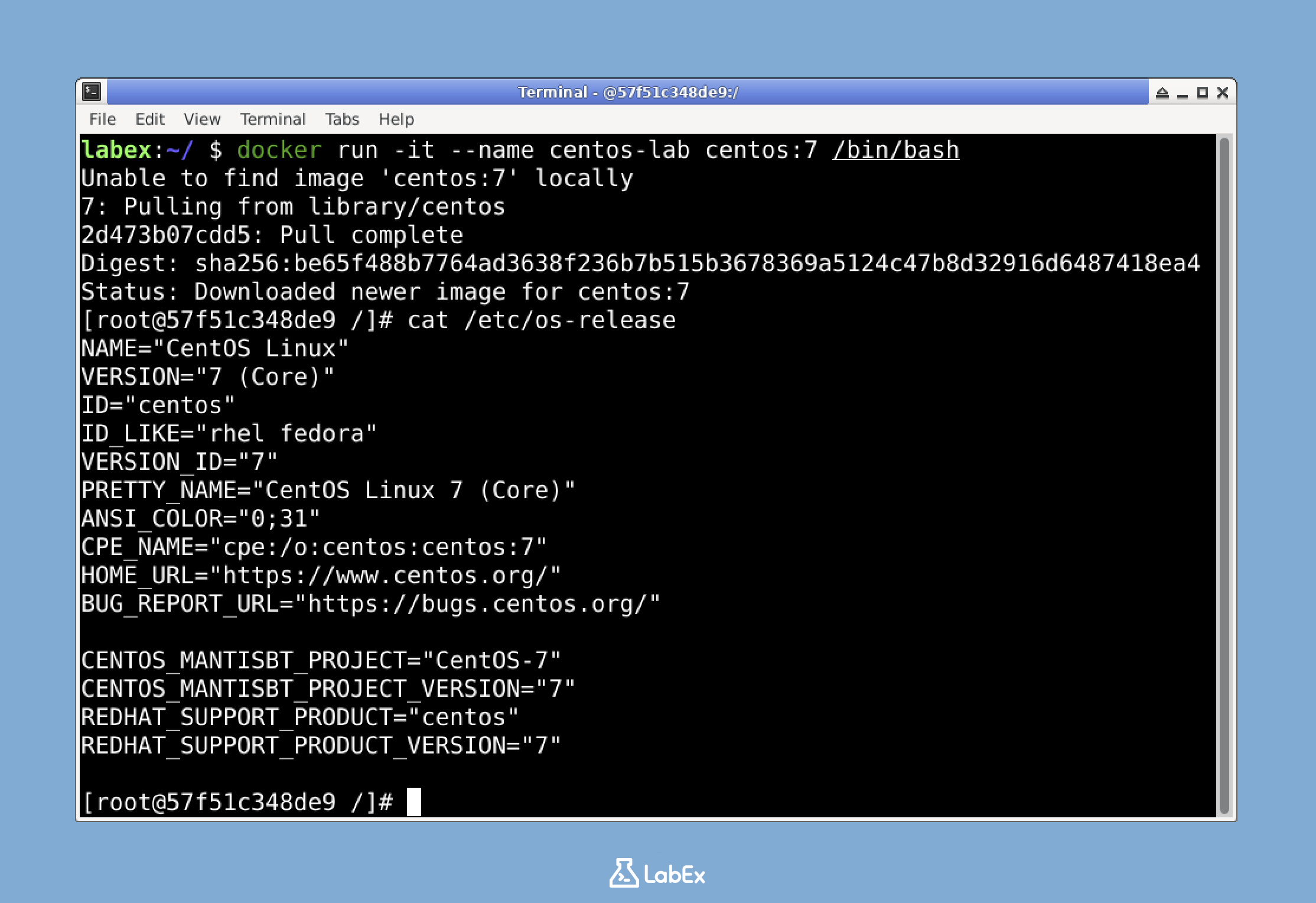
Vamos começar criando um container CentOS usando o Docker. Abra seu terminal e execute:
docker run -it --name centos-lab centos:7 /bin/bash
Este comando:
- Cria um container interativo chamado
centos-lab - Usa a imagem CentOS 7
- Fornece um shell bash dentro do container
Após executar este comando, o prompt do seu terminal mudará, indicando que você está agora trabalhando dentro do container CentOS. Você pode confirmar isso verificando as informações do sistema:
cat /etc/os-release
Você deve ver informações mostrando que você está usando CentOS Linux.
Simulando e Diagnosticando o Erro YUM
Nesta etapa, simularemos o erro "sudo: yum: command not found" e aprenderemos como diagnosticá-lo. Embora o CentOS normalmente venha com o YUM pré-instalado, criaremos um cenário onde o YUM está ausente ou corrompido.
Verificando a Instalação do YUM
Primeiro, vamos verificar se o YUM está instalado no seu container CentOS:
which yum
rpm -q yum
O comando which yum deve mostrar o caminho para o executável YUM (tipicamente /usr/bin/yum), e rpm -q yum deve exibir a versão do pacote YUM instalado.
Criando um Cenário de Teste
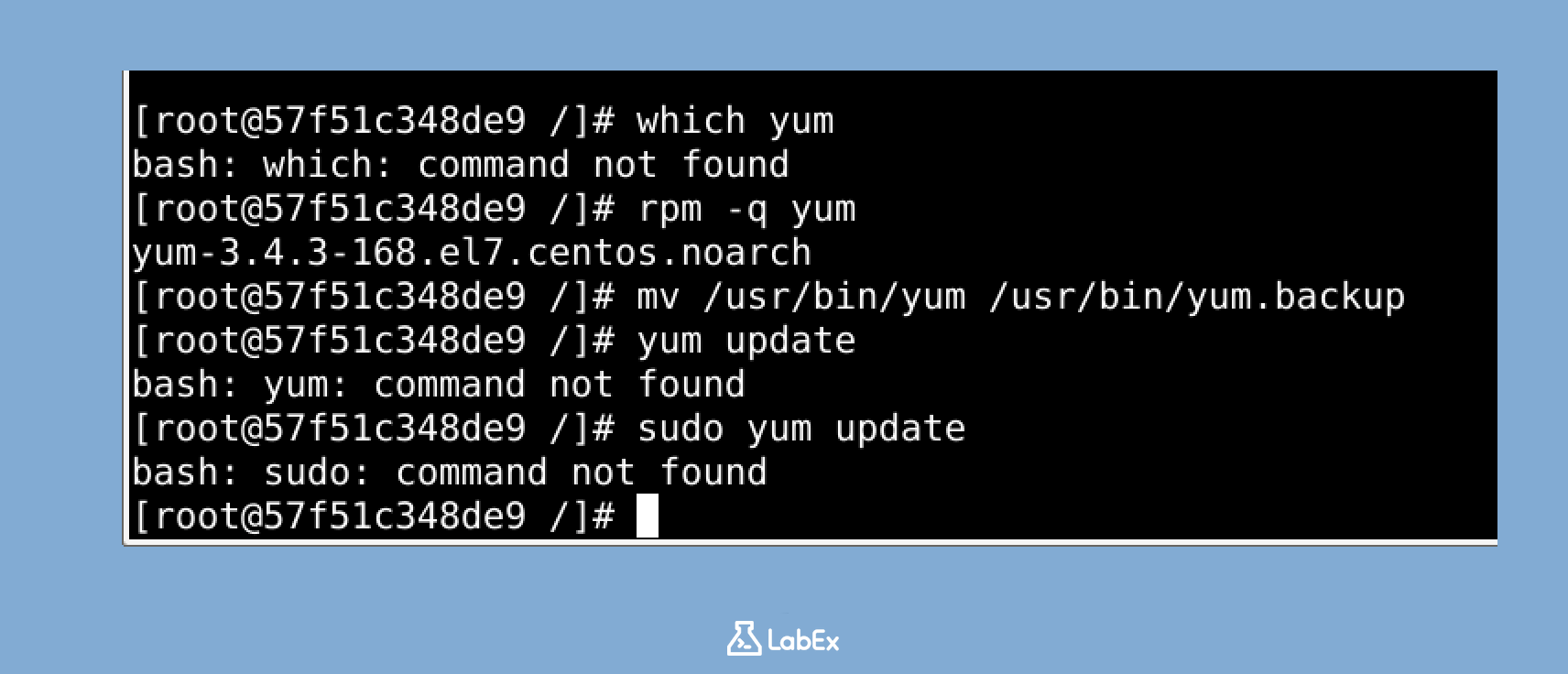
Para simular uma situação em que o YUM está ausente, vamos renomear o executável YUM:
mv /usr/bin/yum /usr/bin/yum.backup
Agora, tente usar o YUM:
yum update
Você deve ver uma mensagem de erro como "yum: command not found". Isso simula o que acontece quando o executável YUM está ausente do sistema.
Vamos também tentar com sudo:
sudo yum update
Você verá o erro "sudo: yum: command not found", que é o foco da nossa solução de problemas.
Compreendendo as Causas do Erro
O erro "sudo: yum: command not found" pode ocorrer por várias razões:
- O pacote YUM não está instalado
- O executável YUM foi movido, renomeado ou excluído
- A variável de ambiente PATH não inclui o diretório que contém o executável YUM
- Permissões insuficientes para executar o YUM
Vamos verificar nossa variável de ambiente PATH:
echo $PATH
Isso deve exibir uma lista de diretórios separados por dois pontos. Certifique-se de que /usr/bin (onde o YUM normalmente está localizado) está incluído nesta lista.
Resolvendo o Problema do YUM Ausente
Agora que diagnosticamos o problema, vamos resolver o erro "yum: command not found". Existem várias maneiras de corrigir esse problema, dependendo de sua causa raiz.
Restaurando o Executável YUM
Como renomeamos o executável YUM na etapa anterior, vamos restaurá-lo para sua localização original:
mv /usr/bin/yum.backup /usr/bin/yum
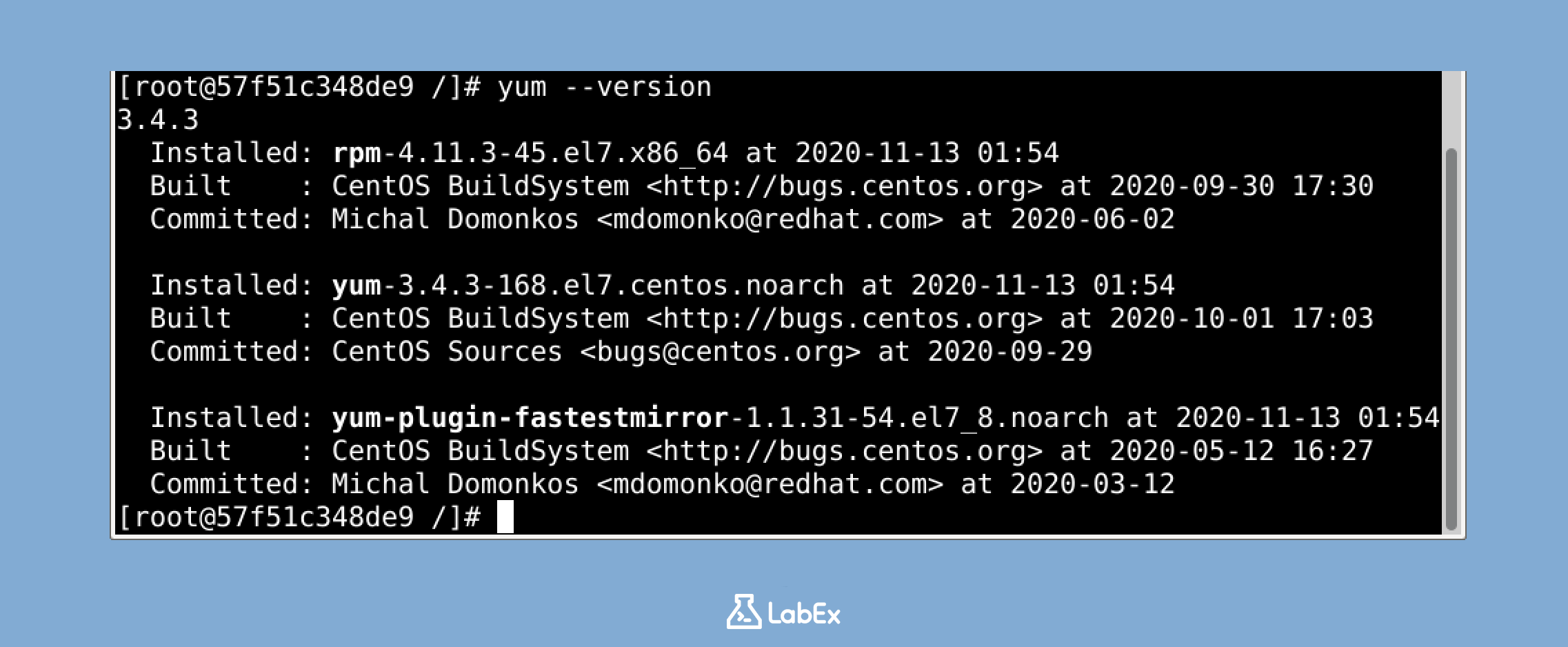
Agora, verifique se o YUM está funcionando novamente:
yum --version
Você deve ver as informações da versão do YUM, indicando que o YUM agora está acessível.
Instalando o YUM (Se Ausente)
Em um cenário real onde o YUM está completamente ausente, você precisaria instalá-lo usando o RPM (Red Hat Package Manager), que é uma ferramenta de gerenciamento de pacotes de nível inferior. Veja como você pode fazer isso:
## Isso é para demonstração. Não execute este comando, pois já restauramos o YUM
## rpm -ivh http://mirror.centos.org/centos/7/os/x86_64/Packages/yum-3.4.3-168.el7.centos.noarch.rpm
Corrigindo as Permissões do YUM
Se o YUM existir, mas tiver permissões incorretas, você pode corrigi-las usando o comando chmod:
## Verifique as permissões atuais
ls -l /usr/bin/yum

## Defina as permissões corretas, se necessário
chmod 755 /usr/bin/yum
As permissões corretas para o YUM devem ser 755 (legível e executável por todos, gravável apenas pelo proprietário).
Atualizando o PATH (Se Necessário)
Se o diretório que contém o YUM não estiver no seu PATH, você pode adicioná-lo temporariamente com:
export PATH=$PATH:/usr/bin
Para uma solução permanente, você adicionaria esta linha ao arquivo de configuração do seu shell (como .bashrc).
Solucionando Problemas de Configuração do YUM
Mesmo com o YUM devidamente instalado, você pode encontrar outros problemas que o impedem de funcionar corretamente. Vamos explorar alguns problemas comuns de configuração do YUM e como resolvê-los.
Compreendendo os Arquivos de Configuração do YUM
A configuração do YUM é controlada principalmente por estes arquivos e diretórios:
- Arquivo de configuração principal:
/etc/yum.conf - Diretório de arquivos de repositório:
/etc/yum.repos.d/
Vamos examinar o arquivo de configuração principal:
cat /etc/yum.conf
Este arquivo contém configurações globais do YUM, como o diretório de cache, a localização do arquivo de log e as opções padrão.
Verificando os Repositórios YUM
Os repositórios YUM são definidos em arquivos com a extensão .repo no diretório /etc/yum.repos.d/. Vamos listar esses arquivos:
ls -l /etc/yum.repos.d/
Agora, vamos examinar um dos arquivos de repositório:
cat /etc/yum.repos.d/CentOS-Base.repo
Cada definição de repositório inclui:
- Um ID de repositório exclusivo entre colchetes (por exemplo,
[base]) name: Um nome descritivobaseurl: A URL onde os pacotes estão localizadosenabled: Se o repositório está ativo (1) ou inativo (0)gpgcheck: Se as assinaturas dos pacotes devem ser verificadas (1) ou não (0)
Simulando um Problema de Repositório
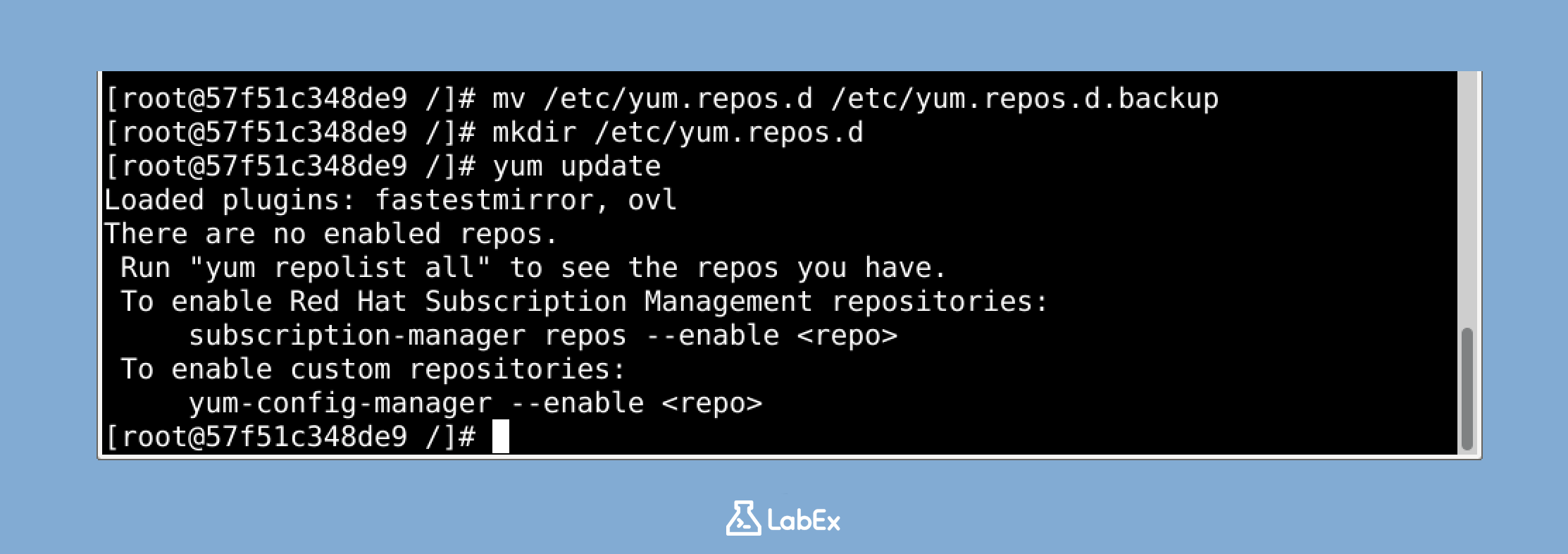
Vamos simular um problema de repositório renomeando o diretório do repositório:
mv /etc/yum.repos.d /etc/yum.repos.d.backup
mkdir /etc/yum.repos.d
Agora, tente usar o YUM:
yum update
Você provavelmente verá um erro sobre a impossibilidade de encontrar quaisquer repositórios habilitados. Este é um problema comum que pode impedir o YUM de funcionar, mesmo quando está devidamente instalado.
Restaurando a Configuração do Repositório
Vamos restaurar a configuração do repositório:
rm -rf /etc/yum.repos.d
mv /etc/yum.repos.d.backup /etc/yum.repos.d
Agora, verifique se o YUM funciona novamente:
yum repolist
Isso deve listar os repositórios habilitados no seu sistema.
Manutenção do YUM e Melhores Práticas
Agora que resolvemos vários problemas do YUM, vamos discutir as melhores práticas para manter um sistema de gerenciamento de pacotes saudável no CentOS ou em outras distribuições baseadas em Red Hat.
Atualizações Regulares do Sistema
Manter seu sistema atualizado é crucial para segurança e estabilidade. Execute estes comandos regularmente:
## Atualizar metadados do pacote
yum check-update

## Instalar todas as atualizações disponíveis
yum update -y
Limpando o Cache do YUM
O YUM mantém um cache de metadados de pacotes e pacotes baixados. Limpar periodicamente este cache pode ajudar a resolver problemas e liberar espaço em disco:
## Limpar metadados
yum clean metadata

## Limpar pacotes
yum clean packages

## Limpar tudo
yum clean all

## Reconstruir o cache
yum makecache
Gerenciando Plugins do YUM
A funcionalidade do YUM pode ser estendida com plugins. Para listar os plugins instalados:
yum list installed "yum-plugin-*"
Plugins úteis comuns incluem:
yum-plugin-fastestmirror: Seleciona automaticamente o espelho de repositório mais rápidoyum-plugin-security: Filtra atualizações por relevância de segurançayum-plugin-priorities: Define prioridades para diferentes repositórios
Solucionando Problemas do YUM
Ao enfrentar problemas com o YUM, estes comandos podem ajudar a diagnosticar problemas:
## Verificar se os repositórios estão acessíveis
yum repolist

## Mostrar o histórico do YUM (transações passadas)
yum history

## Verificar problemas de pacotes
yum check

## Executar o YUM com saída de depuração
yum -v update
Saindo do Container
Quando terminar com o laboratório, saia do container CentOS digitando:
exit
Isso o retornará ao seu sistema host Ubuntu.
Resumo
Parabéns por concluir este laboratório sobre como solucionar o erro "sudo: yum: command not found" no Linux. Neste exercício prático, você:
- Configurou um ambiente CentOS usando Docker para experimentação segura
- Simulou e diagnosticou o erro "yum: command not found"
- Implementou várias soluções para restaurar a funcionalidade do YUM
- Explorou problemas comuns de configuração do YUM e suas resoluções
- Aprendeu as melhores práticas para manutenção e solução de problemas do YUM
Principais conclusões deste laboratório:
- O erro "yum: command not found" pode ocorrer devido a executáveis ausentes, permissões incorretas ou problemas de PATH
- A configuração do YUM é controlada por
/etc/yum.confe arquivos em/etc/yum.repos.d/ - Tarefas de manutenção regulares, como limpar caches e atualizar pacotes, ajudam a manter a integridade do sistema
- Docker fornece um excelente ambiente para aprender e solucionar problemas de sistemas Linux com segurança
Essas habilidades o ajudarão a manter e solucionar problemas de sistemas Linux baseados em Red Hat, garantindo que seu sistema de gerenciamento de pacotes funcione corretamente para instalação de software e atualizações do sistema.


