



Introdução
Neste laboratório, você aprenderá como configurar e implantar uma pilha LAMP (Linux, Apache, MySQL, PHP) para criar um servidor web dinâmico. LAMP é um ambiente de servidor web de código aberto amplamente utilizado que combina o sistema operacional Linux, o servidor HTTP Apache, o banco de dados MySQL e a linguagem de script PHP. Esses componentes formam uma plataforma poderosa para a construção de aplicações web. Neste laboratório, configuraremos um servidor LAMP e implantaremos um blog WordPress para entender como essa pilha funciona.
Visualização
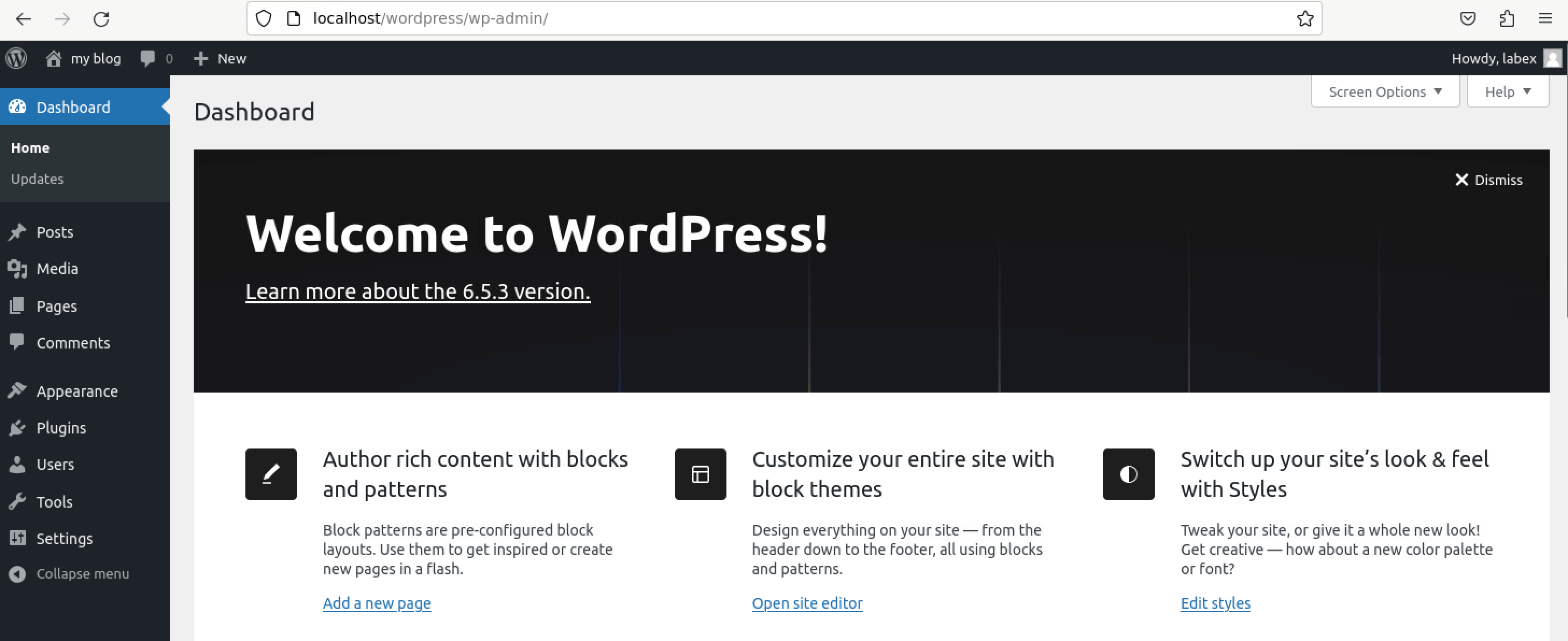
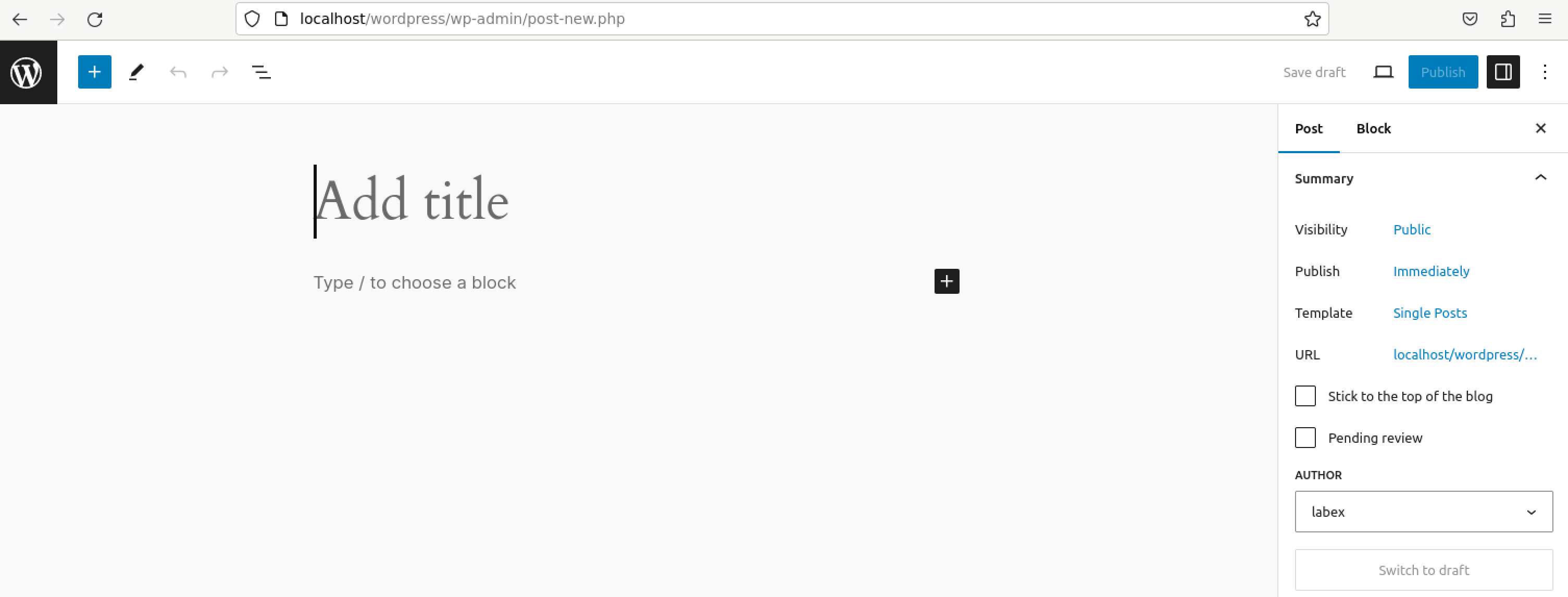
Tarefas
Neste projeto, você aprenderá a:
- Configurar uma pilha LAMP (Linux, Apache, MySQL, PHP) em um sistema Linux.
- Instalar e configurar o Apache como um servidor web.
- Iniciar e gerenciar o serviço de banco de dados MySQL.
- Instalar o PHP e integrá-lo com o Apache e o MySQL.
- Configurar o Apache para lidar corretamente com arquivos PHP.
- Instalar e configurar o phpMyAdmin para facilitar o gerenciamento do banco de dados MySQL.
- Instalar e configurar o WordPress, um sistema de gerenciamento de conteúdo popular, na pilha LAMP.
Conquistas
Neste projeto, você aprenderá:
- Uma compreensão abrangente da configuração de um ambiente de desenvolvimento web usando a pilha LAMP.
- Experiência prática na configuração de servidores web, bancos de dados e linguagens de script para desenvolvimento web.
- Proficiência na implantação e gerenciamento de aplicações web, demonstrada pela configuração de uma plataforma de blog WordPress.
Iniciar o Apache
Nesta etapa, você iniciará o servidor HTTP Apache. O Apache é um dos softwares de servidor web mais amplamente utilizados devido à sua flexibilidade e estabilidade. Ele é responsável por lidar com as requisições HTTP recebidas e fornecer páginas web.
O Apache já existe no ambiente e pode ser iniciado diretamente. Abra o terminal e inicie o serviço Apache para garantir que ele esteja em execução:
sudo service apache2 start
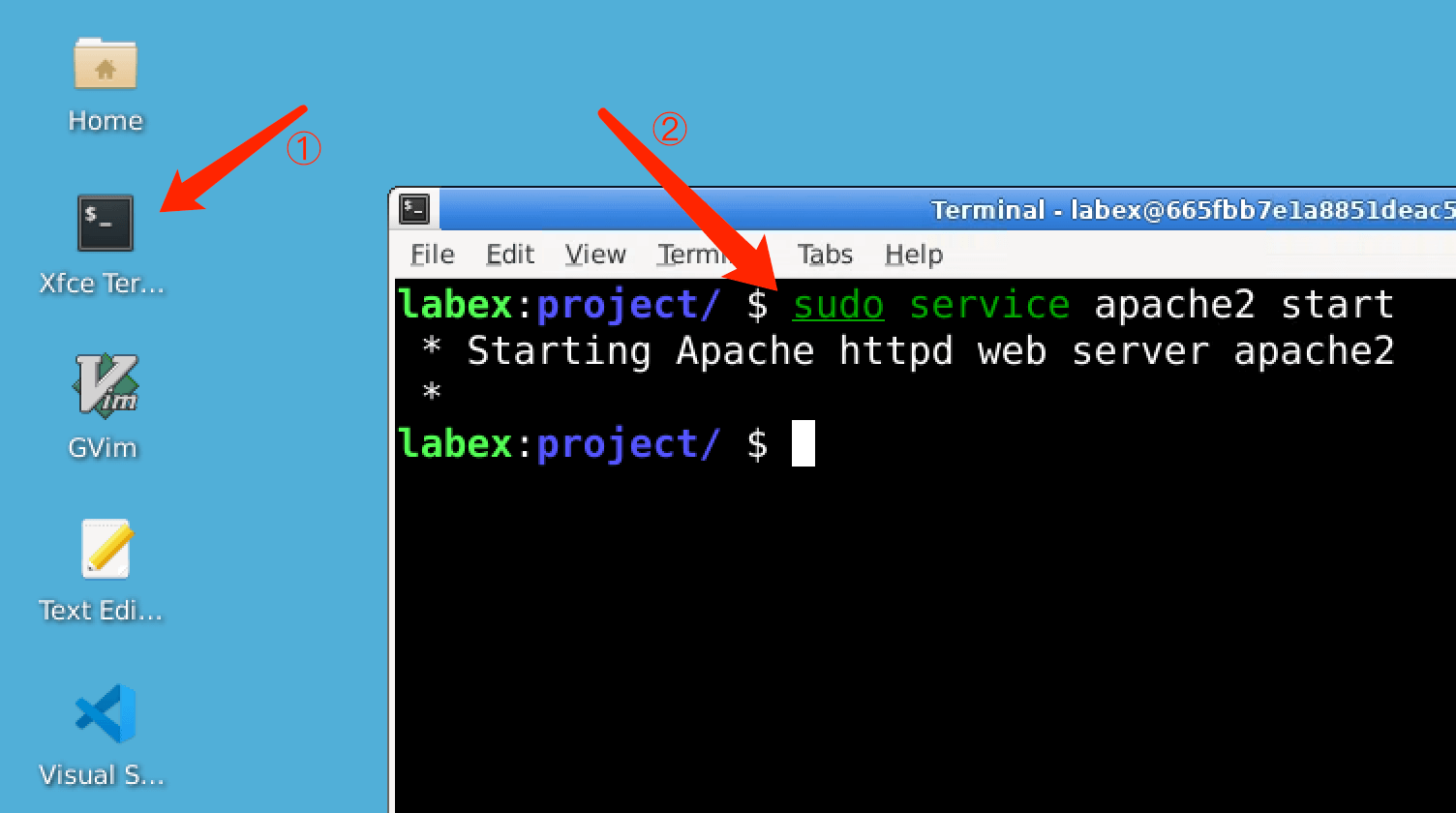
O comando service controla os serviços do sistema. Neste caso, estamos iniciando o Apache.
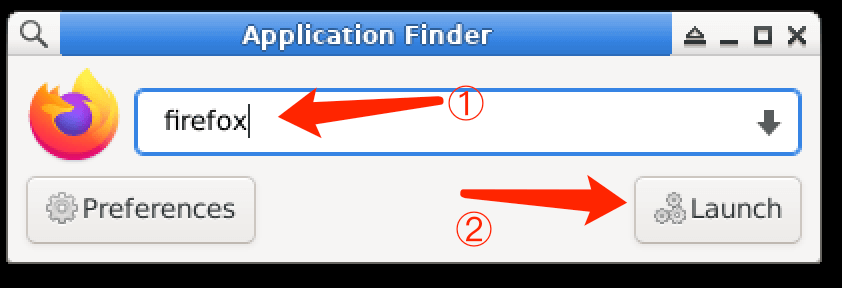
Verifique a instalação do Apache, primeiro clique no botão "Aplicações" e selecione a opção "Executar Programa".
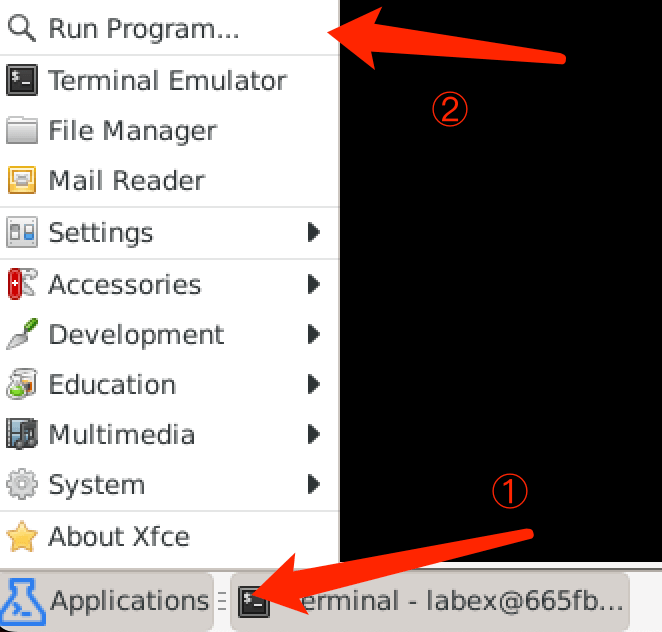
Em seguida, digite "firefox" para iniciar o navegador web.
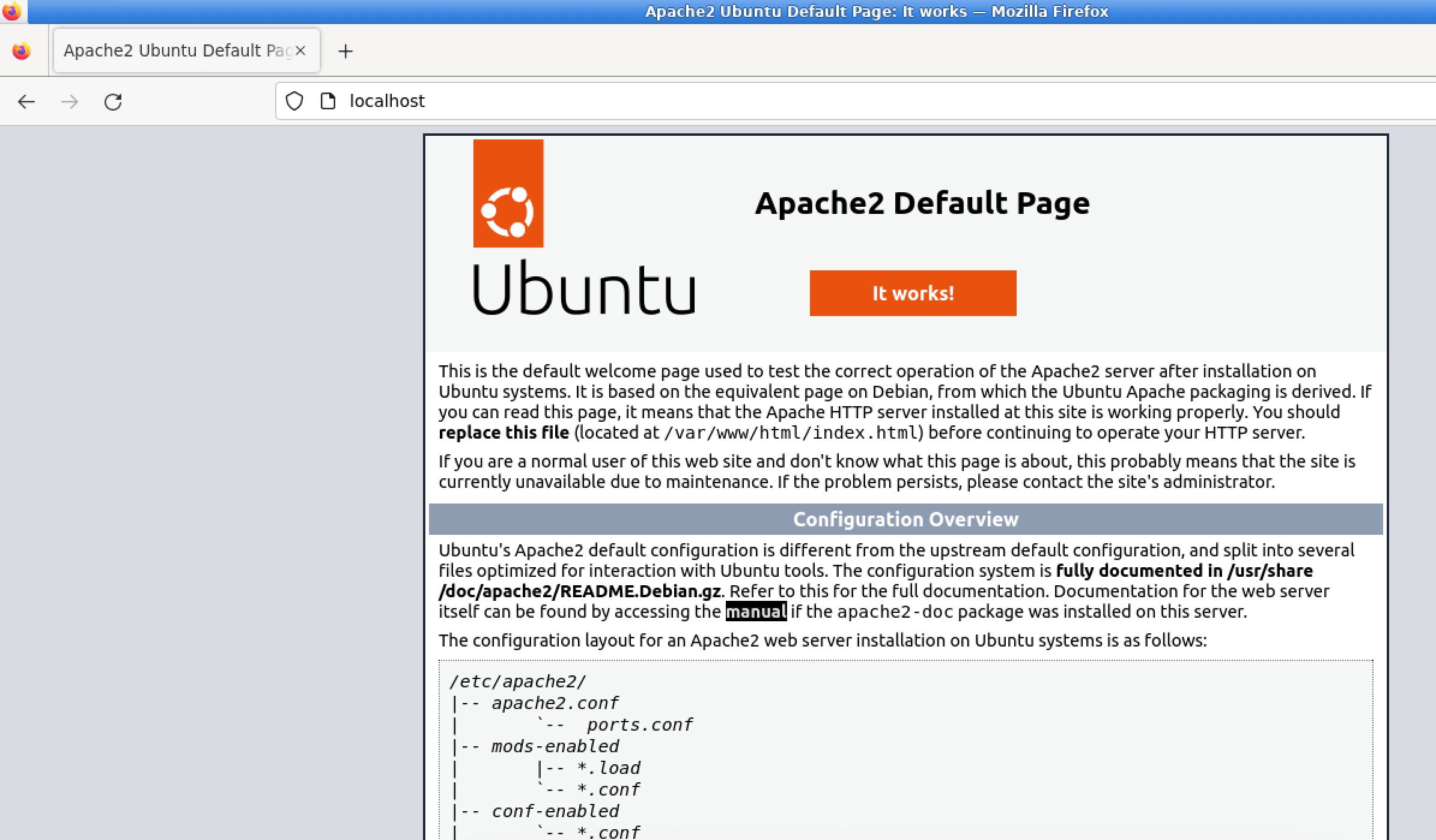
Digite localhost no navegador e pressione Enter. Você deverá ver uma página de boas-vindas padrão do Apache, indicando que o Apache está sendo executado com sucesso.
Iniciar o MySQL
Nesta etapa, você ativará o serviço de banco de dados MySQL. O MySQL é um banco de dados relacional popular usado para armazenar dados de forma estruturada.
O MySQL já existe no ambiente e pode ser iniciado diretamente. Inicie o serviço MySQL:
sudo service mysql start
O serviço mysql deve estar ativo. Este comando irá iniciá-lo se ele ainda não estiver em execução.
Instalar PHP
Nesta etapa, você instalará o PHP, uma linguagem de script popular usada para aplicações web dinâmicas. Ele será configurado para funcionar com o Apache e o MySQL.
Instale o PHP e seus componentes de integração:
sudo apt update
sudo apt install -y php libapache2-mod-php php-mysql
php: O pacote principal do PHP.libapache2-mod-php: Módulo para integrar o PHP com o Apache.php-mysql: Biblioteca de integração para conectar o PHP com bancos de dados MySQL.
Crie uma página de informações do PHP para verificar a instalação do PHP:
sudo sh -c "echo '<?php phpinfo(); ?>' > /var/www/html/info.php"
Este comando usa sh -c para executar um comando como superusuário, criando um arquivo chamado info.php com um script PHP básico que exibe informações sobre o ambiente PHP.
O diretório padrão que o Apache usa para servir conteúdo web é /var/www/html/. Este diretório raiz padrão pode ser alterado editando o arquivo de configuração 000-default.conf encontrado em /etc/apache2/sites-enabled/. Para personalizar a raiz do documento (document root), modifique a diretiva DocumentRoot dentro deste arquivo de configuração.
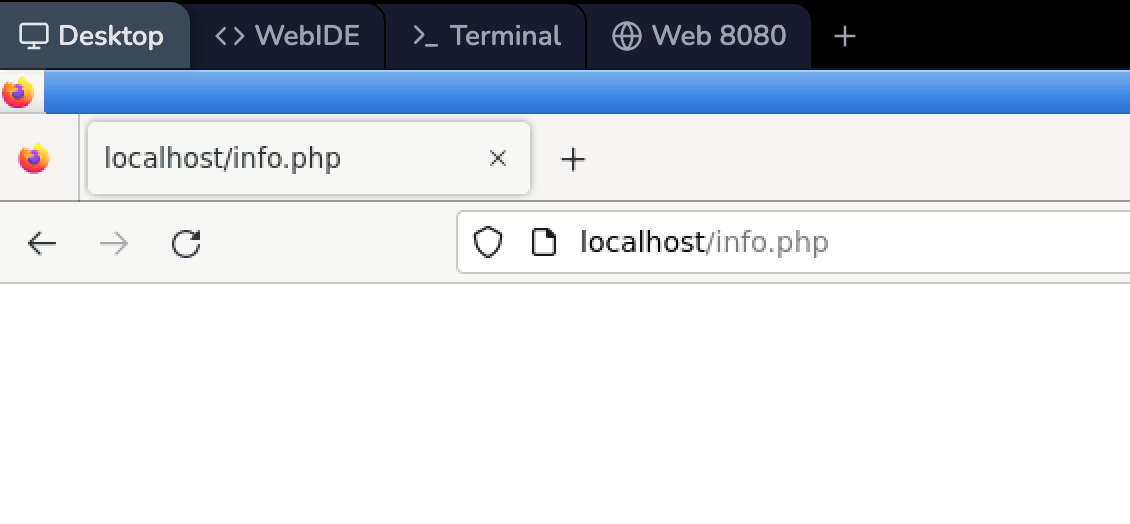
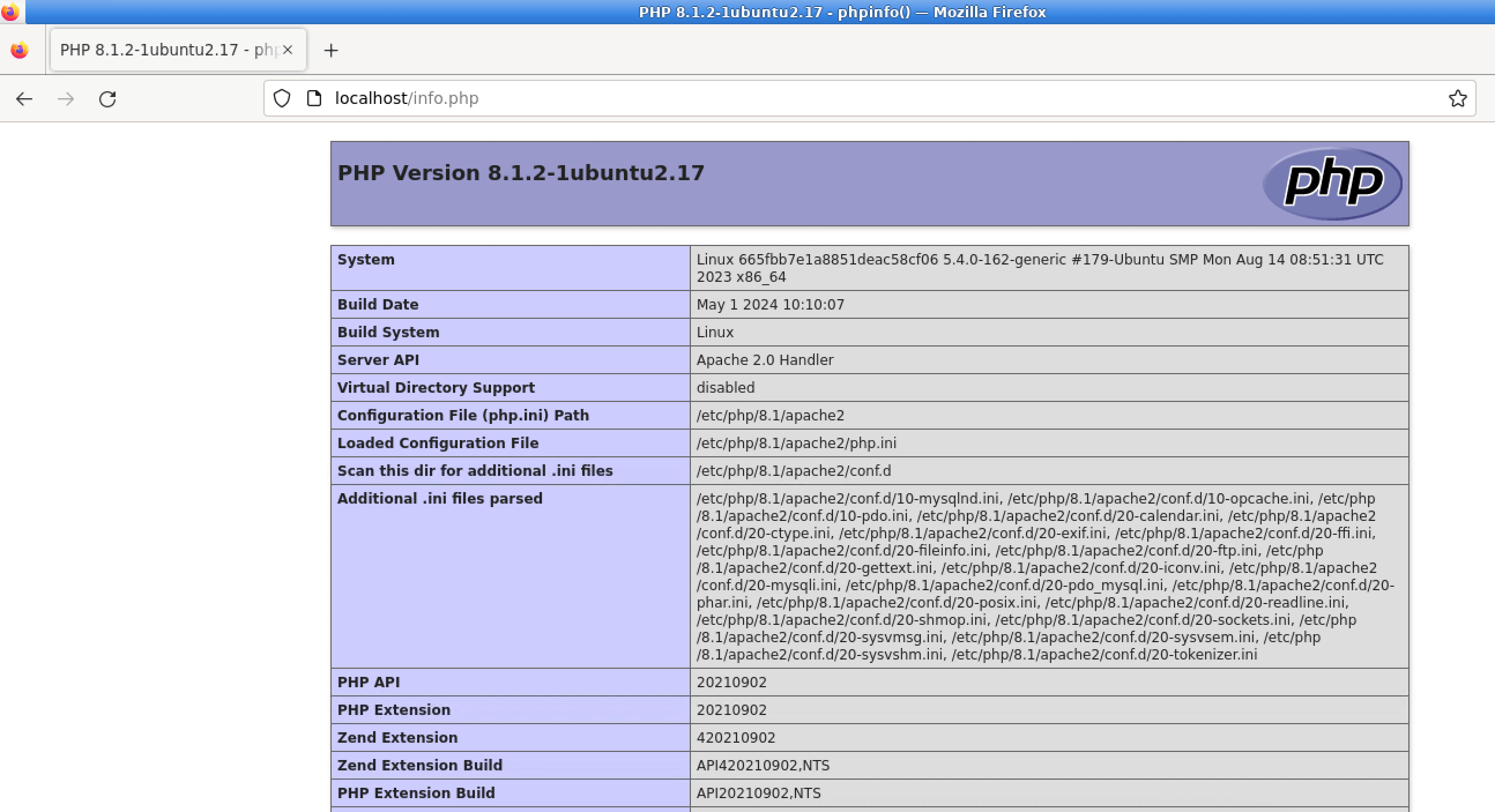
Vá para o navegador e acesse http://localhost/info.php, esta página agora está disponível.
Configurar o Apache para PHP
Nesta etapa, você garantirá que o Apache esteja configurado para processar arquivos PHP de forma eficaz.
Habilite o módulo mpm_prefork, que é otimizado para PHP, e desabilite o módulo padrão mpm_event:
sudo a2enmod mpm_prefork
sudo a2dismod mpm_event
sudo service apache2 restart
a2enmodhabilita módulos especificados no Apache, ea2dismodos desabilita.- Reiniciar o Apache faz com que as alterações entrem em vigor.
Agora recarregue a página web e você verá a mudança.
Instalar e Configurar phpMyAdmin
Nesta etapa, você instalará o phpMyAdmin, uma ferramenta baseada na web para gerenciar bancos de dados MySQL.
Instale o phpMyAdmin:
sudo apt install -y phpmyadmin
Este comando instala o pacote phpMyAdmin e suas dependências.
Durante o processo de instalação, selecione "apache2":
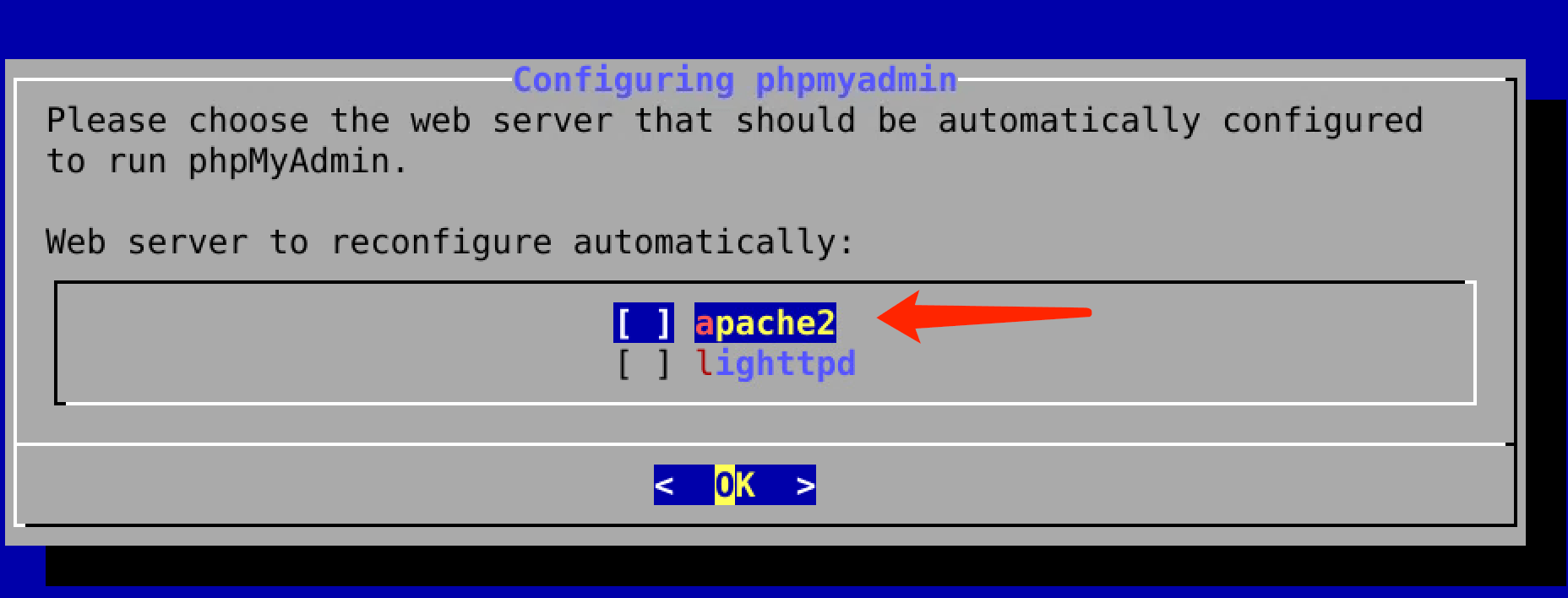
Selecione "Sim" para configurar a configuração do banco de dados:
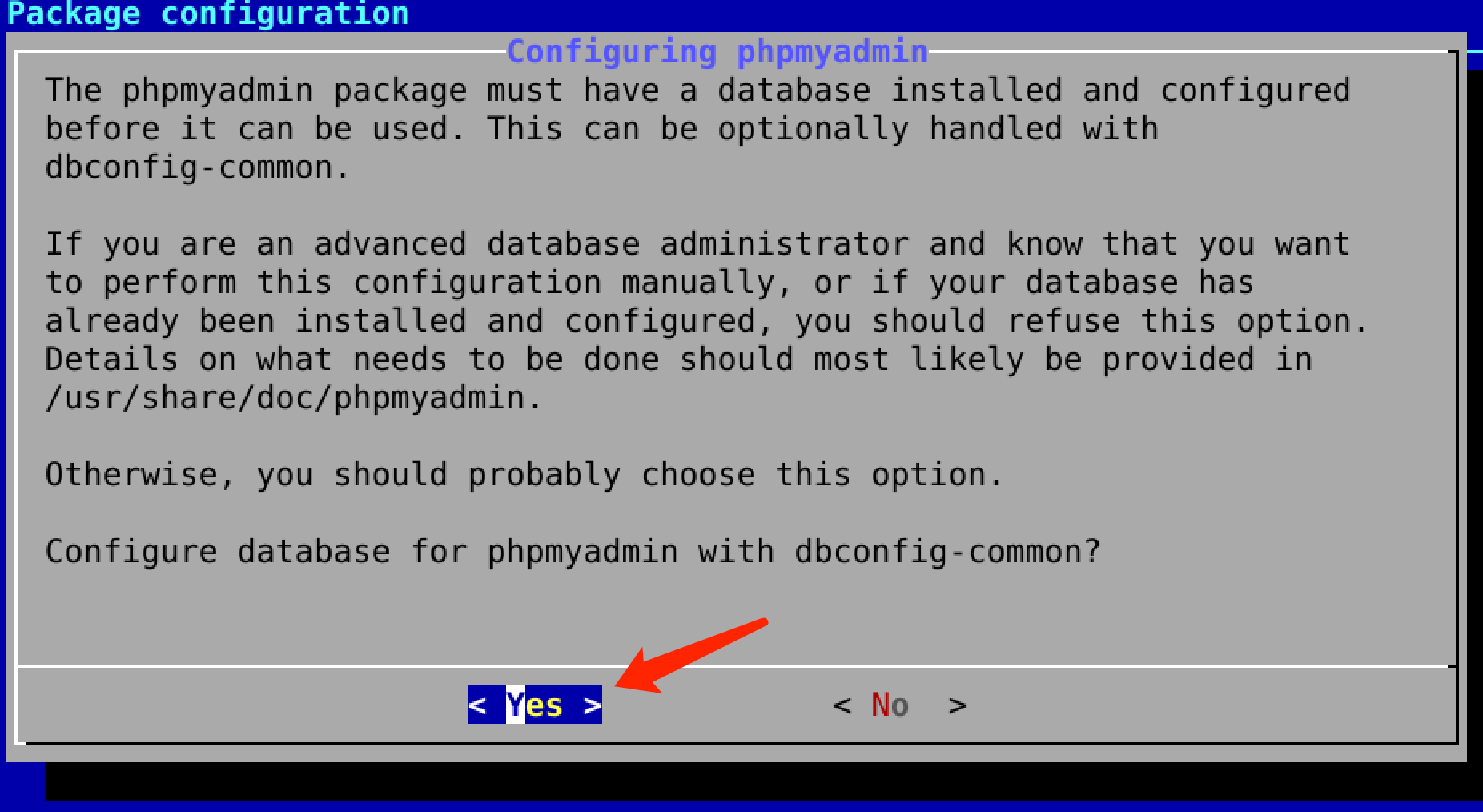
Insira e lembre-se da sua senha do phpadmin:
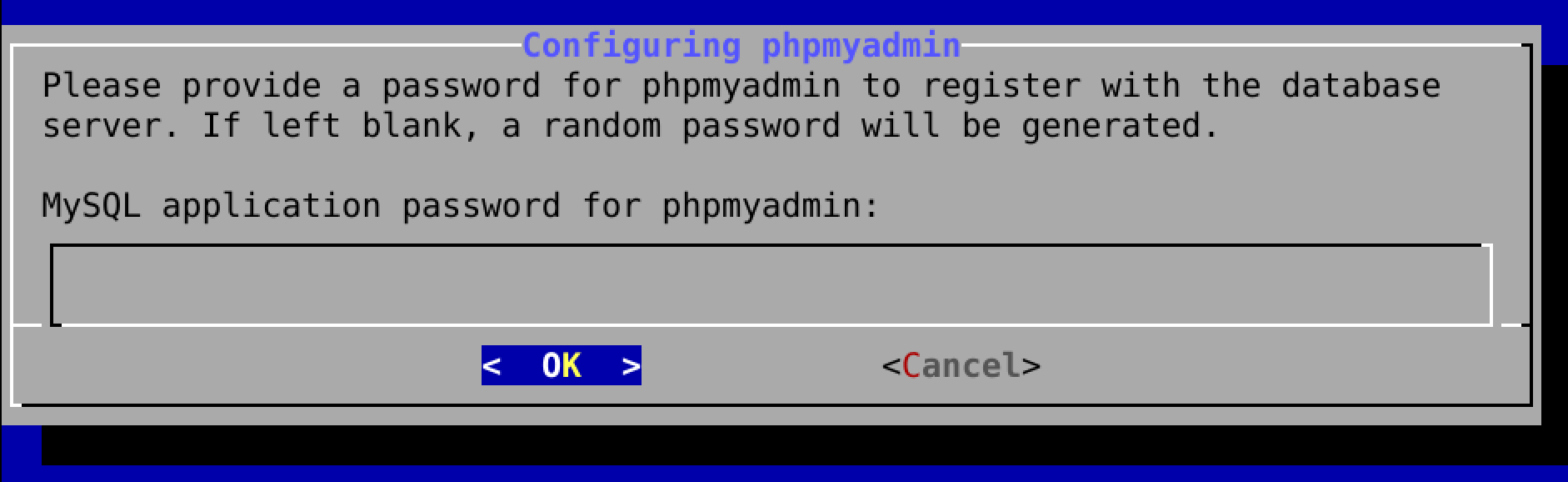
Confirme sua senha:
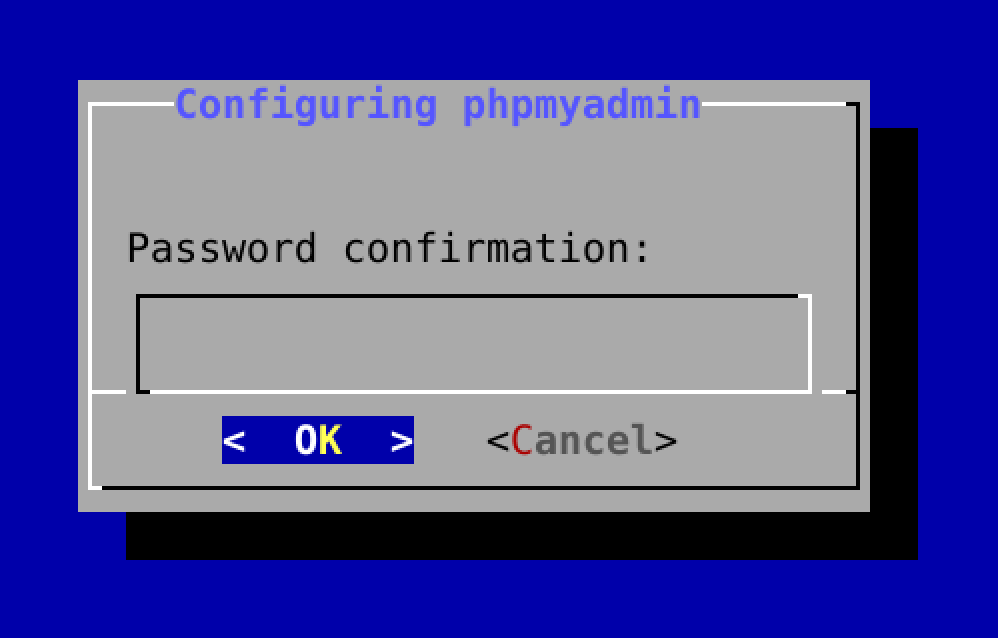
Inclua a configuração do phpMyAdmin no arquivo de configuração do Apache:
echo "Include /etc/phpmyadmin/apache.conf" | sudo tee -a /etc/apache2/apache2.conf
sudo service apache2 restart
- A instrução
Includediz ao Apache para carregar o arquivo de configuração do phpMyAdmin. - Reiniciar o Apache garante que a nova configuração seja carregada.
Instalar e Configurar o WordPress
Nesta etapa, você instalará e configurará o WordPress, um CMS (Sistema de Gerenciamento de Conteúdo) popular.
Baixe a versão mais recente do WordPress e extraia o arquivo:
curl -O https://wordpress.org/latest.tar.gz
tar xzvf latest.tar.gz
curl -Obaixa um arquivo da URL especificada.tar xzvfextrai o arquivo.tar.gzbaixado.
Crie um novo banco de dados MySQL para o WordPress:
mysql -u root -e "CREATE DATABASE wordpress_db;"
-u rootconecta ao MySQL como o usuário root.- O comando
CREATE DATABASEconfigura um novo banco de dados chamadowordpress_db.
Configure o WordPress para se conectar ao banco de dados recém-criado:
cd /home/labex/project/wordpress
cp wp-config-sample.php wp-config.php
cpcopia o arquivo de configuração de exemplo do WordPress para um novo arquivo (wp-config.php).
Abra a pasta e atualize as configurações do banco de dados no novo arquivo de configuração:
define('DB_NAME', 'wordpress_db');
define('DB_USER', 'root');
define('DB_PASSWORD', '');
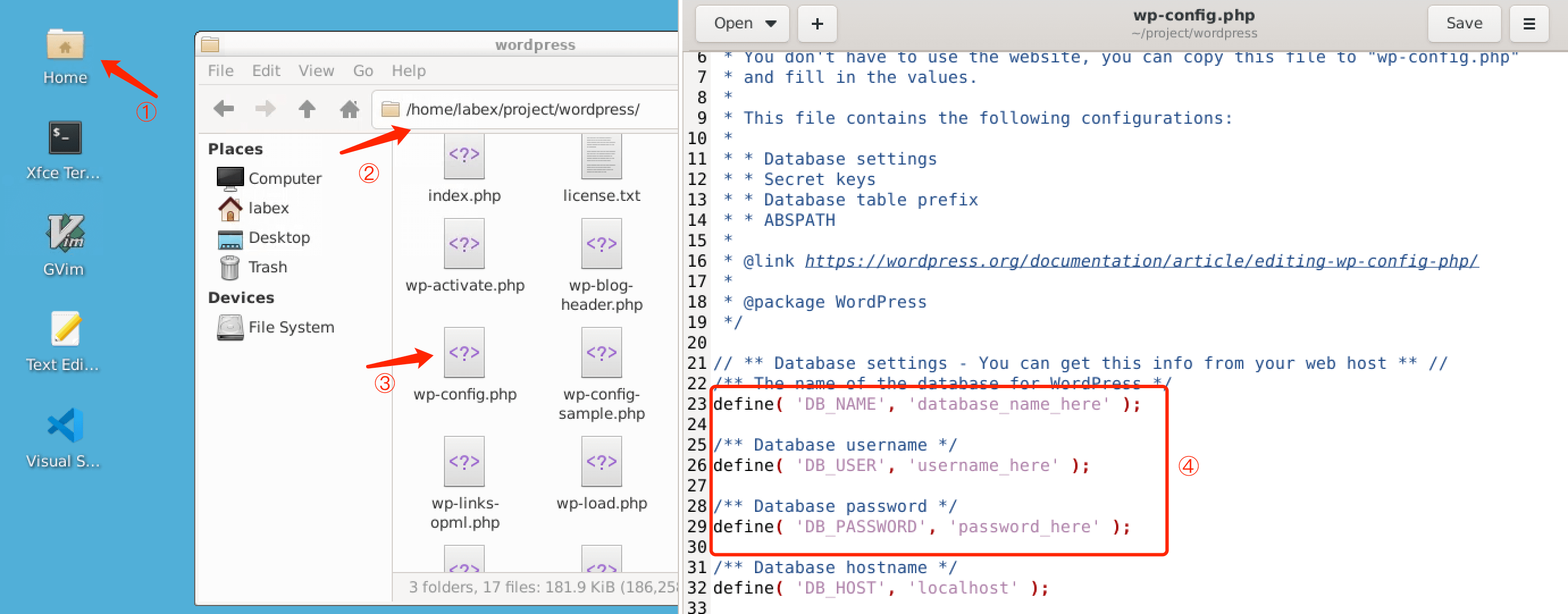
Certifique-se de que as credenciais do banco de dados correspondam à sua configuração. Salve o arquivo após a edição e mova a pasta para o diretório padrão.
sudo mv /home/labex/project/wordpress /var/www/html/wordpress
sudo chown -R www-data:www-data /var/www/html/wordpress
mvmove o diretório do WordPress para o diretório do servidor web.chownaltera a propriedade do diretório do WordPress para o usuário Apache (www-data), para que o Apache possa acessar e modificar os arquivos.
Finalizar a Instalação do WordPress e Criar a Sua Primeira Publicação no Blog
Nesta etapa, você finalizará a instalação do WordPress através da interface web e criará sua primeira postagem no blog.
Abra seu navegador web e navegue até http://localhost/wordpress. Isso iniciará o assistente de instalação do WordPress.
Siga as instruções na tela para selecionar seu idioma, configurar o título do site e criar uma conta de usuário com um nome de usuário de administrador, senha e endereço de e-mail.
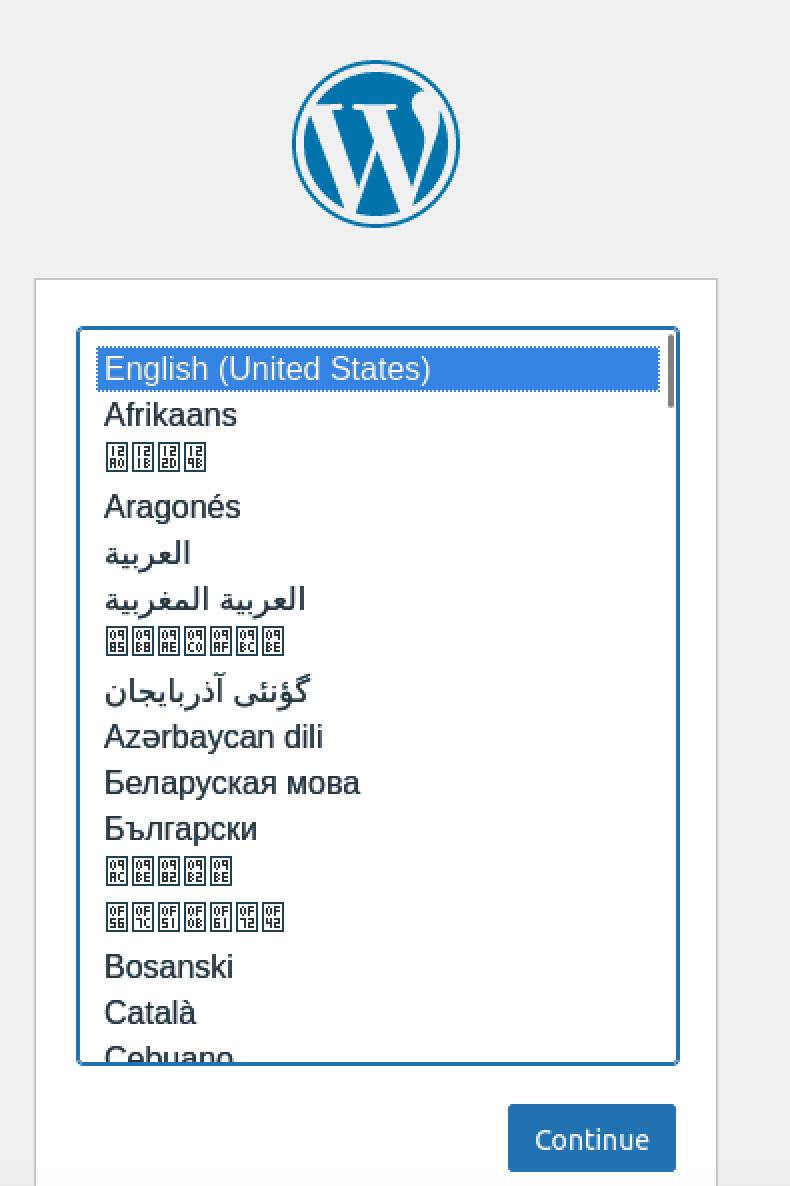
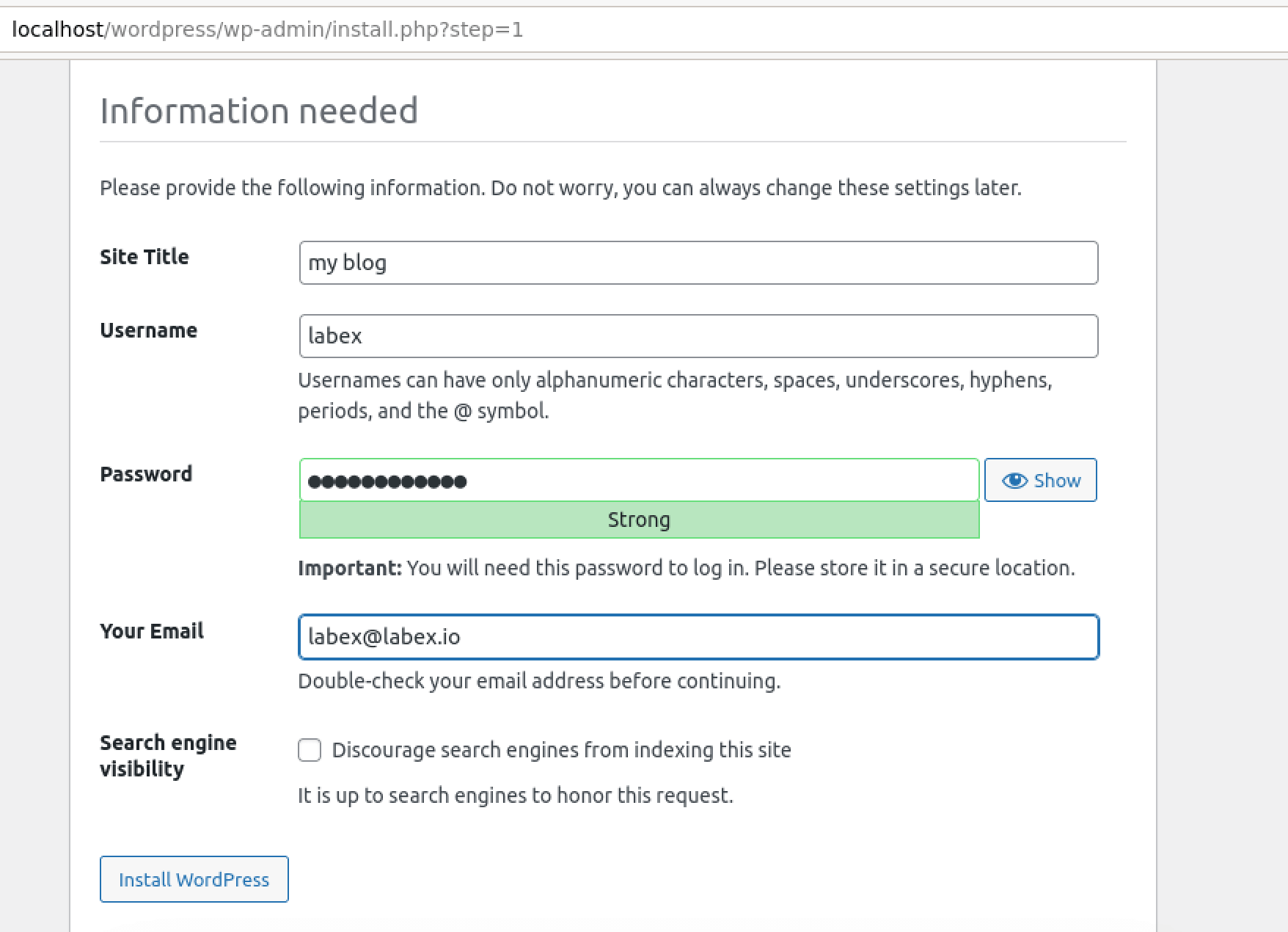
Após a conclusão da configuração, faça login no painel do WordPress usando as credenciais que você criou.
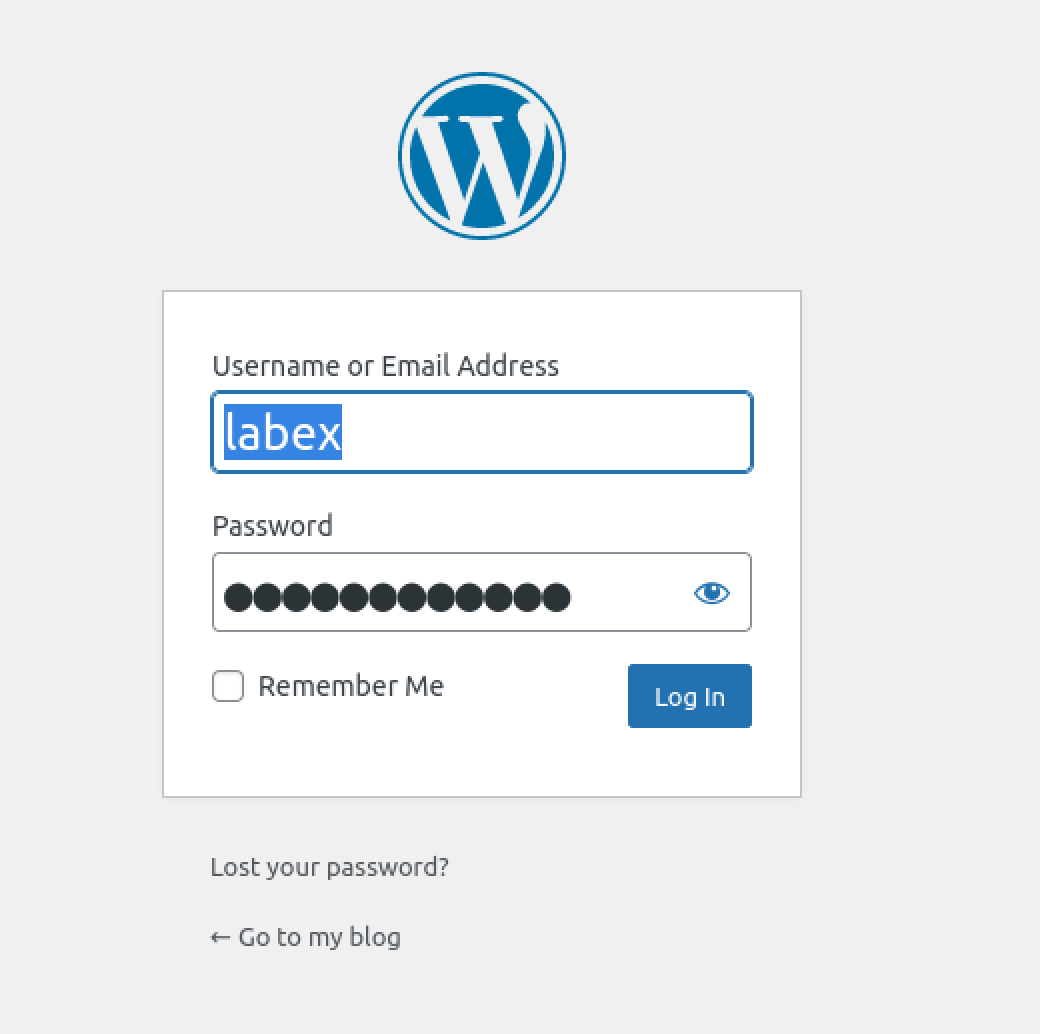
Para criar uma nova postagem no blog:
- Navegue até o Painel, encontre o menu 'Posts' e clique em 'Adicionar Novo'.
- Insira um título para sua postagem e escreva seu conteúdo no editor de texto fornecido.
- Depois de estar satisfeito com seu conteúdo, clique em 'Publicar' para tornar sua postagem no blog ativa.
Agora, você pode visualizar suas postagens no blog em http://localhost/wordpress!
Resumo
Neste laboratório, você aprendeu como configurar um servidor LAMP, instalando e configurando Apache, MySQL e PHP. Em seguida, você instalou e configurou o phpMyAdmin para gerenciamento de banco de dados e o WordPress como uma aplicação de exemplo. Essa experiência prática proporcionou uma compreensão abrangente de como implantar aplicações web usando a pilha LAMP.


