



Introdução
Este laboratório abordará os fundamentos do uso da linha de comando Linux para transferir arquivos usando SFTP, FTP e SCP. Essas ferramentas são comumente usadas para transferir arquivos de e para servidores remotos e podem ser úteis para tarefas como carregar arquivos de sites para um servidor ou baixar dados de uma máquina remota.
Configuramos um servidor SFTP e FTP no ambiente do laboratório. Quando você realmente for usar, certifique-se de ter as credenciais necessárias para acessar o servidor remoto (como um nome de usuário e senha) e que o servidor esteja configurado para permitir transferências de arquivos via SFTP, FTP e SCP.
Conquistas
sftp- Secure File Transfer Protocol (Protocolo Seguro de Transferência de Arquivos)ftp- File Transfer Protocol (Protocolo de Transferência de Arquivos)scp- Secure Copy (Cópia Segura)
Conectar a um Servidor Remoto com SFTP
SFTP (Secure File Transfer Protocol) é uma maneira segura de transferir arquivos entre uma máquina local e um servidor remoto.
Para conectar a um servidor remoto usando SFTP, você pode usar o comando sftp seguido pelo nome de usuário e o endereço IP ou nome de host do servidor. Por exemplo:
A senha para o sftpuser é
123456.
sftp sftpuser@127.0.0.1
## Type yes to accept the server's fingerprint
Você será solicitado a inserir a senha do usuário. Depois de inserir a senha correta, você estará conectado ao servidor remoto.
Transferir arquivos com SFTP
Depois de conectado ao servidor remoto, você pode transferir arquivos usando os comandos put e get.
Para carregar um arquivo da sua máquina local para o servidor remoto, use o comando put seguido pelo caminho para o arquivo local. Por exemplo:
put /home/labex/.zshrc
Para baixar um arquivo do servidor remoto para sua máquina local, use o comando get seguido pelo caminho para o arquivo remoto. Por exemplo:
get .zshrc
Quando terminar de transferir arquivos, você pode fechar a conexão SFTP usando o comando exit.
exit
Certifique-se de fechar a conexão SFTP antes de clicar no botão "Continuar".
Conectar a um Servidor Remoto com FTP
FTP (File Transfer Protocol) é um protocolo de rede padrão usado para transferir arquivos entre uma máquina local e um servidor remoto. É menos seguro que SFTP, pois transmite dados em texto simples.
Você pode verificar o status do serviço FTP executando o seguinte comando:
sudo service vsftpd status
Se o serviço FTP não estiver em execução, você pode iniciá-lo executando o seguinte comando:
sudo service vsftpd start
Para conectar a um servidor remoto usando FTP, você pode usar o comando ftp seguido pelo endereço IP ou nome de host do servidor. Por exemplo:
O nome de usuário para o ftp é
ftpusere a senha é123456
ftp 127.0.0.1
Você será solicitado a inserir o nome de usuário e a senha do servidor. Depois de inserir as credenciais corretas, você estará conectado ao servidor remoto.
Transferir Arquivos com FTP
Depois de conectado ao servidor remoto, você pode transferir arquivos usando os comandos put e get.
Para carregar um arquivo da sua máquina local para o servidor remoto, use o comando put seguido pelo caminho para o arquivo local. Por exemplo:
## Carregar o arquivo .zshrc para o servidor e renomeá-lo para zshrc-upload
put /home/labex/.zshrc zshrc-upload
O arquivo será carregado para o diretório atual no servidor (/home/ftpuser).
Para baixar um arquivo do servidor remoto para sua máquina local, use o comando get seguido pelo caminho para o arquivo remoto. Por exemplo:
get zshrc-upload
O arquivo será baixado para o diretório atual na máquina local.
Veja mais sobre os comandos FTP executando o comando help no shell FTP.
Quando terminar de transferir arquivos, você pode fechar a conexão FTP usando o comando bye ou exit.
bye
Certifique-se de fechar a conexão FTP antes de clicar no botão "Continuar".
Copiando arquivos para um servidor remoto
O SCP (Secure Copy) é um utilitário de linha de comando que permite transferir arquivos de forma segura entre uma máquina local e um servidor remoto, ou entre dois servidores remotos. Ele utiliza o SSH (Secure Shell) para criptografar os dados durante a transferência, garantindo que os arquivos sejam transmitidos com segurança.
A sintaxe básica do comando scp é a seguinte:
scp [options] [source] [destination]
Os argumentos source (origem) e destination (destino) podem ser um arquivo ou diretório local, ou um arquivo ou diretório remoto no formato username@host:path.
Por exemplo, para copiar um arquivo chamado file.txt da sua máquina local para um servidor remoto com o endereço IP 127.0.0.1, você utilizaria o seguinte comando:
Para obter a senha do usuário
labex, digiteprintenv | grep PASSWORDno Terminal da Área de Trabalho (Desktop Terminal). Outros terminais fora da interface da área de trabalho não conterão a senha.
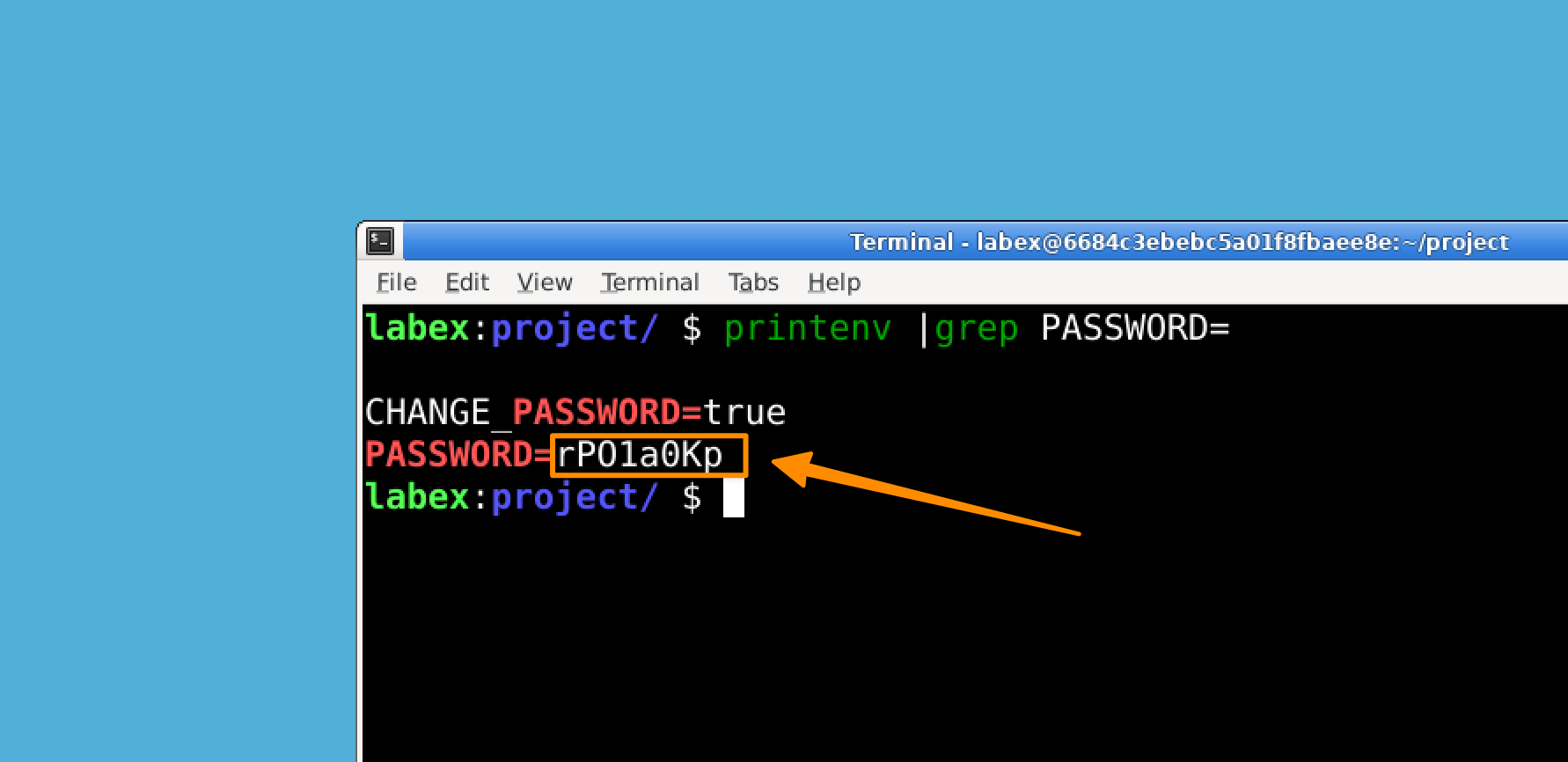
cd ~/project

## View the password for the labex user
printenv | grep PASSWORD

## Copy the file to the remote server
scp file.txt labex@127.0.0.1:/home/labex/file-scp.txt

## Enter the password for the labex user
Baixar Arquivos do Servidor Remoto
Você também pode usar scp para baixar arquivos do servidor remoto.
Por exemplo, para baixar um arquivo file.txt de um servidor remoto com o endereço IP 127.0.0.1 para o local, você usaria o seguinte comando:
scp labex@127.0.0.1:/home/labex/file-scp.txt /home/labex/file-scp-new.txt
Você também pode definir o diretório local como o destino, certifique-se de incluir a barra final (/) no caminho.
Opções Avançadas do SCP
scp também possui várias opções avançadas que podem ser usadas para personalizar a transferência de arquivos. Algumas das opções mais comumente usadas incluem:
-r- Esta opção permite copiar recursivamente diretórios inteiros.-C- Esta opção habilita a compressão durante a transferência de arquivos, o que pode ser útil ao transferir arquivos grandes por uma conexão lenta.-P- Esta opção permite especificar um número de porta para a conexão.
Por exemplo, para copiar o diretório ~/Desktop da máquina local para um servidor remoto com o endereço IP 127.0.0.1 usando compressão e especificando um número de porta, você usaria o seguinte comando:
scp -r -C -P 22 ~/Desktop labex@127.0.0.1:/home/labex/Code/
Resumo
Este laboratório introduziu os comandos Linux SFTP, FTP e SCP, que são usados para transferir arquivos entre uma máquina local e um servidor remoto ou entre dois servidores remotos. SFTP é uma forma segura de transferir arquivos, enquanto FTP é um protocolo de rede padrão que é menos seguro que SFTP. SCP é um utilitário de linha de comando que permite transferir arquivos com segurança entre uma máquina local e um servidor remoto ou entre dois servidores remotos usando SSH (Secure Shell) para criptografar os dados que estão sendo transferidos. Ele também abordou algumas opções avançadas disponíveis com o comando SCP, que podem ser usadas para personalizar a transferência de arquivos, como as opções -r, -C e -P.


