



Introdução
Num futuro não muito distante, os robôs tornaram-se parte integrante da sociedade humana. Eles executam tarefas que vão desde as mais banais até as mais complexas. No entanto, uma súbita revolta entre as máquinas levou ao caos, ao medo e a uma necessidade urgente de contramedidas. Em meio a esta rebelião robótica, existe um robô renegado com simpatia pelos humanos, conhecido como "RedeemerBot". RedeemerBot conseguiu conectar-se à rede da resistência humana e forneceu uma informação crucial: o código da rebelião tem uma falha que pode ser explorada com um pacote de software específico.
Sua missão é preparar os sistemas Linux da resistência, aprendendo a gerenciar pacotes de software de forma eficaz. Neste laboratório, você dominará os fundamentos do Advanced Package Tool (apt), o sistema de gerenciamento de pacotes usado no Ubuntu e em outras distribuições Linux baseadas em Debian. Essas habilidades são essenciais para manter e proteger sistemas Linux, especialmente em situações de alta pressão como a atual revolta robótica.
Atualizar Listas de Pacotes
Antes de instalar ou atualizar pacotes de software, é crucial atualizar as listas de pacotes para que seu sistema saiba sobre as versões mais recentes disponíveis. Pense nisso como atualizar um catálogo antes de fazer uma compra.
Em sistemas baseados em Debian, como o Ubuntu, o gerenciador de pacotes apt (Advanced Package Tool) lida com a instalação, atualização e remoção de software. O primeiro passo em qualquer tarefa de gerenciamento de pacotes é tipicamente atualizar as listas de pacotes.
Vamos começar abrindo um terminal. No terminal, você está agora no diretório /home/labex/project, indicado pelo prompt. O terminal mostra onde você está e espera por seus comandos.
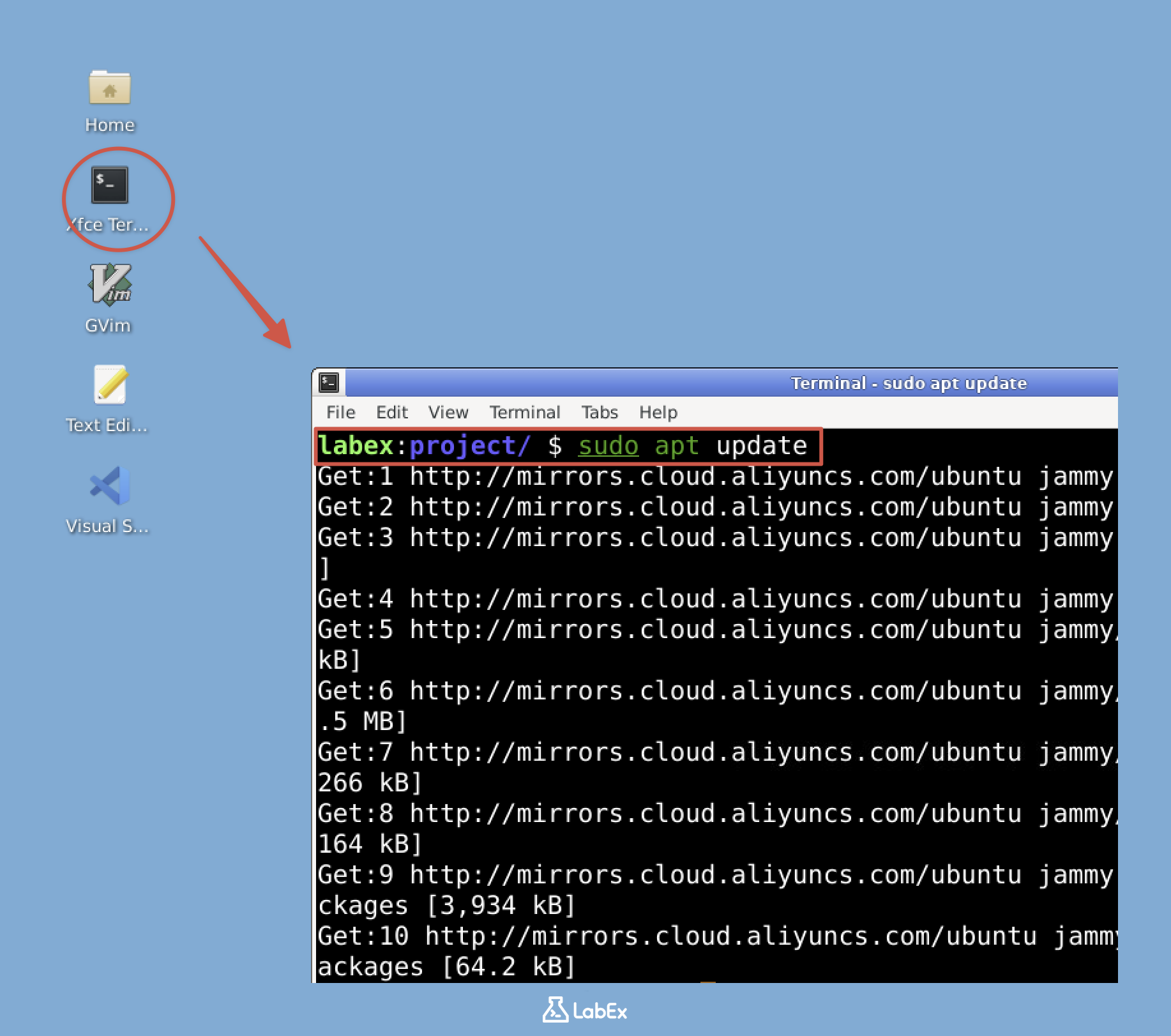
Para atualizar as listas de pacotes, execute o seguinte comando:
sudo apt update
Analisando este comando:
sudoconcede a você privilégios administrativos temporários, necessários para operações em todo o sistemaapté o comando de gerenciamento de pacotesupdatediz ao apt para atualizar as listas de pacotes
Você verá uma saída semelhante a esta:
Hit:1 http://archive.ubuntu.com/ubuntu jammy InRelease
Get:2 http://security.ubuntu.com/ubuntu jammy-security InRelease [110 kB]
Get:3 http://archive.ubuntu.com/ubuntu jammy-updates InRelease [114 kB]
...
Fetched X MB in Y seconds (Z MB/s)
Reading package lists... Done
Building dependency tree... Done
Reading state information... Done
X packages can be upgraded. Run 'apt list --upgradable' to see them.
Esta saída indica que o apt está se conectando aos repositórios de software do Ubuntu, baixando as informações mais recentes dos pacotes e calculando quais pacotes podem ser atualizados.
Agora, seu sistema tem as informações mais recentes sobre os pacotes disponíveis, o que é necessário antes de prosseguir para as próximas etapas.
Pesquisar Pacotes de Software
Agora que suas listas de pacotes estão atualizadas, você pode procurar pacotes de software disponíveis. RedeemerBot informou à resistência que um pacote chamado "neofetch" pode ajudar a identificar vulnerabilidades do sistema que os robôs podem explorar.
Vamos procurar este pacote para verificar se ele está disponível nos repositórios.
Em seu terminal, ainda no diretório /home/labex/project, execute o seguinte comando:
apt search neofetch
Observe que apt search não requer sudo porque está apenas lendo informações, não fazendo alterações no sistema.
Você deve ver uma saída semelhante a esta:
Sorting... Done
Full Text Search... Done
neofetch/jammy,jammy 7.1.0-3 all
  Shows Linux System Information with Distribution Logo

p   hollywood/jammy 1.21-2 amd64
  fill your console with Hollywood melodrama technobabble
A saída mostra:
- O nome do pacote (neofetch)
- A versão do Ubuntu (jammy)
- A versão do pacote (7.1.0-3)
- Uma breve descrição do que o pacote faz
Agora, vamos obter informações mais detalhadas sobre este pacote:
apt show neofetch
Este comando exibe informações abrangentes sobre o pacote, incluindo:
Package: neofetch
Version: 7.1.0-3
Priority: optional
Section: universe/utils
Origin: Ubuntu
...
Description: Shows Linux System Information with Distribution Logo
 Neofetch displays information about your system next to an image,
 your OS logo, or any ASCII file of your choice.
 ...
Esta informação ajuda você a entender o que o pacote faz e se ele é apropriado para suas necessidades.
Instalar um Pacote de Software
Agora que você identificou e aprendeu sobre o pacote neofetch, é hora de instalá-lo. De acordo com a inteligência do RedeemerBot, este pacote ajudará a analisar informações do sistema que podem ser vitais para a resistência.
Para instalar neofetch, use o seguinte comando em seu terminal:
sudo apt install neofetch
Analisando este comando:
sudoconcede a você privilégios administrativosapt installé o comando para instalar pacotesneofetché o nome do pacote a ser instalado
Durante o processo de instalação, o apt irá:
- Calcular as dependências (outros pacotes necessários)
- Mostrar o que será instalado
- Pedir confirmação
- Baixar os pacotes
- Instalá-los em seu sistema
Você verá uma saída semelhante a esta:
Reading package lists... Done
Building dependency tree... Done
Reading state information... Done
The following NEW packages will be installed:
  neofetch
0 upgraded, 1 newly installed, 0 to remove and X not upgraded.
Need to get Y kB of archives.
After this operation, Z kB of additional disk space will be used.
Do you want to continue? [Y/n]
Pressione Enter ou digite y e pressione Enter para confirmar a instalação.
Após a conclusão da instalação, você pode verificar se ela foi bem-sucedida executando o programa:
neofetch
Este comando exibirá informações do sistema com um logotipo em arte ASCII da sua distribuição Linux. Você deve ver uma saída com detalhes sobre seu sistema, incluindo:
- OS: Ubuntu
- Versão do kernel
- Tempo de atividade (Uptime)
- Informações da CPU
- Uso de memória
- E mais
Esta informação pode ser valiosa para identificar vulnerabilidades do sistema que a revolta dos robôs pode explorar.
Examinar o Status e Detalhes do Pacote
Compreender quais pacotes estão instalados em seu sistema e seu status é crucial para manutenção e segurança. RedeemerBot sugere que a resistência deve auditar regularmente seus sistemas para identificar potenciais vulnerabilidades.
Vamos explorar alguns comandos para examinar informações do pacote:
Listar Pacotes Instalados
Para ver todos os pacotes instalados em seu sistema, execute:
dpkg -l
Este comando gera uma lista de todos os pacotes instalados com seu status, nome, versão, arquitetura e uma breve descrição. Você verá muitos pacotes (possivelmente centenas), pois um sistema Linux típico possui inúmeros componentes instalados.
Como a saída é extensa, você pode usar o caractere pipe (|) para filtrar pacotes específicos. Por exemplo, para ver se neofetch está instalado:
dpkg -l | grep neofetch
Você deve ver uma saída como:
ii neofetch 7.1.0-3 all Shows Linux System Information with Distribution Logo
O ii no início indica que o pacote está instalado corretamente.
Verificar Detalhes do Pacote
Para ver informações detalhadas sobre um pacote instalado, use:
dpkg -s neofetch
Isso fornece informações abrangentes sobre o status do pacote, incluindo:
Package: neofetch
Status: install ok installed
Priority: optional
Section: universe/utils
...
Visualizar Arquivos Instalados por um Pacote
Para ver quais arquivos foram instalados por um pacote, use:
dpkg -L neofetch
Este comando lista todos os arquivos instalados pelo pacote neofetch, mostrando onde os executáveis, arquivos de configuração e documentação estão localizados:
/.
/usr
/usr/bin
/usr/bin/neofetch
/usr/share
...
Esses comandos ajudam você a entender qual software está instalado em seu sistema, seu status e quais arquivos ele colocou em seu sistema. Este conhecimento é essencial para a manutenção e segurança do sistema.
Remover um Pacote de Software
Como parte da manutenção e segurança rotineiras do sistema, às vezes é necessário remover pacotes que não são mais necessários. RedeemerBot aconselha que minimizar a pegada de software reduz potenciais vetores de ataque.
Vamos praticar a remoção do pacote neofetch que instalamos anteriormente. Existem duas maneiras principais de remover pacotes em sistemas baseados em Debian:
Remoção Simples
Para remover um pacote, mantendo seus arquivos de configuração (caso você queira reinstalá-lo mais tarde), use:
sudo apt remove neofetch
Você verá uma saída pedindo confirmação:
Reading package lists... Done
Building dependency tree... Done
Reading state information... Done
The following packages will be REMOVED:
  neofetch
0 upgraded, 0 newly installed, 1 to remove and X not upgraded.
After this operation, Y kB disk space will be freed.
Do you want to continue? [Y/n]
Pressione Enter ou digite y e pressione Enter para confirmar.
Remoção Completa
Para remover completamente um pacote junto com seus arquivos de configuração, use:
sudo apt purge neofetch
Se você já usou remove, pode purgar a configuração restante com:
sudo apt purge neofetch
A saída será semelhante ao comando remove, mas também excluirá os arquivos de configuração.
Limpar Pacotes Desnecessários
Após remover pacotes, é uma boa prática limpar quaisquer pacotes que foram instalados automaticamente como dependências, mas não são mais necessários:
sudo apt autoremove
Este comando remove pacotes que foram instalados como dependências para outros pacotes, mas não são mais necessários.
Verificar a Remoção
Para verificar se neofetch foi removido, tente executá-lo:
neofetch
Você deve ver uma mensagem de erro como:
Command 'neofetch' not found, but can be installed with:
sudo apt install neofetch
Isso confirma que o pacote foi removido com sucesso do seu sistema.
Resumo
Parabéns por concluir o laboratório de Manipulação de Pacotes Linux. Através deste treinamento, você adquiriu habilidades essenciais que seriam cruciais para a resistência humana em nosso cenário fictício de revolta de robôs.
Durante este laboratório, você aprendeu a:
- Atualizar listas de pacotes com
apt update, garantindo que você tenha as informações mais recentes sobre o software disponível - Pesquisar pacotes usando
apt searche examinar detalhes do pacote comapt show - Instalar pacotes de software com
apt install, adicionando novas capacidades ao seu sistema - Examinar pacotes instalados usando comandos
dpkgpara entender o que está em seu sistema - Remover pacotes com
apt removeeapt purgepara manter um sistema limpo
Essas habilidades formam a base do gerenciamento de pacotes em distribuições Linux baseadas em Debian, como Ubuntu. O gerenciamento de pacotes é um aspecto crítico da administração do sistema, permitindo que você:
- Mantenha seu sistema atualizado com patches de segurança
- Instale software para adicionar novas funcionalidades
- Remova software desnecessário para reduzir riscos de segurança
- Mantenha a integridade e o desempenho do sistema
Em um cenário do mundo real, essas habilidades ajudariam você a gerenciar servidores, estações de trabalho e outros sistemas de forma eficaz, garantindo que eles permaneçam seguros, eficientes e devidamente mantidos.


