



Introdução
Bem-vindo a este laboratório prático onde você aprenderá como recuperar informações essenciais do sistema usando comandos básicos do Linux. Este laboratório foi projetado para iniciantes sem experiência prévia em Linux. Você explorará três comandos fundamentais: uname, hostname e date. Esses comandos são cruciais tanto para administradores de sistema quanto para usuários, pois fornecem acesso rápido a detalhes importantes sobre seu sistema Linux.
Ao final deste laboratório, você será capaz de:
- Usar o terminal para interagir com seu sistema Linux
- Recuperar e interpretar informações do sistema e do kernel
- Exibir e entender o nome do host (hostname) do seu sistema
- Visualizar e formatar a data e hora atuais
Vamos começar sua jornada para se familiarizar mais com o Linux!
Abra o Terminal
O terminal é sua porta de entrada para interagir com o sistema Linux usando comandos de texto. É uma ferramenta poderosa que permite realizar várias tarefas de forma eficiente.
- Procure o ícone do terminal no ambiente de trabalho.
- Clique no ícone do terminal para abri-lo.
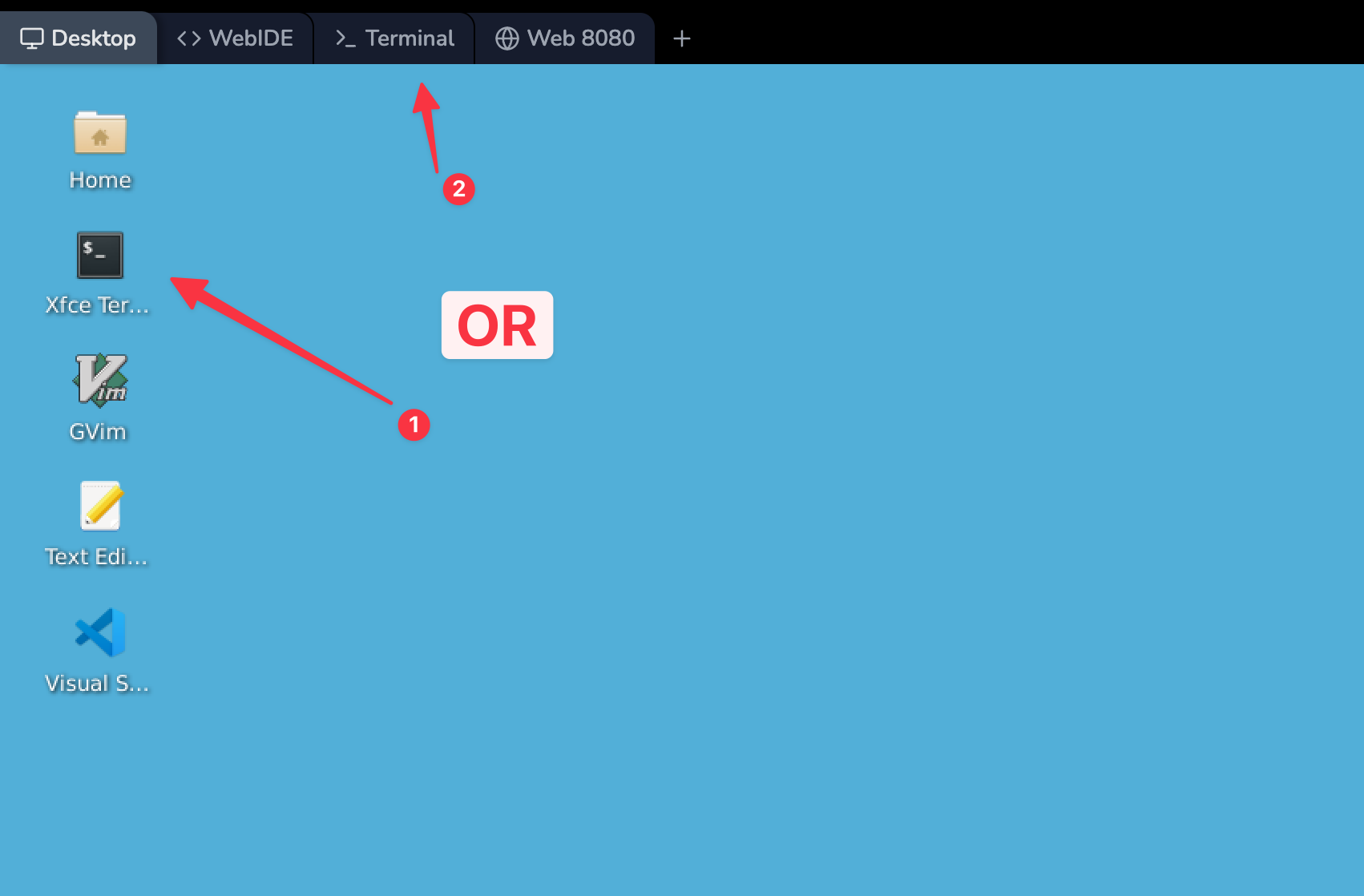
Você deve ver agora um prompt de comando que se parece com algo assim:
labex:project/ $
Este prompt fornece algumas informações rápidas:
labex: Este é o seu nome de usuário.project/: Este é o seu diretório atual (pasta). O til (~) é uma abreviação para o seu diretório home, então~/projecté o mesmo que/home/labex/project.$: Este símbolo indica que você está logado como um usuário regular. Se você vir um#, significa que você está logado como o usuário root (que tem acesso total ao sistema).
Não se preocupe se o seu prompt parecer ligeiramente diferente; o importante é que você consiga ver um lugar onde pode digitar comandos.
Exibir Informações do Sistema com uname
O comando uname, abreviação de "Unix name", é uma ferramenta poderosa para recuperar informações do sistema. Vamos usá-lo com a opção -a, que significa "all" (tudo), para obter detalhes abrangentes sobre seu sistema.
Digite o seguinte comando exatamente como mostrado e pressione Enter:
uname -aVocê deve ver uma saída semelhante a esta:
Linux 66ac33c24a13038d6d850870 5.4.0-162-generic #179-Ubuntu SMP Mon Aug 14 08:51:31 UTC 2023 x86_64 x86_64 x86_64 GNU/Linux
Vamos analisar esta saída para entender o que cada parte significa:
Linux: Este é o nome do kernel. Linux é o núcleo do seu sistema operacional.66ac33c24a13038d6d850870: Este é o nome do host (hostname) do seu sistema. Não se preocupe se parecer uma sequência aleatória; exploraremos isso mais no próximo passo.5.4.0-162-generic: Esta é a versão de lançamento do kernel.#179-Ubuntu SMP Mon Aug 14 08:51:31 UTC 2023: Esta é a versão do kernel, incluindo quando foi compilada.x86_64: Isso aparece três vezes e se refere ao nome do hardware da máquina, tipo de processador e plataforma de hardware. Indica que você está executando um sistema de 64 bits.GNU/Linux: Este é o nome do sistema operacional.
Entender essas informações pode ser útil quando você precisa verificar a compatibilidade do sistema, solucionar problemas ou simplesmente deseja saber mais sobre o sistema que está usando.
Exibir o Hostname com hostname
O comando hostname é usado para visualizar ou definir o nome do host (hostname) do sistema. O hostname é um rótulo atribuído a um dispositivo em uma rede e é usado para identificar o dispositivo em várias formas de comunicação eletrônica.
Digite o seguinte comando e pressione Enter:
hostnameVocê deve ver uma saída semelhante a esta:
66ac33c24a13038d6d850870
Esta saída é o nome do host atual do seu sistema. No ambiente LabEx, você notará que o hostname é uma sequência aparentemente aleatória de caracteres. Isso é normal para esta configuração de laboratório.
Em um sistema Linux típico, especialmente em ambientes de produção, o hostname geralmente é definido para algo mais significativo e fácil de lembrar, como:
ubuntu(se for um servidor Ubuntu)webserver(se estiver sendo usado como um servidor web)db01(se for o primeiro servidor de banco de dados)
O hostname é importante por vários motivos:
- Identificação de Rede: Ajuda a identificar sua máquina em uma rede.
- Administração do Sistema: É útil para gerenciar vários sistemas, especialmente em ambientes de servidor.
- Acesso Remoto: Ao se conectar ao seu sistema remotamente, você geralmente usa o hostname.
Se você precisar alterar o hostname, pode fazê-lo usando o comando hostnamectl, mas isso requer privilégios administrativos e está além do escopo deste laboratório para iniciantes.
Exibir Data e Hora Atuais com o comando date
O comando date é uma ferramenta versátil para visualizar e manipular informações de data e hora no seu sistema Linux. Vamos começar com o uso básico:
Digite o seguinte comando e pressione Enter:
dateVocê deve ver uma saída semelhante a esta:
Fri Aug 2 09:21:03 CST 2024
Esta saída mostra:
- O dia da semana (Fri para sexta-feira)
- O mês (Aug para agosto)
- O dia do mês (2)
- A hora (09:21:03, que é 9:21 AM e 3 segundos)
- O fuso horário (CST, que significa Central Standard Time), seu fuso horário pode ser diferente porque é baseado na localização do servidor na nuvem.
- O ano (2024)
Entender a hora atual do sistema é crucial por várias razões:
- Registro (Logging): Os logs do sistema usam timestamps (carimbos de data/hora) para registrar quando os eventos ocorrem.
- Agendamento: Muitas tarefas Linux (como backups) são agendadas com base na hora do sistema.
- Segurança: A hora precisa é essencial para protocolos de segurança e certificados SSL.
Se a hora do seu sistema parecer incorreta, pode ser necessário sincronizá-la com um servidor de tempo, mas esse é um tópico para um laboratório mais avançado.
Formatando a Saída da Data
Uma das características poderosas do comando date é sua capacidade de exibir a data e hora em vários formatos. Isso é particularmente útil quando você está escrevendo scripts ou precisa registrar informações em um formato específico.
Vamos tentar um formato personalizado:
Digite o seguinte comando e pressione Enter:
date "+%Y-%m-%d %H:%M:%S"Você deve ver uma saída semelhante a esta:
2024-08-02 09:21:03
Este formato é amplamente utilizado em arquivos de log, bancos de dados e convenções de nomenclatura de arquivos. Vamos detalhar o que cada parte significa:
%Y: Ano de quatro dígitos (por exemplo, 2024)%m: Mês de dois dígitos (01-12)%d: Dia do mês de dois dígitos (01-31)%H: Hora em formato de 24 horas (00-23)%M: Minuto (00-59)%S: Segundo (00-59)
O sinal + no início informa ao comando date que você está especificando um formato personalizado.
Você pode personalizar este formato de várias maneiras. Aqui estão mais alguns exemplos que você pode tentar:
- Para um formato de relógio de 12 horas:
date "+%I:%M:%S %p" - Para incluir o dia da semana:
date "+%A, %B %d, %Y" - Para um formato de data compacto:
date "+%y%m%d"
Sinta-se à vontade para experimentar esses formatos. Lembre-se de que você sempre pode consultar a página de manual do comando date digitando man date no terminal para obter uma lista completa de opções de formatação.
Resumo
Parabéns! Você concluiu este laboratório sobre como descobrir informações do sistema Linux. Vamos recapitular o que você aprendeu:
- Como usar o terminal, sua interface principal para inserir comandos Linux.
- O comando
uname -a, que fornece informações abrangentes sobre o sistema e o kernel. - O comando
hostname, que exibe o nome da rede do seu sistema. - O comando
date, que mostra a data e hora atuais. - Como formatar a saída do comando
datepara vários propósitos.
Esses comandos são ferramentas fundamentais para administração de sistemas e scripting em Linux. Eles fornecem acesso rápido a informações importantes do sistema que podem ser úteis para solução de problemas, registro (logging) e tarefas de gerenciamento do sistema.
Lembre-se destes pontos-chave:
- Os comandos Linux são sensíveis a maiúsculas e minúsculas, então
Datenão é o mesmo quedate. - As opções que você fornece aos comandos (como
-aemuname -a) podem mudar significativamente seu comportamento. - Muitos comandos Linux têm opções e capacidades extensas. Você sempre pode usar o comando
man(por exemplo,man date) para visualizar o manual completo de um comando.
À medida que você continua sua jornada no Linux, descobrirá muitos mais comandos e técnicas úteis para gerenciar seu sistema. Continue praticando e não tenha medo de explorar!


