



Introdução
O Kubernetes Dashboard é uma interface de usuário baseada na web que simplifica o gerenciamento e o monitoramento de clusters Kubernetes. Ele oferece uma maneira intuitiva de implantar e gerenciar aplicativos, bem como visualizar e analisar recursos do cluster. Este laboratório irá guiá-lo através da implantação e acesso ao Kubernetes Dashboard.
Iniciar o Cluster Kubernetes
Antes de implantar o Kubernetes Dashboard, certifique-se de que seu cluster esteja em execução. Usaremos o Minikube para este laboratório.
Abra um terminal e navegue até o diretório do projeto:
cd ~/projectInicie o cluster Minikube:
minikube startO Minikube cria um cluster Kubernetes local, facilitando o teste de recursos como o Dashboard. A configuração pode levar alguns minutos.
Verifique se o Minikube está em execução verificando seu status:
minikube statusSe o cluster não estiver em execução, reinicie-o com
minikube deleteseguido porminikube start.
Implantar o Kubernetes Dashboard
O Kubernetes Dashboard não está incluído por padrão no cluster. Implante-o usando o arquivo YAML de implantação oficial.
Execute o seguinte comando para implantar o Dashboard:
kubectl apply -f https://raw.githubusercontent.com/kubernetes/dashboard/v2.3.1/aio/deploy/recommended.yamlEste comando cria todos os recursos necessários para o Dashboard, incluindo um Deployment, um Service e configurações de Controle de Acesso Baseado em Funções (RBAC).
Verifique se o Dashboard está em execução:
kubectl get pods -n kubernetes-dashboardProcure um pod com o nome
kubernetes-dashboarde certifique-se de que seu status sejaRunning.Verifique o namespace para o Dashboard:
kubectl get ns | grep kubernetes-dashboardO namespace
kubernetes-dashboarddeve existir.
Criar uma Conta de Serviço e Binding de Função
Por padrão, o Kubernetes Dashboard restringe o acesso. Para fazer login com privilégios de administrador, você precisa criar uma conta de serviço e vinculá-la a uma função de cluster.
Crie um arquivo chamado
dashboard-admin.yaml:nano ~/project/dashboard-admin.yamlAdicione o seguinte conteúdo ao arquivo:
apiVersion: v1
kind: ServiceAccount
metadata:
  name: admin-user
  namespace: kubernetes-dashboard
---
apiVersion: rbac.authorization.k8s.io/v1
kind: ClusterRoleBinding
metadata:
  name: admin-user
roleRef:
  apiGroup: rbac.authorization.k8s.io
  kind: ClusterRole
  name: cluster-admin
subjects:
  - kind: ServiceAccount
    name: admin-user
    namespace: kubernetes-dashboard
Este arquivo define uma conta de serviço admin-user e concede a ela privilégios de administrador em todo o cluster.
Pressione Ctrl+X, Y, e então Enter para salvar o arquivo.
Aplique a configuração:
kubectl apply -f dashboard-admin.yamlVerifique a conta de serviço e a vinculação de função:
kubectl get sa -n kubernetes-dashboardVocê deve ver a conta de serviço
admin-userlistada.kubectl get clusterrolebindingVocê deve ver a vinculação de função de cluster
admin-userlistada.
Acessar o Kubernetes Dashboard
Agora que o Dashboard está em execução e as permissões estão configuradas, acesse-o através de um navegador.
Gere um token de login:
kubectl -n kubernetes-dashboard create token admin-userCopie o token gerado. Ele será usado para fazer login.
Edite o Serviço do Dashboard para expô-lo em um NodePort:
kubectl edit service -n kubernetes-dashboard kubernetes-dashboardEncontre o campo
typeemspece altere seu valor paraNodePort. Salve e saia.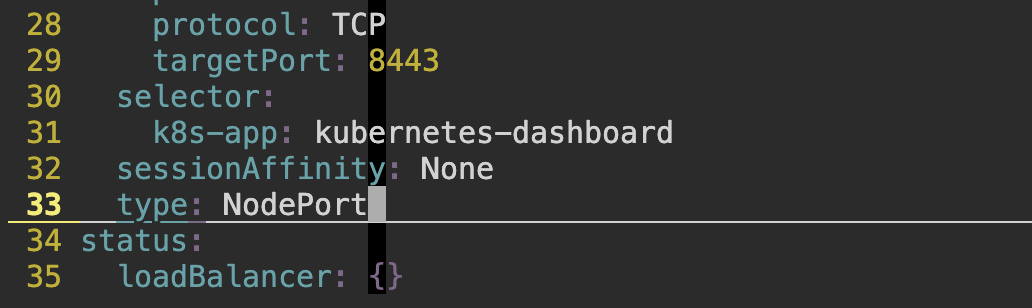
Encontre o NodePort atribuído ao Dashboard:
kubectl get service -n kubernetes-dashboardNAME TYPE CLUSTER-IP EXTERNAL-IP PORT(S) AGE dashboard-metrics-scraper ClusterIP 10.104.164.172 <none> 8000/TCP 20m kubernetes-dashboard NodePort 10.108.222.153 <none> 443:30587/TCP 20mObserve o número da porta listado na coluna
PORT(S)(por exemplo,30587). Esta é a porta que você usará para acessar o Dashboard.Recupere o endereço IP do nó:
kubectl get node -o wideNAME STATUS ROLES AGE VERSION INTERNAL-IP EXTERNAL-IP OS-IMAGE KERNEL-VERSION CONTAINER-RUNTIME minikube Ready control-plane 35m v1.26.1 192.168.58.2 <none> Ubuntu 20.04.5 LTS 5.15.0-56-generic docker://20.10.23A coluna
INTERNAL-IPfornece o endereço IP do nó.Abra o navegador Firefox na área de trabalho e navegue até a seguinte URL:
https://<node-ip>:<node-port>Substitua
<node-ip>pelo endereço IP do nó e<node-port>pela porta da Etapa 3.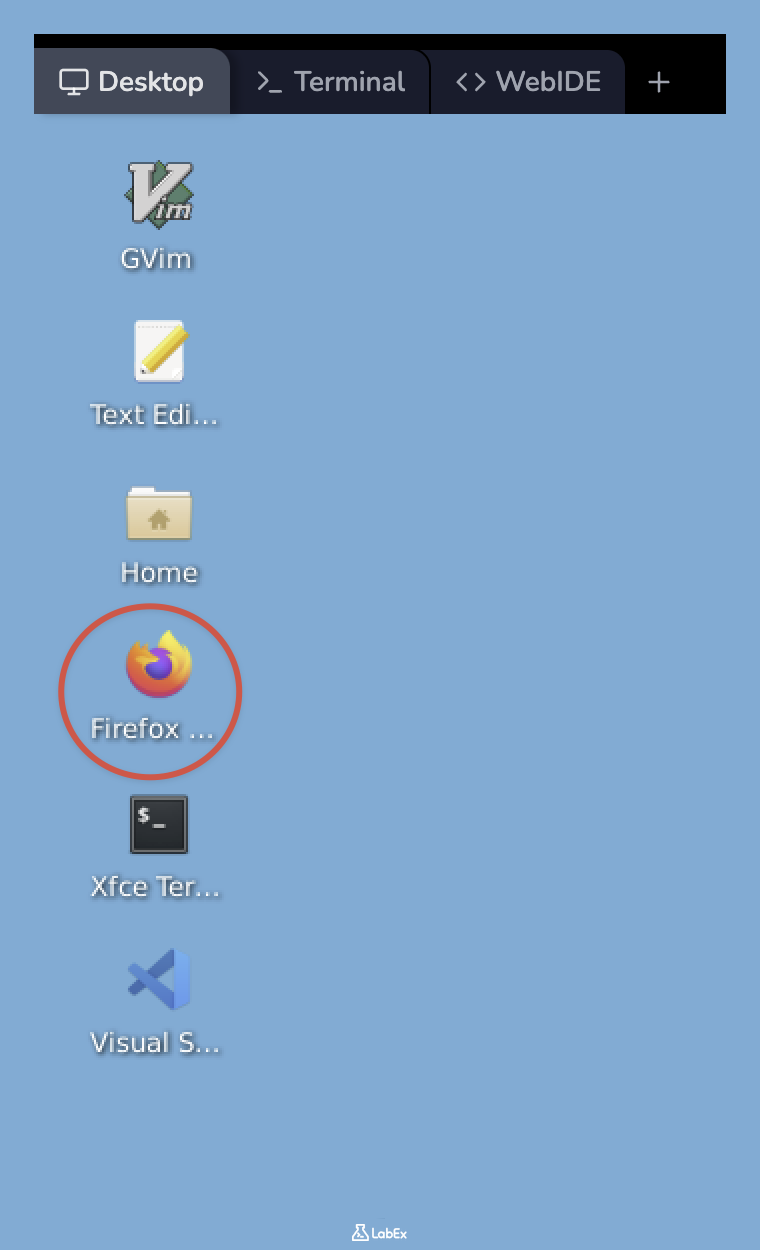
Se for solicitado um aviso de segurança, prossiga selecionando "Avançado" e, em seguida, "Aceitar o Risco e Continuar".
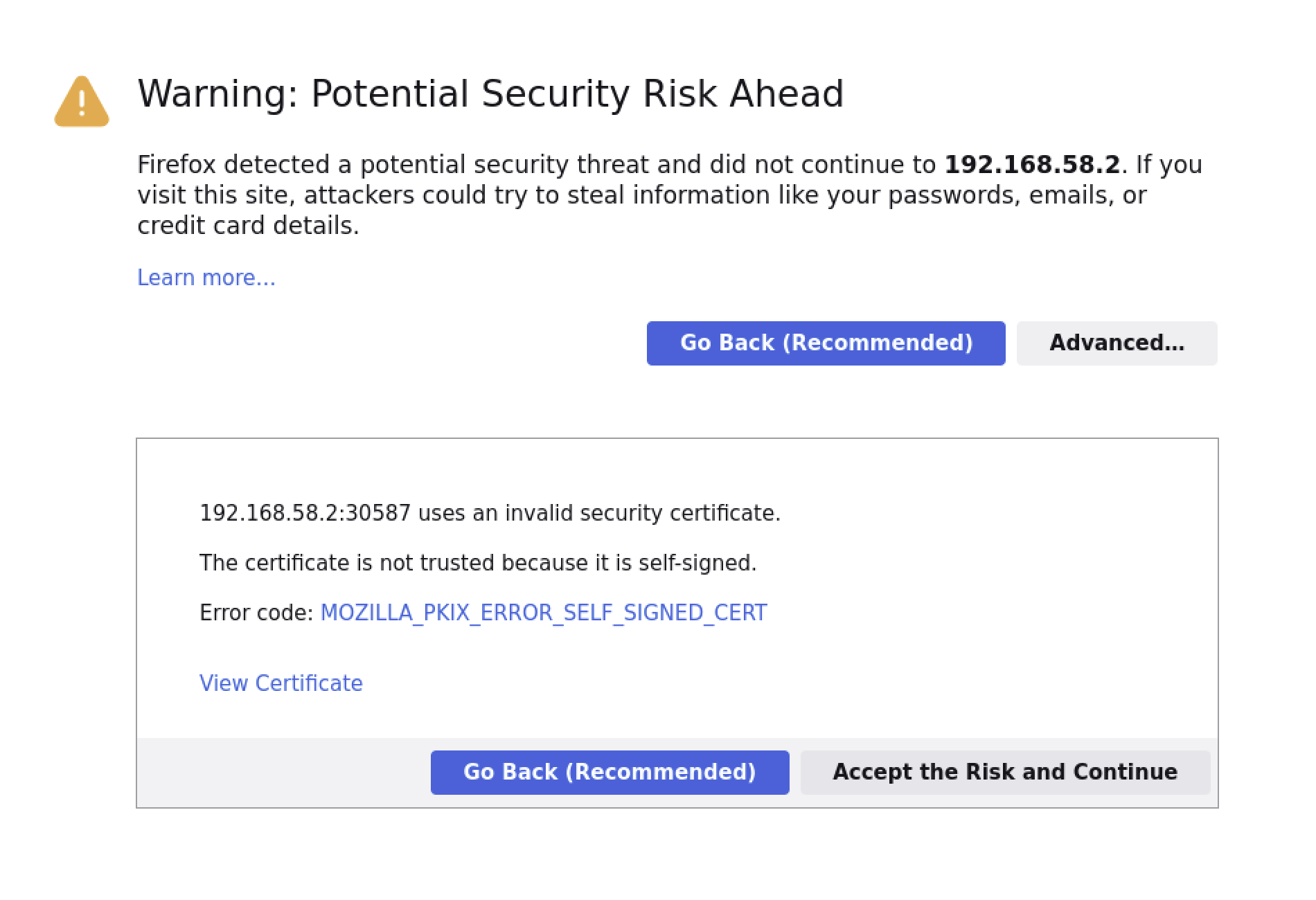
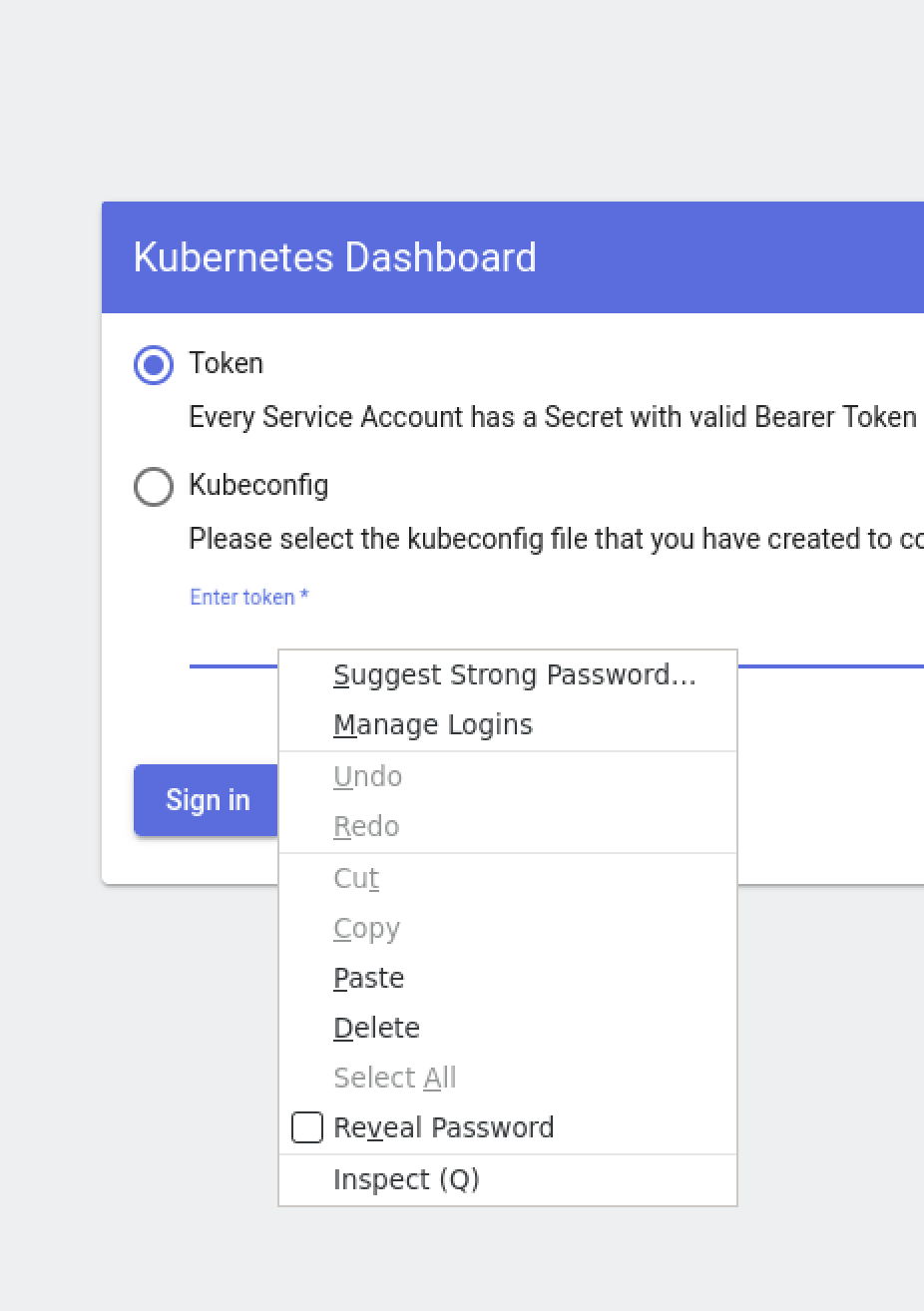
- Na página de login, selecione a opção Token, cole (clique com o botão direito) o token da Etapa 1 e clique em "Sign In".
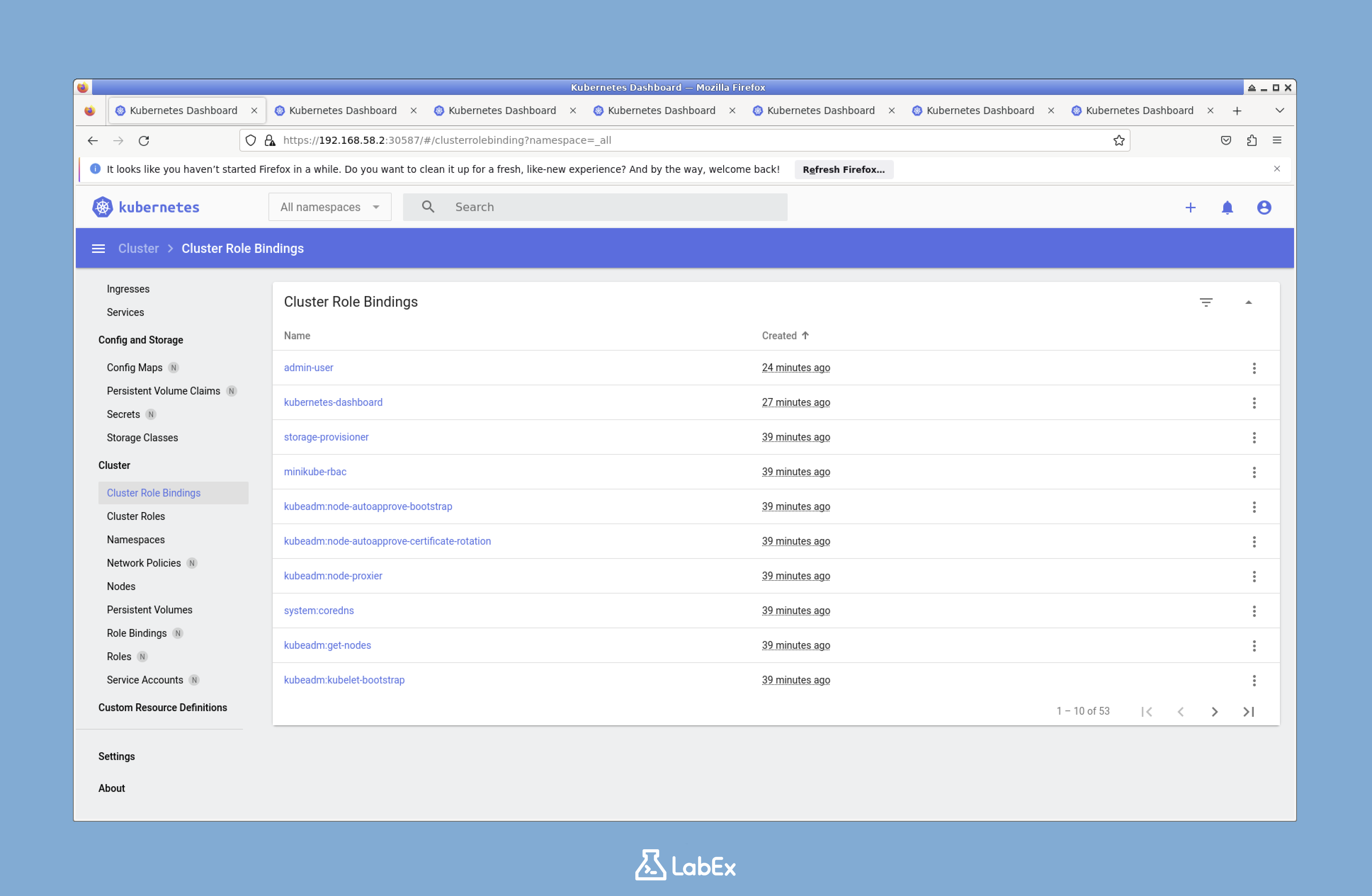
Você deve estar agora logado no Kubernetes Dashboard, onde pode explorar os recursos do cluster e gerenciar as cargas de trabalho.
Resumo
Neste laboratório, você aprendeu como:
- Implantar o Kubernetes Dashboard em um cluster local.
- Criar uma conta de serviço e vinculá-la a uma função de cluster para acesso de administrador.
- Acessar o Dashboard através de um navegador usando um serviço NodePort.
Com o Kubernetes Dashboard, você pode gerenciar visualmente aplicativos, monitorar recursos e explorar as configurações do cluster. Esta ferramenta simplifica as operações do Kubernetes, especialmente para iniciantes que estão migrando de fluxos de trabalho de linha de comando. Continue explorando seus recursos para aproveitar ao máximo seu ambiente Kubernetes!

