



Introdução
Neste projeto, você aprenderá como implementar uma função de login de usuário usando JavaScript e jQuery. Este projeto foi projetado para ajudá-lo a desenvolver habilidades essenciais de desenvolvimento front-end, particularmente na área de dinamização de dados.
👀 Pré-visualização
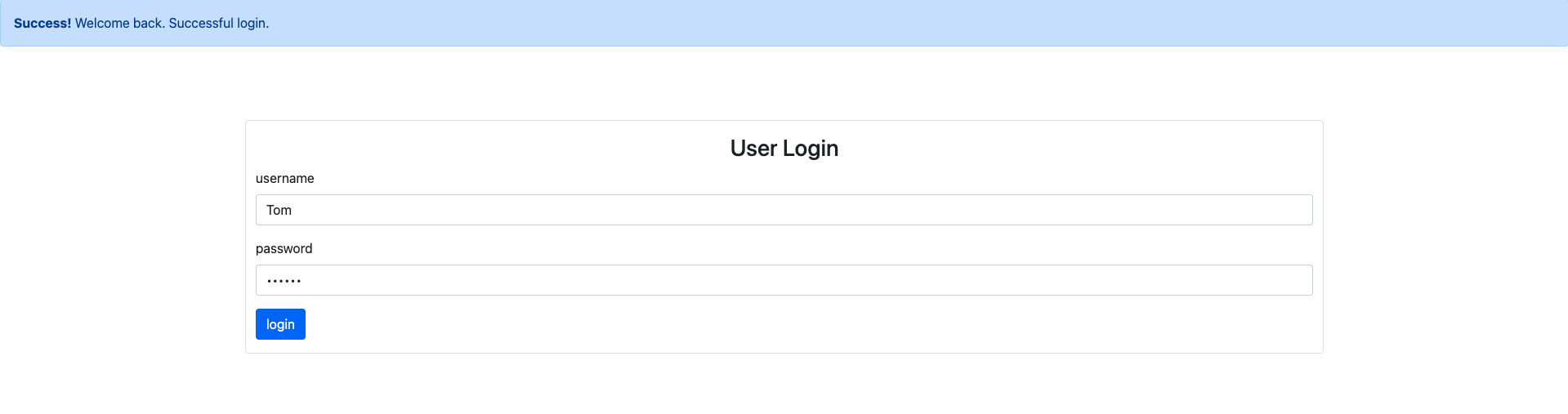
Os resultados bem-sucedidos são os seguintes:
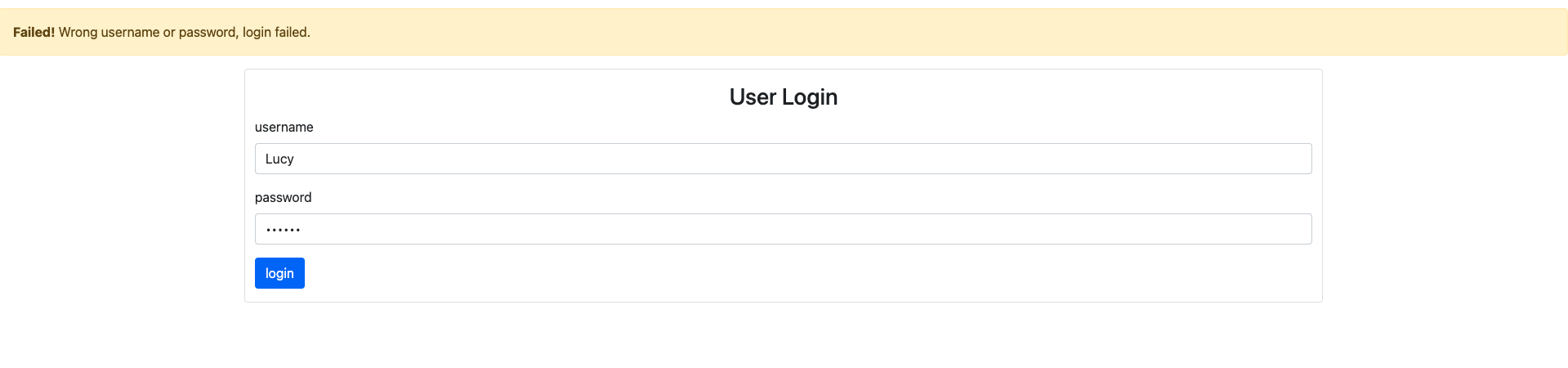
Os efeitos de falha são os seguintes:
🎯 Tarefas
Neste projeto, você aprenderá:
- Como obter dados do usuário de um arquivo JSON usando a funcionalidade AJAX do jQuery
- Como validar o nome de usuário e a senha inseridos em relação aos dados do usuário
- Como exibir mensagens de sucesso ou falha apropriadas com base na tentativa de login
🏆 Conquistas
Após concluir este projeto, você será capaz de:
- Usar os métodos AJAX do jQuery para fazer requisições HTTP e lidar com as respostas
- Manipular o DOM usando jQuery para atualizar a interface do usuário com base no resultado do login
- Integrar a entrada do usuário com a função de login e lidar com o processo de login
Configurar a Estrutura do Projeto
Nesta etapa, você configurará os arquivos e a estrutura do projeto. Siga as etapas abaixo para concluir esta etapa:
Abra a pasta do projeto. A estrutura do diretório é a seguinte:
├── bootstrap.min.css ## Arquivo Bootstrap
├── index.html ## Página de login do usuário
├── jQuery-3.6.0.min.js ## Arquivo jQuery
├── userlist.json  ## Arquivo JSON
├── login.js   ## Código JavaScript para login do usuário
├── index.html ## Página de login do usuário
Clique no botão Go Live no canto inferior direito do WebIDE para executar o projeto.
Em seguida, abra "Web 8080" no topo da VM e atualize-o manualmente para ver a página.
Obter Dados do Usuário
Nesta etapa, você aprenderá como usar a função ajax do jQuery para obter dados do usuário do arquivo userlist.json.
- Abra o arquivo
login.jse localize a funçãologin. - Dentro da função
login, adicione o seguinte código para fazer uma requisição AJAX para o arquivouserlist.json:
function login(username, password) {
  // TODO
  $.ajax({
    method: "GET",
    url: "userlist.json",
    success: function (data) {
      // Os dados do usuário agora estão disponíveis no parâmetro 'data'
      console.log(data);
    }
  });
}
Este código fará uma requisição GET para o arquivo userlist.json.
Validar Login do Usuário
Nesta etapa, você aprenderá como comparar o nome de usuário e a senha inseridos com os dados do usuário obtidos da requisição AJAX.
- Dentro da função de callback
successda requisição AJAX, adicione o seguinte código para verificar se o nome de usuário e a senha inseridos correspondem a algum dos registros de usuário:
$.ajax({
  method: "GET",
  url: "userlist.json",
  success: function (data) {
    let judge = data.userlist.some((item) => {
      return item.username == username && item.password == password;
    });
    // ...
  }
});
Este código usa o método some para verificar se algum dos registros de usuário no array data.userlist corresponde ao nome de usuário e senha inseridos.
- Após a chamada do método
some, adicione o seguinte código para exibir a mensagem de sucesso ou falha apropriada:
$.ajax({
  method: "GET",
  url: "userlist.json",
  success: function (data) {
    // ...
    if (judge) {
      $("#tip1").removeClass("fade");
      $("#tip2").addClass("fade");
    } else {
      $("#tip2").removeClass("fade");
      $("#tip1").addClass("fade");
    }
  }
});
Este código usa jQuery para manipular a visibilidade dos elementos de mensagem de sucesso e falha na página.
Integrar a Função de Login
Nesta etapa final, você aprenderá como integrar a função de login com os elementos de entrada do usuário na página.
- Dentro da função
$(document).ready(), localize o manipulador de evento de clique para o botão "login":
$("#btnsubmit").click(function () {
  // TODO
});
- Dentro do manipulador de evento de clique, adicione o seguinte código para obter os valores de nome de usuário e senha inseridos e chamar a função
login:
$("#btnsubmit").click(function () {
  // TODO
  let username = $("#exampleInputUsername").val();
  let password = $("#exampleInputPassword").val();
  login(username, password);
});
Este código recupera os valores inseridos pelo usuário nos campos de entrada de nome de usuário e senha e, em seguida, chama a função login com esses valores.
- Salve o arquivo
login.jse atualize a páginaindex.htmlno seu navegador. Tente inserir diferentes combinações de nome de usuário e senha e clique no botãologinpara ver as mensagens de sucesso e falha.
Os resultados de sucesso são os seguintes:
Os efeitos de falha são os seguintes:
Parabéns! Você concluiu a implementação da função de login do usuário.
Resumo
Parabéns! Você concluiu este projeto. Você pode praticar mais laboratórios no LabEx para aprimorar suas habilidades.


