



Introdução
Bem-vindo à sua primeira experiência prática com o Jenkins. O Jenkins é um poderoso servidor de automação de código aberto utilizado para compilar, testar e implantar software, uma prática conhecida como Integração Contínua e Entrega Contínua (CI/CD).
Neste laboratório, você se familiarizará com os aspectos fundamentais da interface de usuário do Jenkins. Vamos guiá-lo pelo painel principal, mostrar como criar e configurar seu primeiro projeto simples, executar um build e inspecionar os resultados. O serviço Jenkins já está instalado e em execução neste ambiente, para que você possa focar diretamente na exploração de seus recursos.
Ao final deste laboratório, você será capaz de:
- Navegar pelo painel principal do Jenkins.
- Criar um novo projeto do tipo Freestyle.
- Executar um job de build manualmente.
- Visualizar o histórico de builds e a saída do console.
Vamos começar.
Acessando e Explorando o Painel do Jenkins
Nesta etapa, você fará login na interface web do Jenkins e se familiarizará com o painel principal. O serviço Jenkins já está rodando em um contêiner para você.
Primeiro, acesse a interface web do Jenkins. Na parte superior da sua tela LabEx, clique na aba Desktop Interface. Dentro da área de trabalho virtual, abra o navegador Firefox. O navegador abrirá automaticamente em http://localhost:8080, portanto, você não precisa inserir a URL manualmente. Nenhum login é necessário.
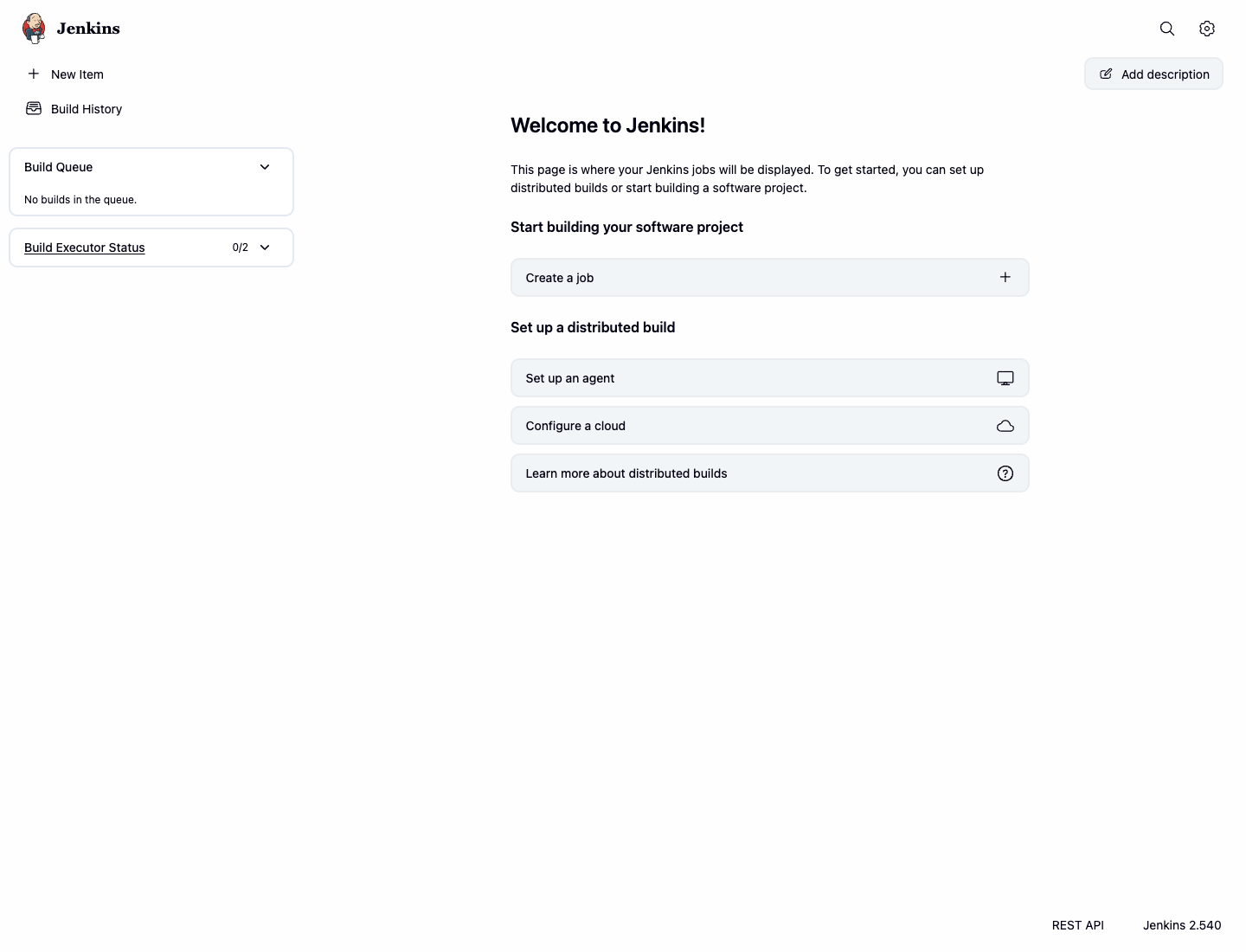
Você verá o painel principal do Jenkins. Reserve um momento para observar seus principais componentes:
- Barra Lateral de Navegação (Esquerda): Este é o seu menu de navegação principal. Você encontrará links importantes como
New Item(para criar novos jobs) eBuild History(uma visão global de todos os builds). - Área de Conteúdo Principal: Esta área exibe uma lista de todos os jobs criados. Inicialmente, ela estará vazia.
Agora que você está familiarizado com o painel, está pronto para criar seu primeiro projeto.
Criando um Projeto Freestyle
Nesta etapa, você criará seu primeiro job no Jenkins usando o tipo "Freestyle project". Um projeto Freestyle é uma opção altamente flexível e fácil de usar, perfeita para iniciantes e para uma ampla variedade de tarefas de automação.
Na interface web do Jenkins, clique em New Item na barra lateral de navegação à esquerda.
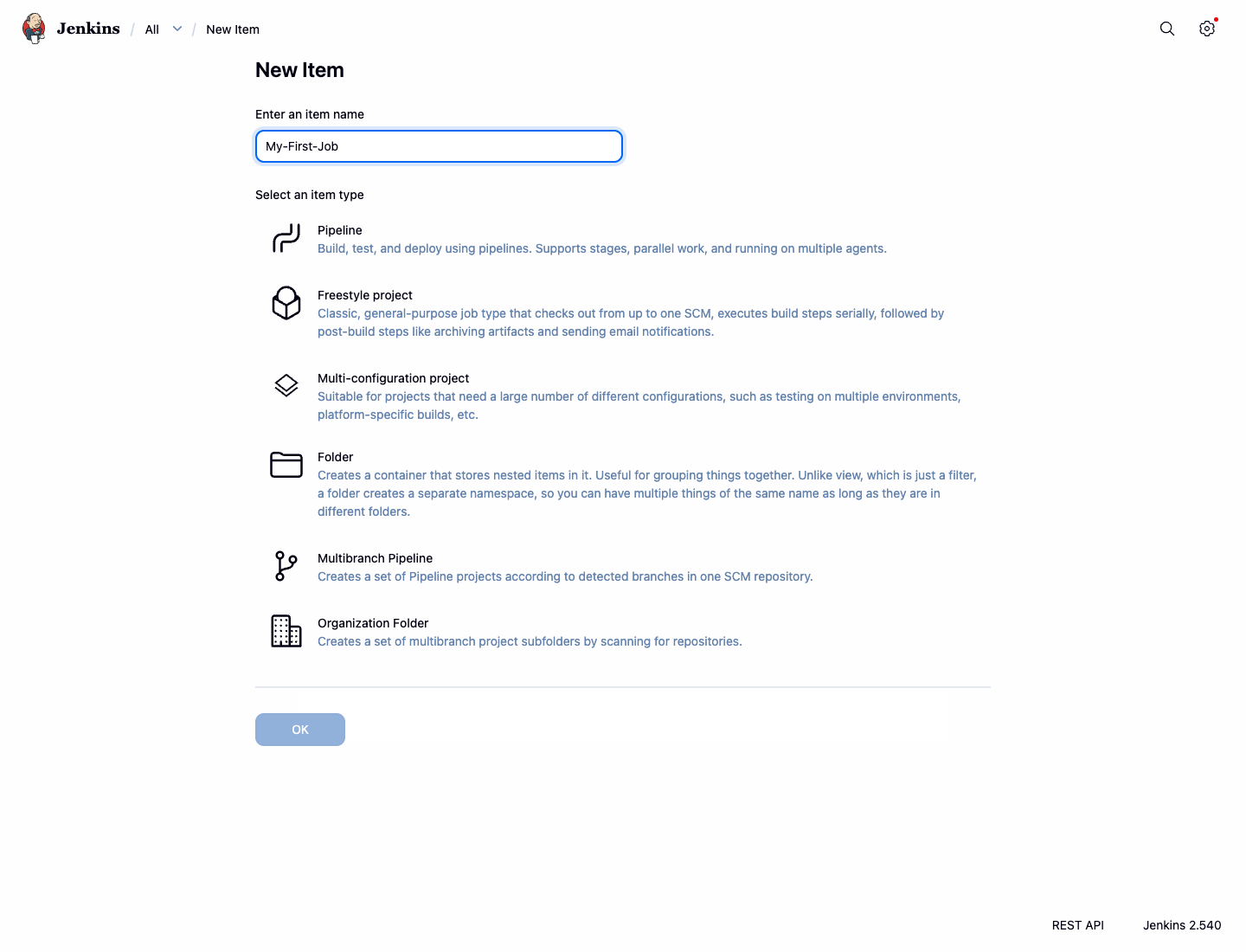
Na página seguinte, você precisa fornecer um nome para o seu projeto e selecionar o tipo.
- No campo Enter an item name, digite
My-First-Job. - Selecione Freestyle project na lista de opções.
- Clique no botão OK na parte inferior.
- No campo Enter an item name, digite
Você estará agora na página de configuração do projeto. É aqui que você define o que seu job fará. Para este laboratório, adicionaremos uma única e simples etapa de build. Role a página para baixo até a seção Build Steps.
Clique no botão suspenso Add build step e selecione Execute shell. Isso permite que você execute comandos de shell como parte do seu build.
Uma caixa de comando aparecerá. Nela, digite o seguinte comando:
echo "Hello from my first Jenkins job!"
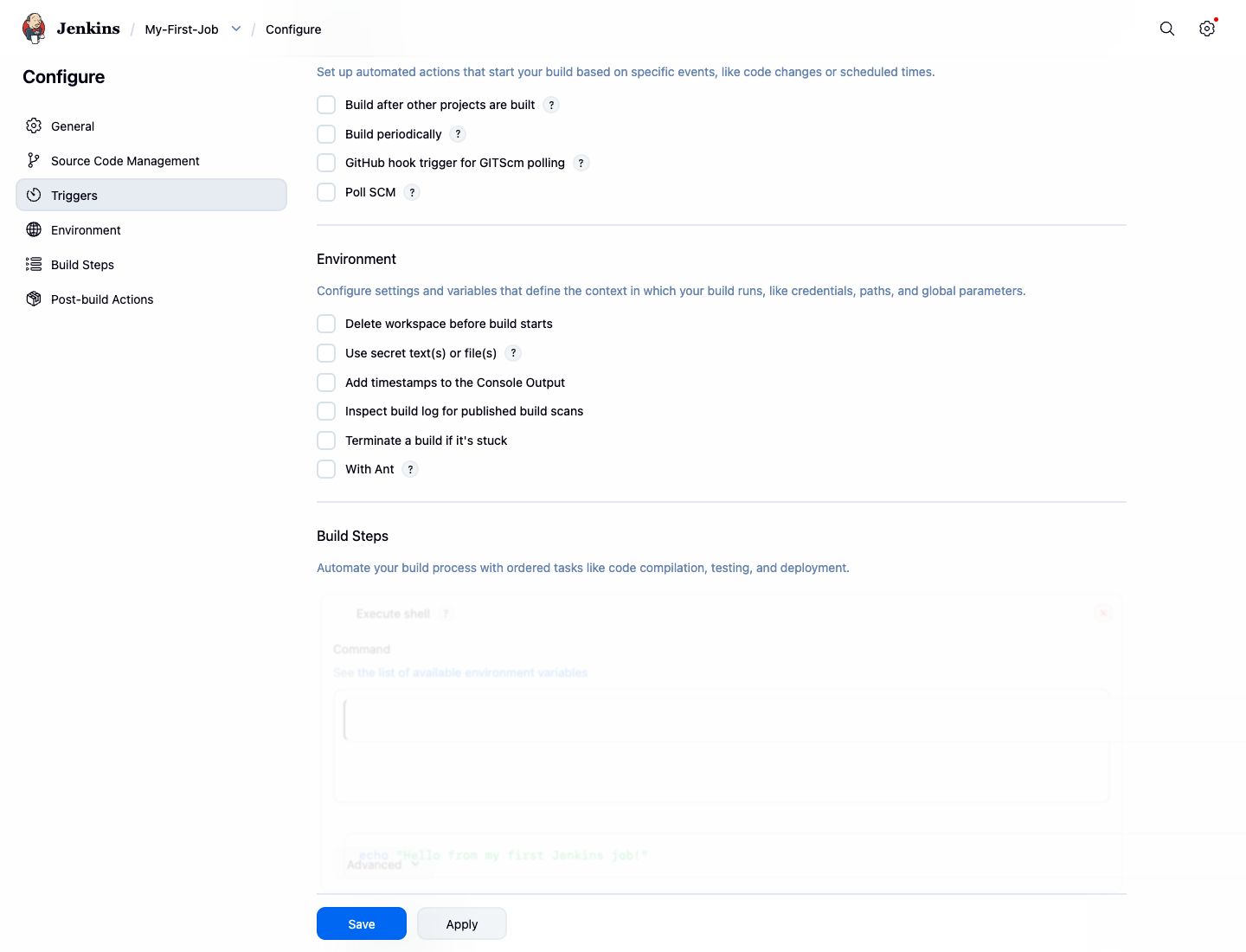
- Por fim, role até o final da página e clique no botão Save.
Após salvar, o Jenkins redirecionará você para a página principal do seu projeto recém-criado, My-First-Job.
Executando o Job de Build
Nesta etapa, você executará, ou fará o "build", do job que acabou de criar. Executar um job significa processar as etapas que você configurou para ele.
Você deve estar na página do projeto My-First-Job. Se você saiu da página, pode voltar clicando no nome do projeto no painel principal do Jenkins.
- Na página do projeto
My-First-Job, observe a barra lateral de navegação à esquerda. Você verá uma opção chamada Build Now.
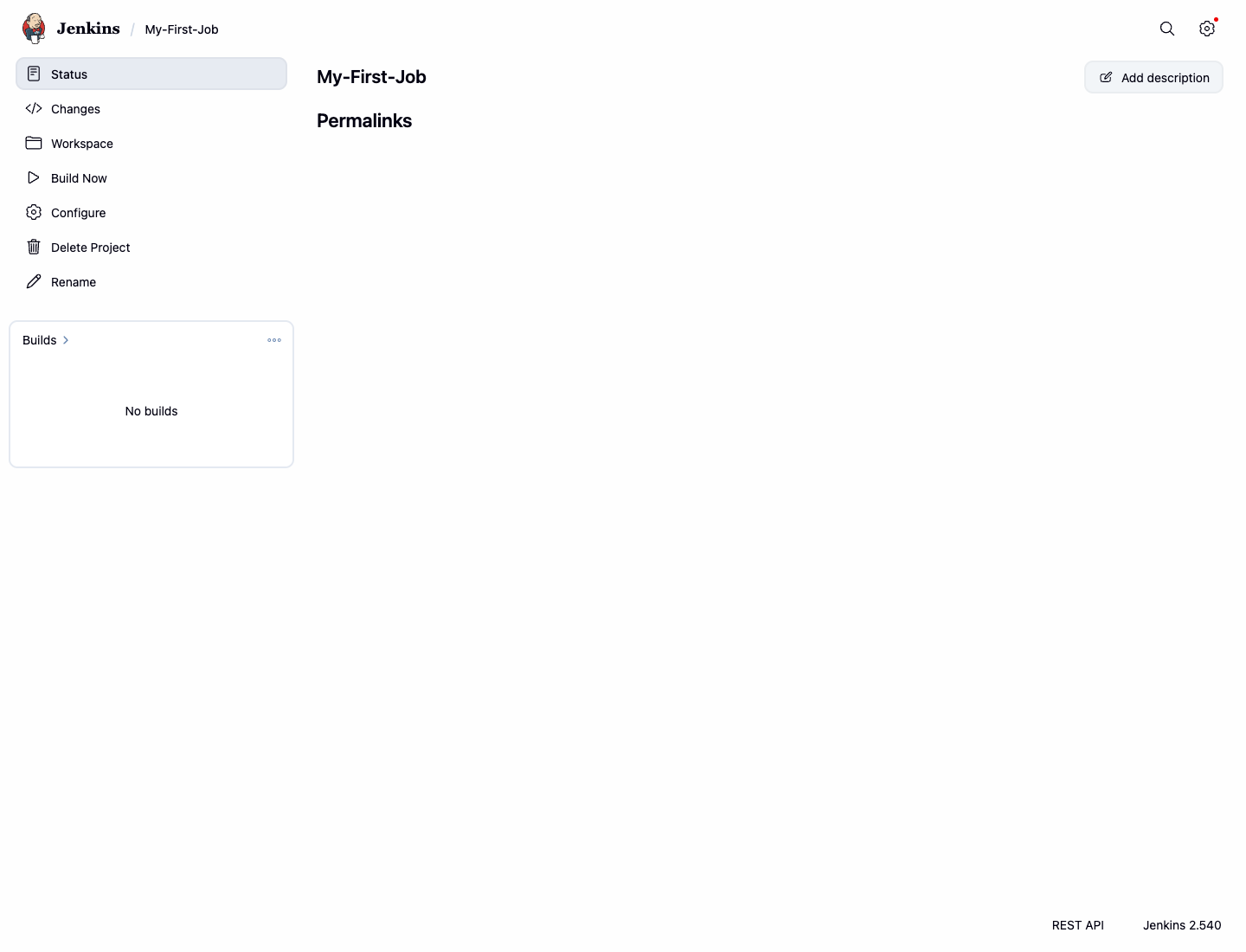
- Clique em Build Now para iniciar o processo de build.
Assim que você clicar, um novo build será agendado. Você verá ele aparecer na seção Build History no canto inferior esquerdo. O build receberá um número, começando com #1.
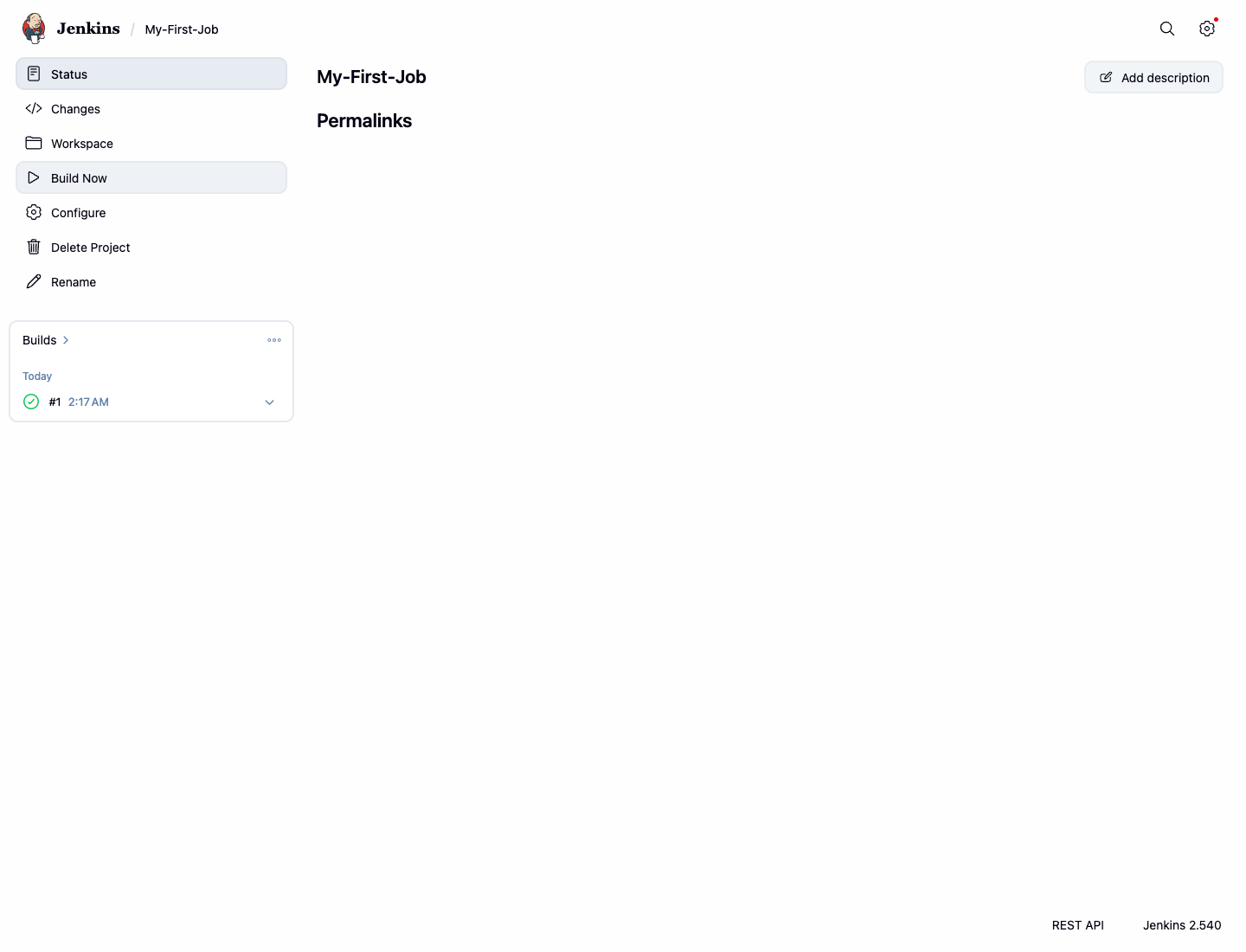
Um pequeno ícone de status aparece ao lado do número do build. Um ícone verde piscando significa que o build está em andamento. Um círculo verde sólido significa que o build foi bem-sucedido. Como nosso job é muito simples, ele será concluído em apenas um ou dois segundos.
Você disparou com sucesso seu primeiro build.
Visualizando a Saída do Console
Nesta etapa, você aprenderá como verificar os resultados do seu build. Revisar a saída é uma parte crítica de qualquer processo de automação, pois informa exatamente o que aconteceu e se o processo foi bem-sucedido.
Na página do projeto
My-First-Job, observe a seção Build History no canto inferior esquerdo. Você verá seu primeiro build, rotulado como#1, com um círculo verde indicando sucesso.Clique no número do build
#1para acessar a página de detalhes desse build específico.Na página do build, você verá vários detalhes, como o horário em que foi executado. O link mais importante aqui para depuração é o Console Output. Clique em Console Output na barra lateral esquerda.
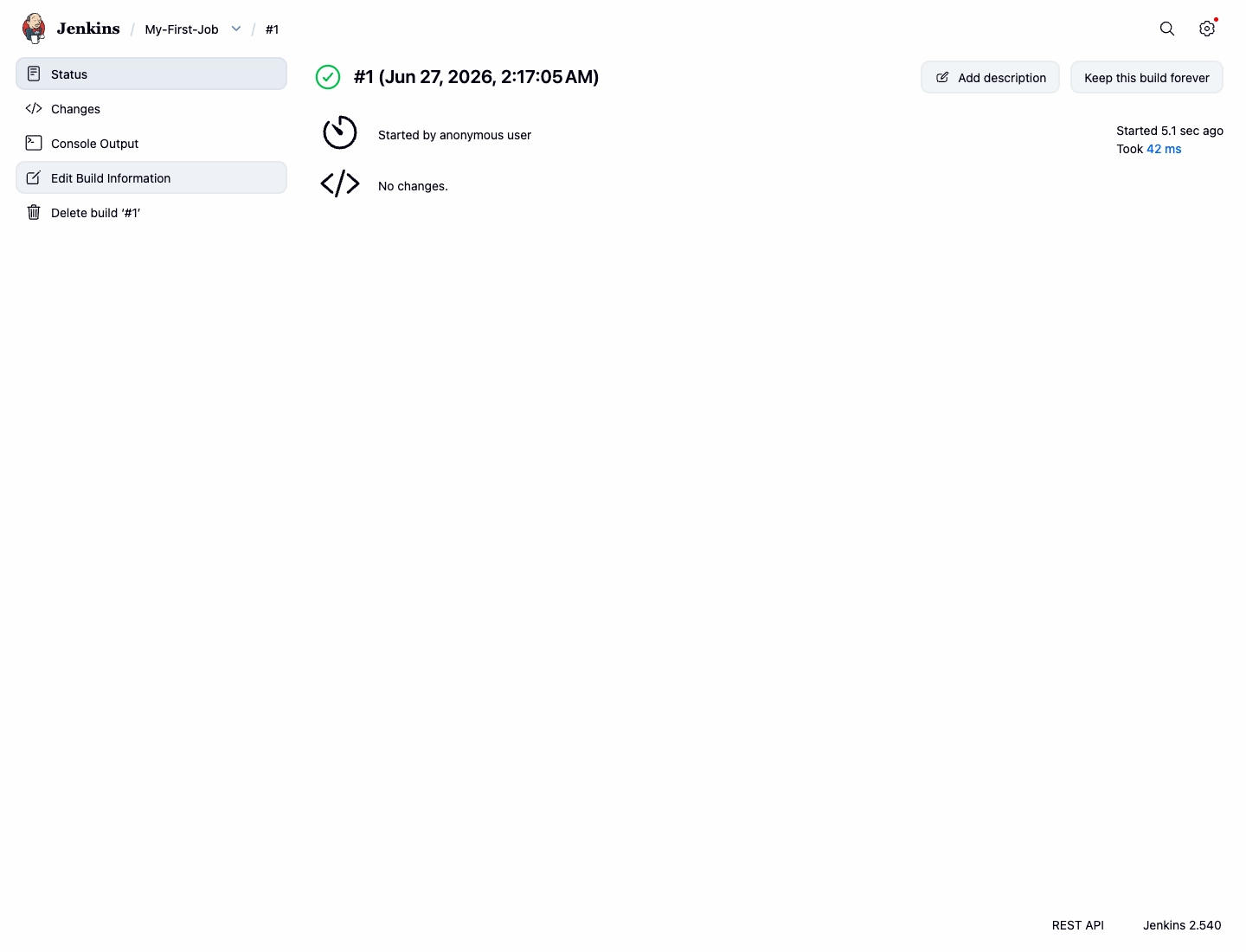
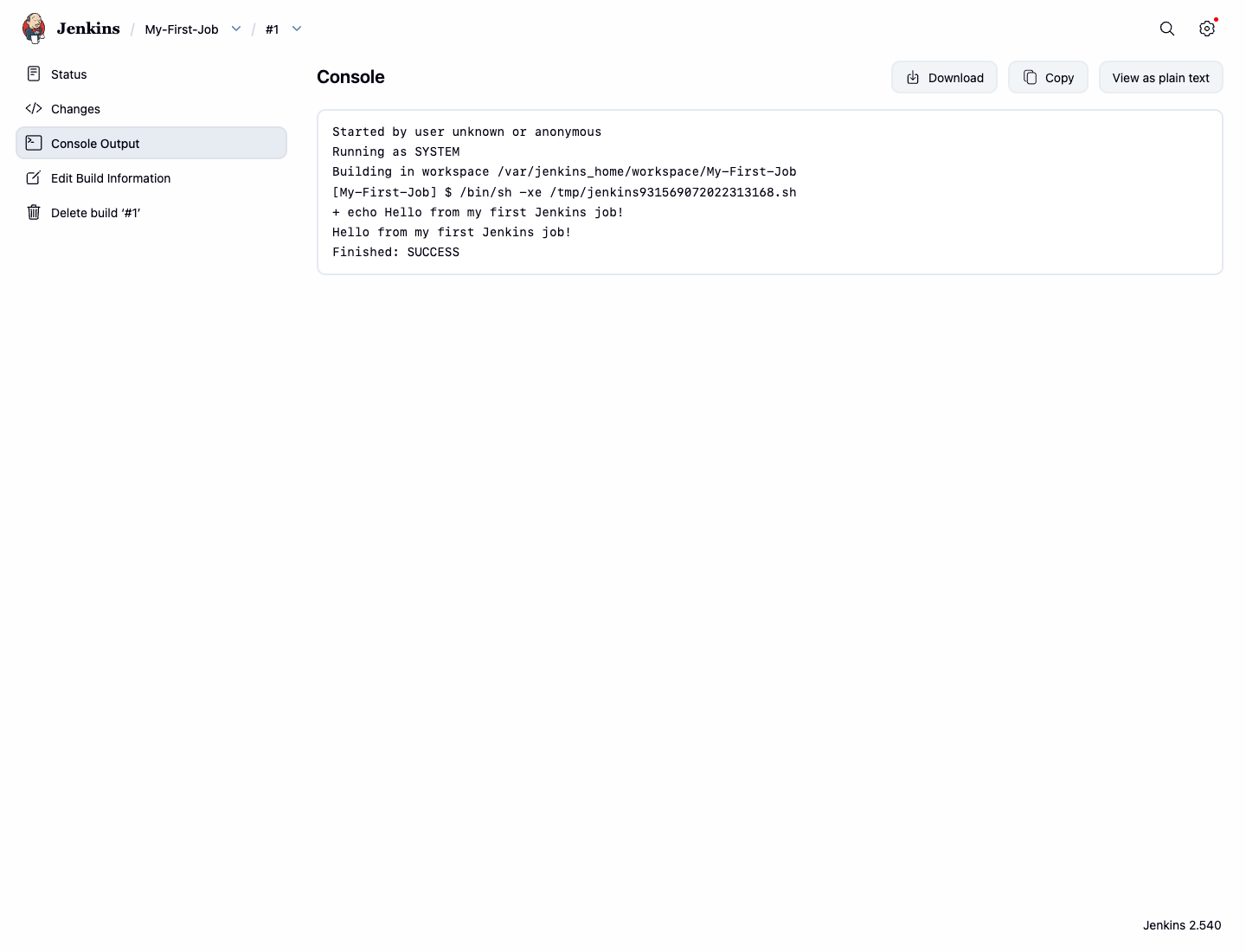
- A página Console Output exibe um log detalhado de cada ação que o Jenkins realizou durante o build. Você verá que o Jenkins iniciou o build, executou seu comando shell e marcou o build como concluído.
A saída deve ser semelhante a esta:
Started by user admin
Running as SYSTEM
Building in workspace /var/jenkins_home/workspace/My-First-Job
[My-First-Job] $ /bin/sh -xe /tmp/jenkins12345.sh
+ echo 'Hello from my first Jenkins job!'
Hello from my first Jenkins job!
Finished: SUCCESS
Como você pode ver, o log inclui o comando echo que configuramos e sua saída: Hello from my first Jenkins job!. O status final Finished: SUCCESS confirma que o job foi executado sem erros.
Resumo
Parabéns por concluir este laboratório introdutório. Você deu seus primeiros passos no mundo do Jenkins com sucesso.
Neste laboratório, você aprendeu a:
- Acessar o painel do Jenkins e identificar seus principais componentes.
- Criar um novo projeto Freestyle do zero.
- Configurar uma etapa de build simples do tipo "Execute shell".
- Disparar manualmente um build para seu projeto.
- Encontrar e inspecionar o histórico de builds e a saída detalhada do console para verificar o resultado.
Essas habilidades fundamentais são os blocos de construção para criar pipelines de automação mais complexos e poderosos. Agora você está bem preparado para explorar recursos mais avançados do Jenkins.
