



Introdução
Neste projeto, você aprenderá a criar um gráfico de tendências climáticas que exibe os dados de temperatura de uma cidade ao longo do ano. O gráfico permitirá que os usuários alternem entre os dados do mês atual e os dados dos próximos 7 dias, fornecendo uma visão abrangente das tendências climáticas.
👀 Pré-visualização
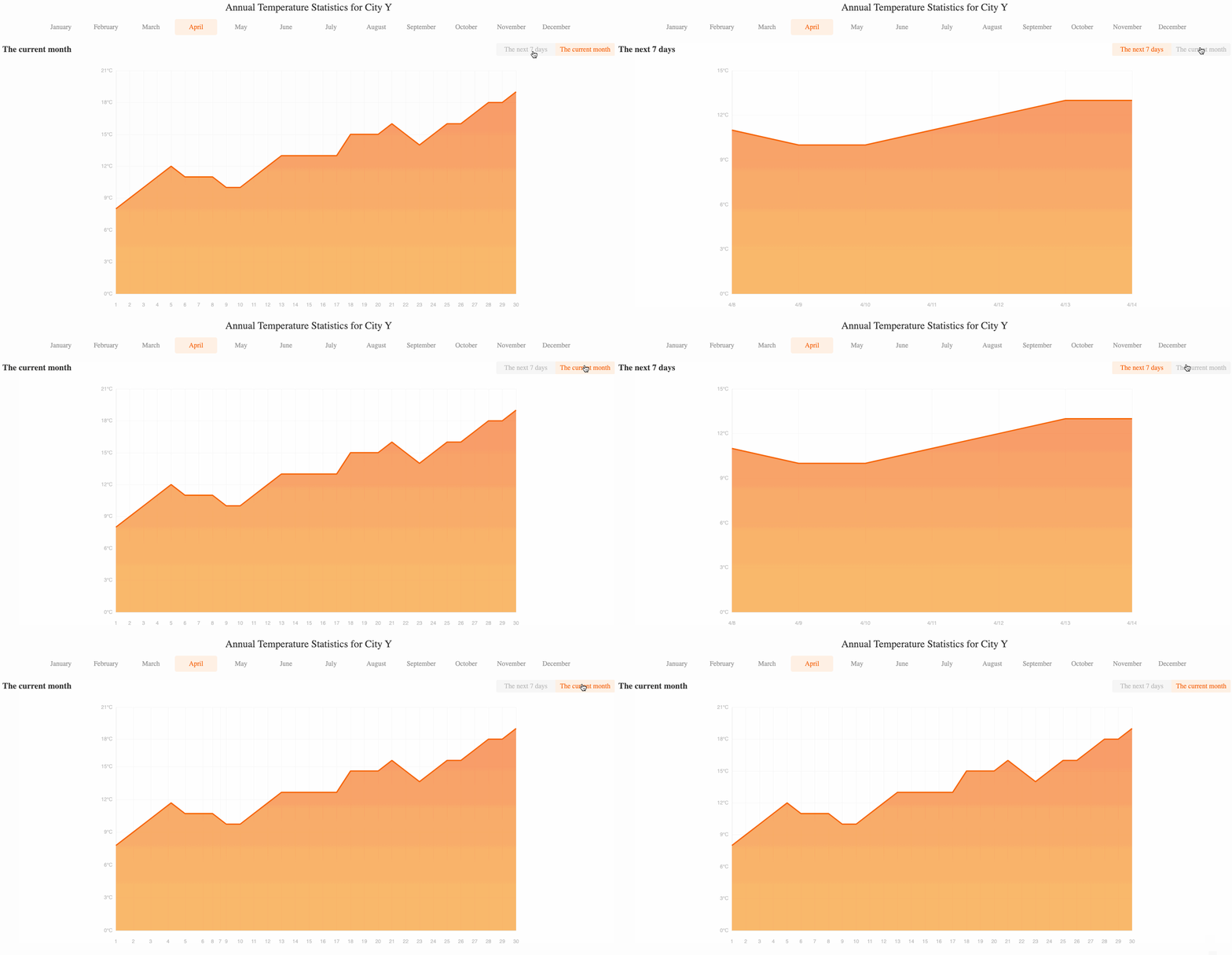
O efeito de alternância entre "O mês atual" e "Os próximos 7 dias" é mostrado na figura abaixo:
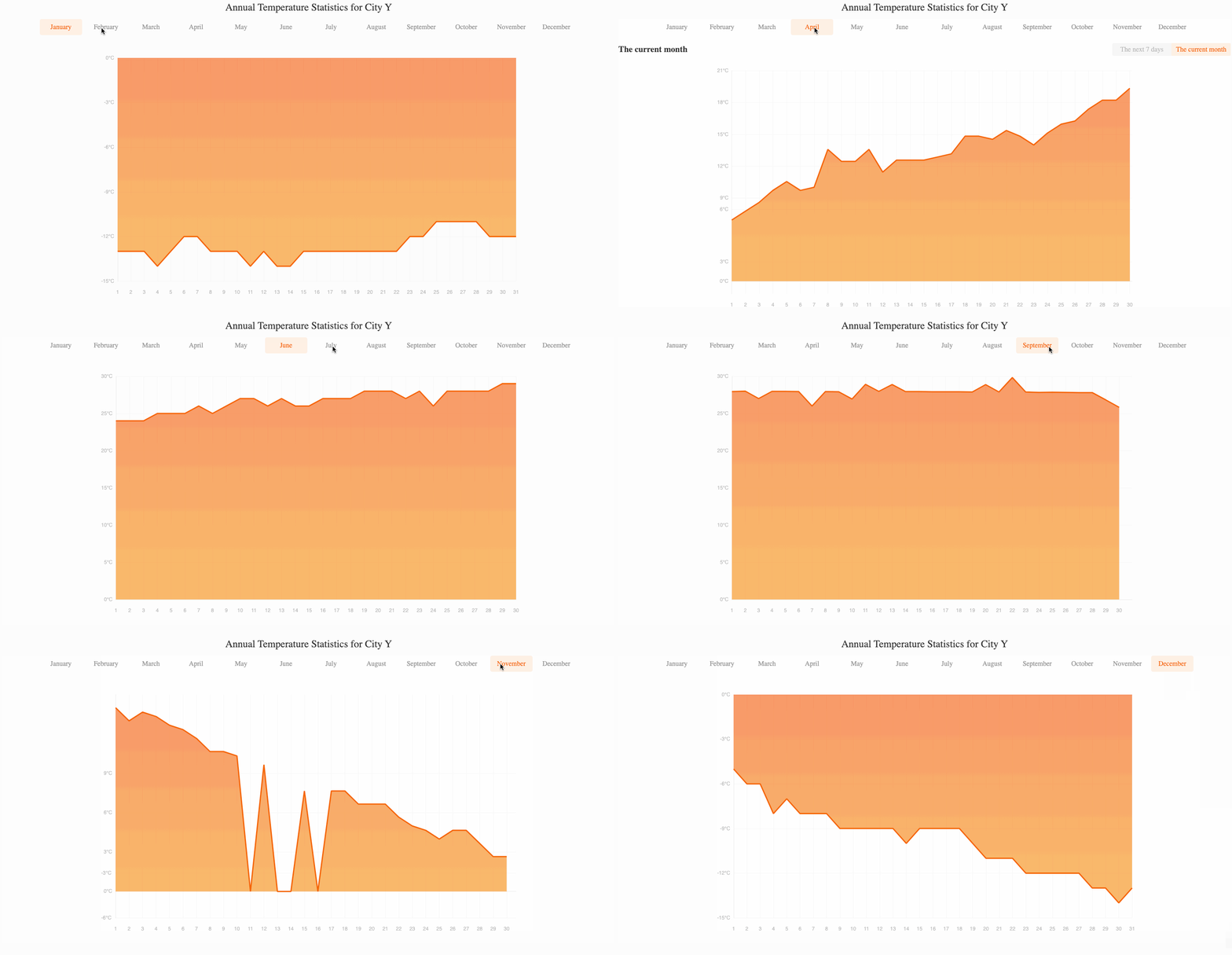
O efeito de alternância de mês é o seguinte:
🎯 Tarefas
Neste projeto, você aprenderá:
- Como buscar dados meteorológicos de um arquivo JSON usando Axios
- Como renderizar uma lista de meses e lidar com o evento de clique para alterar os dados exibidos
- Como implementar abas (tabs) para alternar entre os dados do mês atual e os dados dos próximos 7 dias
- Como inicializar e personalizar um gráfico Echarts para exibir os dados meteorológicos
🏆 Conquistas
Após concluir este projeto, você será capaz de:
- Buscar dados de um arquivo JSON usando Axios
- Criar uma interface de usuário responsiva e interativa com Vue.js
- Usar Echarts para criar um gráfico personalizado com recursos avançados
- Lidar com interações do usuário e atualizar o gráfico de acordo
- Aplicar seu conhecimento de desenvolvimento front-end, visualização de dados e design de experiência do usuário
Configurar a Estrutura do Projeto
Nesta etapa, você configurará os arquivos e a estrutura do projeto. Siga as etapas abaixo para concluir esta etapa:
Abra a pasta do projeto. A estrutura do diretório é a seguinte:
├── css
│   └── style.css
├── js
│   ├── axios.js
│   ├── echarts.min.js
│   ├── vue.min.js
│   └── weather.json
└── index.html
Onde:
css/style.cssé o arquivo de estilo.js/axios.jsé o arquivo do axios.js/vue.min.jsé o arquivo vue2.x.js/echarts.min.jsé o arquivo do echarts.js/weather.jsonsão os dados meteorológicos necessários para a requisição.index.htmlé a página principal.
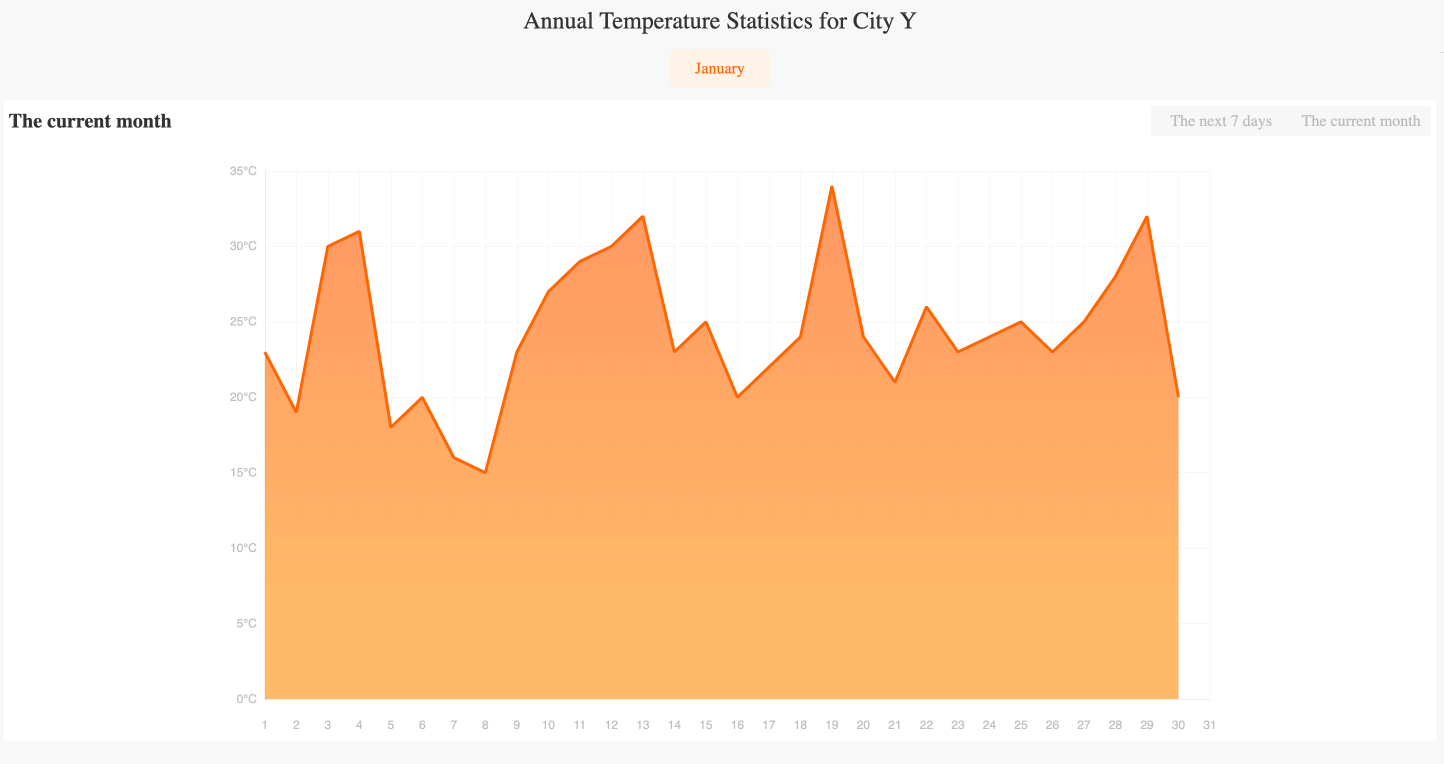
Clique no botão Go Live no canto inferior direito do WebIDE para executar o projeto.
Em seguida, abra "Web 8080" no topo da VM e atualize-o manualmente para ver a página.
Obter Dados Climáticos
Nesta etapa, você aprenderá como buscar os dados meteorológicos do arquivo JSON fornecido.
- No arquivo
index.html, localize a tag<script>na parte inferior do arquivo. - Dentro da tag
<script>, crie uma nova instância Vue usandonew Vue(). - Na opção
datada instância Vue, adicione os seguintes atributos e atribua valores iniciais.
data: {
  // ...
  data: [],
  yData: [],
  xData: [],
},
- No gancho
methodsda instância Vue, localizethis.chartOptionsna funçãoinitCharte altere odataem xAxis e series para as variáveis correspondentes, conforme segue:
this.chartOptions = {
  // ...
  xAxis: [
    {
      // ...
      data: this.xData
    }
  ],
  // ...
  series: [
    {
      // ...
      data: this.yData
    }
  ]
};
- No gancho
mountedda instância Vue, use o métodoaxios.get()para buscar os dados meteorológicos do arquivo./js/weather.json. O código modificado é o seguinte:
mounted: async function () {
  const res = await axios.get("./js/weather.json");
  this.data = res.data;
  this.yData = res.data[0]["January"];
  this.xData = [...this.yData.map((e, i) => i + 1)];
  this.$nextTick(() => {
    this.initChart();
  });
},
Este código busca os dados meteorológicos do arquivo JSON, armazena-os na propriedade data e, em seguida, define as propriedades yData e xData iniciais para o gráfico. Finalmente, ele chama o método initChart() para renderizar o gráfico.
Renderizar a Lista de Meses
Nesta etapa, você aprenderá como renderizar a lista de meses e lidar com o evento de clique para alterar os dados exibidos.
- No arquivo
index.html, na opçãodatada instância Vue, adicione os seguintes atributos e atribua valores iniciais.
data: {
  // ...
  monthName: "January",
  monthNumber: 0,
},
- No elemento
<ul>com aclass="month", use uma diretivav-forpara renderizar a lista de meses. Adicione um manipulador de eventos de clique aos elementos<li>para chamar o métodochangeMonth()quando um mês for clicado.
<ul>
  <li
    v-for="(item,key,index) in monthList"
    :class="[monthName===key?'active':'']"
    @click="changeMonth(key,index)"
  >
    {{item}}
  </li>
</ul>
- Na seção
methodsda instância Vue, adicione o métodochangeMonth(), que atualiza as propriedadesmonthName,monthNumber,yDataexDatacom base no mês selecionado e, em seguida, chama o métodoinitChart()para renderizar novamente o gráfico.
changeMonth(month, index) {
  this.monthName = month;
  this.monthNumber = index;

  this.yData = this.data[index][month];
  this.xData = [...this.yData.map((e, i) => i + 1)];

  if (index === this.nowMonth) {
    this.type = 1;
  }
  this.initChart();
},
Implementar a Aba do Mês Atual e dos Próximos 7 Dias
Nesta etapa, você aprenderá como implementar as abas que permitem ao usuário alternar entre os dados do mês atual e os dados dos próximos 7 dias.
- No arquivo
index.html, na seçãodatada instância Vue, adicione as seguintes propriedades:
data: {
  type: 1, // Status dos dados para os próximos 7 dias e o mês atual
  nowMonth: new Date().getMonth(),
},
- No
<div>com oid="currentMonth", adicione uma renderização condicional com base nas propriedadesmonthNumberenowMonth. Isso exibirá apenas a aba para o mês atual.
<div id="currentMonth" v-if="monthNumber===nowMonth">
  <div class="title">
    <h3>{{typeTitle}}</h3>
    <div class="type" @click="clickType($event)">
      <span id="seven" :class="{'active':!type}">The next 7 days</span>
      <span id="current" :class="{'active':type}">The current month</span>
    </div>
  </div>
</div>
- Na seção
methodsda instância Vue, adicione o métodoclickType(), que atualiza as propriedadestype,typeTitle,yDataexDatacom base na aba clicada e, em seguida, chama o métodoinitChart()para renderizar novamente o gráfico.
clickType(e) {
  switch (e.target.id) {
    case "seven":
      this.type = 0;
      this.typeTitle = "The next 7 days";
      [this.xData, this.yData] = this.getSevenData();
      break;
    case "current":
      this.type = 1;
      this.typeTitle = "The current month";
      this.yData = this.data[this.monthNumber][this.monthName];
      this.xData = [...this.yData.map((e, i) => i + 1)];
      break;
  }
  this.initChart();
},
- Adicione o método
getSevenData(), que calcula os rótulos do eixo x e os dados do eixo y para os próximos 7 dias.
getSevenData() {
  let newXdata = [],
    newYdata = [];
  for (let i = 0; i < 7; i++) {
    let now = new Date();
    let time = now.getTime() + 1000 * 60 * 60 * 24 * i;
    now.setTime(time);
    newXdata.push(`${now.getMonth() + 1}/${now.getDate()}`);

    if (this.monthNumber === now.getMonth()) {
      newYdata.push(this.yData[now.getDate() - 1]);
    } else {
      let nextMonth = this.data[now.getMonth()];
      for (const key in nextMonth) {
        newYdata.push(nextMonth[key][now.getDate() - 1]);
      }
    }
  }
  return [newXdata, newYdata];
},
Este método calcula os rótulos do eixo x e os dados do eixo y para os próximos 7 dias, levando em consideração a transição entre os meses.
- Salve o arquivo e recarregue a página para ver o gráfico atualizado. A figura a seguir mostra o efeito de alternar entre "the current month" e "the next 7 days" (obtido via a função de tempo, aqui assumindo abril):
O efeito de troca de mês é o seguinte:
Resumo
Parabéns! Você concluiu este projeto. Você pode praticar mais laboratórios no LabEx para aprimorar suas habilidades.


