



Introdução
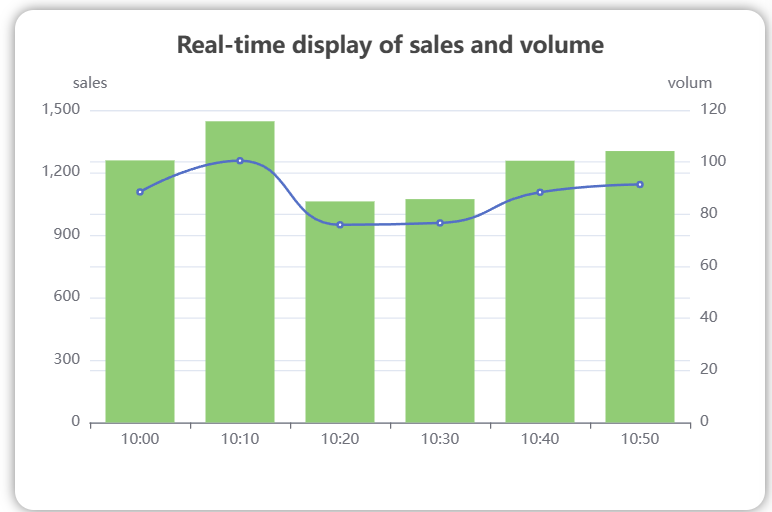
Neste projeto, você aprenderá como criar um painel de vendas em tempo real usando a biblioteca Echarts. O painel exibirá os dados de vendas e volume em um formato visualmente atraente e fácil de entender.
👀 Pré-visualização
🎯 Tarefas
Neste projeto, você aprenderá:
- Como configurar o projeto e obter os arquivos necessários
- Como completar a configuração "yAxis" no arquivo
index.js - Como atribuir corretamente os valores dos dados do backend às opções de gráfico apropriadas na função
renderChart
🏆 Conquistas
Após concluir este projeto, você será capaz de:
- Renderizar dados em gráficos usando a biblioteca Echarts
- Estruturar e organizar seu código para um projeto de visualização de dados
- Trabalhar com a recuperação de dados assíncrona e atualizar o gráfico em tempo real
Configurar a Estrutura do Projeto
Nesta etapa, você configurará os arquivos e a estrutura do projeto. Siga as etapas abaixo para concluir esta etapa:
Abra a pasta do projeto. A estrutura do diretório é a seguinte:
├── echarts.js
├── index.css
├── index.html
└── index.js
Clique no botão Go Live no canto inferior direito do WebIDE para executar o projeto.
Em seguida, abra "Web 8080" no topo da VM e atualize-o manualmente para ver a página.
Completando a Configuração do yAxis
Nesta etapa, você aprenderá como completar a configuração "yAxis" no arquivo index.js.
- Abra o arquivo
index.js. - Encontre a configuração
yAxisno objetooption. - Atualize a configuração
yAxispara atender aos seguintes requisitos:- O primeiro item deve ter
namecomo "sales" epositionno lado esquerdo do gráfico. - O segundo item deve ter
namecomo "volume" epositionno lado direito do gráfico.
- O primeiro item deve ter
Sua configuração yAxis atualizada deve ser semelhante a esta:
yAxis: [
  {
    type: "value",
    name: "sales",
    position: "left"
  },
  {
    type: "value",
    name: "volum",
    position: "right"
  }
],
Completando a Função renderChart
Nesta etapa, você aprenderá como completar a função renderChart no arquivo index.js.
- Abra o arquivo
index.js. - Encontre a função
renderChart. - Complete o código na função
renderChartpara atribuir corretamente os valores desaleObjecountObjao tempo para o eixo X, e vendas e volume para o eixo Y.
Sua função renderChart atualizada deve ser semelhante a esta:
async function renderChart() {
  const result = await Ajax();
  document.querySelector("#result").innerText = JSON.stringify(result);
  const myChart = echarts.init(document.getElementById("main"));

  // Assign the values from `saleObj` and `countObj` to the appropriate options
  option.xAxis.data = Object.keys(result.data.saleObj);
  option.series[0].data = Object.values(result.data.saleObj);
  option.series[1].data = Object.values(result.data.countObj);

  myChart.setOption(option, true);
  document.querySelector("#data").innerText = JSON.stringify(charData);
}
Após concluir estas etapas, seu projeto de painel de vendas deve estar totalmente funcional e exibir os dados de vendas e volume em tempo real corretamente. O efeito da página final é o seguinte:
Resumo
Parabéns! Você concluiu este projeto. Você pode praticar mais laboratórios no LabEx para aprimorar suas habilidades.


