



Introdução
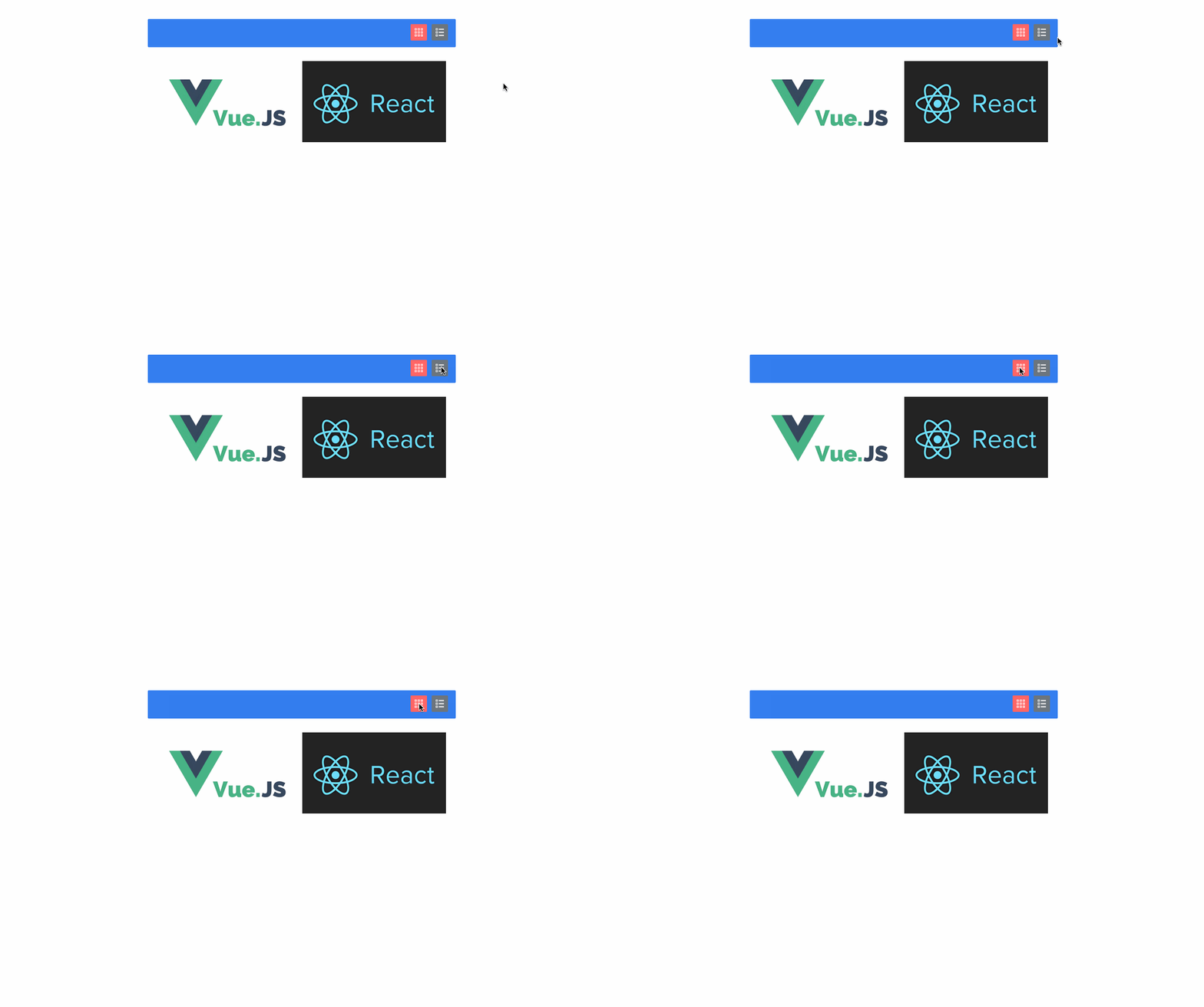
Neste projeto, você aprenderá como criar um layout de lista de produtos responsivo com uma funcionalidade de alternância. Essa funcionalidade permite que os usuários alternem facilmente entre uma visualização em grade e uma visualização em lista dos itens do produto.
👀 Pré-visualização
🎯 Tarefas
Neste projeto, você aprenderá:
- Como configurar a estrutura do projeto e entender o propósito de cada arquivo e pasta
- Como buscar dados de um arquivo JSON e preencher a lista de produtos
- Como implementar a funcionalidade de alternância de layout usando Vue.js
- Como renderizar condicionalmente os layouts de grade e lista com base na visualização selecionada
🏆 Conquistas
Após concluir este projeto, você será capaz de:
- Estruturar um projeto Vue.js de forma eficaz
- Usar Axios para buscar dados de um arquivo JSON
- Utilizar diretivas Vue.js como
v-ifev-elsepara renderizar conteúdo condicionalmente - Lidar com interações do usuário e atualizar a interface do usuário (UI) de acordo
Configurar a Estrutura do Projeto
Nesta etapa, você aprenderá como configurar a estrutura do projeto para o projeto Layout Switch. Siga as etapas abaixo para concluir esta etapa:
- Abra a pasta do projeto para este projeto. A estrutura do diretório é a seguinte:
├── css
├── images
├── js
│    ├── axios.min.js
│    └── vue.js
├── goodsList.json
└── index.html
Familiarize-se com o propósito de cada pasta e arquivo:
css: Esta pasta é para arquivos de estilo.images: Esta pasta é para imagens.js/vue.js: Este é o arquivo Vue 2.x.js/axios.min.js: Este é o arquivo Axios.goodsList.json: Estes são os dados necessários para a requisição.index.html: Este arquivo contém o layout e a lógica da página.
Clique no botão Go Live no canto inferior direito do WebIDE para executar o projeto.
Abra "Web 8080" no topo da VM e atualize-o manualmente para ver a página.
Implementar a Obtenção de Dados
Nesta etapa, você aprenderá como buscar os dados necessários para o projeto. Siga as etapas abaixo para concluir esta etapa:
- No arquivo
index.html, localize a tag<script>na parte inferior do arquivo. - Dentro da tag
<script>, crie uma nova instância Vue usandonew Vue(). - Na opção
datada instância Vue, adicione uma propriedadegoodsListe inicialize-a como um array vazio. - No hook
mountedda instância Vue, use Axios para buscar os dados do arquivogoodsList.json. - Atualize a propriedade de dados
goodsListcom os dados buscados.
Seu código deve ser semelhante a este:
var vm = new Vue({
  el: "#app",
  data: {
    goodsList: []
  },
  mounted() {
    axios.get("./goodsList.json").then((res) => (this.goodsList = res.data));
  }
});
Implementar a Mudança de Layout
Nesta etapa, você aprenderá como implementar a funcionalidade de alternar o layout da lista de produtos. Siga as etapas abaixo para concluir esta etapa:
- No arquivo
index.html, localize o elemento<div class="bar">. - Dentro deste elemento, adicione dois elementos
<a>com os nomes de classegrid-iconelist-icon, respectivamente.
<div class="bar">
  <a class="grid-icon"></a>
  <a class="list-icon"></a>
</div>
- Crie uma propriedade de dados
changeBarna instância Vue para controlar o layout atual, definindo o valor padrão como 0, ou seja, o padrão é o layout de grade.
var vm = new Vue({
  el: "#app",
  data: {
    changeBar: 0
    // ...
  }
});
- Vincule o evento
@clicka cada elemento<a>. Quando ogrid-iconé clicado, definachangeBarcomo0e adicione a classeactiveaogrid-icon. Remova a classeactivedolist-icon.
<div class="bar">
  <a
    class="grid-icon"
    :class="changeBar == 0 ? 'active' : ''"
    @click="changeBar = 0"
  ></a>
  <!-- ... -->
</div>
- Vincule o evento
@clicka cada elemento<a>. Quando olist-iconé clicado, definachangeBarcomo1e adicione a classeactiveaolist-icon. Remova a classeactivedogrid-icon.
<div class="bar">
  <!-- ... -->
  <a
    class="list-icon"
    :class="changeBar == 1 ? 'active' : ''"
    @click="changeBar = 1"
  ></a>
</div>
- Use as diretivas
v-ifev-elsepara renderizar condicionalmente os layouts de grade e lista com base no valor dechangeBar.
<ul class="grid" v-if="changeBar == 0">
  <li v-for="item in goodsList">
    <a :href="item.url" target="_blank">
      <img :src="item.image.large" />
    </a>
  </li>
</ul>
<ul class="list" v-else>
  <li v-for="item in goodsList">
    <a :href="item.url" target="_blank">
      <img :src="item.image.small" />
    </a>
    <p>{{item.title}}</p>
  </li>
</ul>
Finalizar o Projeto
Nesta etapa final, você revisará o projeto concluído e garantirá que ele atenda aos requisitos.
- Verifique se os dados estão sendo buscados corretamente do arquivo
goodsList.json. - Certifique-se de que a funcionalidade de alternância de layout funciona conforme o esperado:
- Clicar no ícone de grade altera o layout para a visualização de grade e adiciona a classe
activeao ícone de grade. - Clicar no ícone de lista altera o layout para a visualização de lista e adiciona a classe
activeao ícone de lista.
- Clicar no ícone de grade altera o layout para a visualização de grade e adiciona a classe
- Teste o projeto clicando nos ícones e garantindo que o layout seja alterado conforme o esperado.
Parabéns! Você concluiu o projeto de Alternância de Layout. Você aprendeu como:
- Configurar a estrutura do projeto
- Buscar dados de um arquivo JSON
- Implementar a funcionalidade de alternância de layout usando Vue.js
Resumo
Parabéns! Você concluiu este projeto. Você pode praticar mais laboratórios no LabEx para aprimorar suas habilidades.


