



Introdução
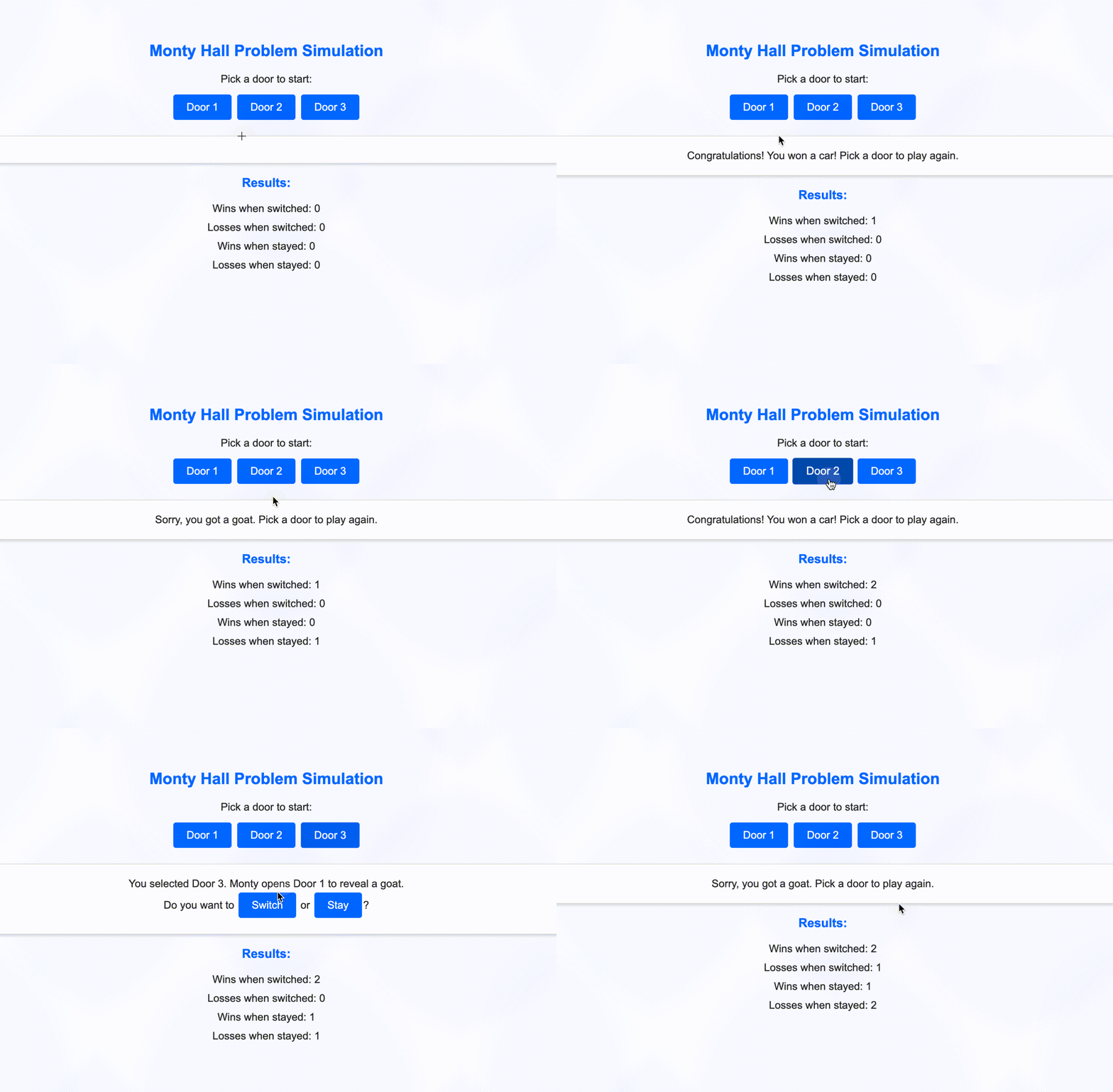
Bem-vindo ao projeto de Simulação do Problema de Monty Hall. O problema de Monty Hall é um quebra-cabeça de probabilidade baseado em um cenário de programa de jogos. Neste projeto, vamos guiá-lo através da criação de uma simulação simples baseada na web para demonstrar o quebra-cabeça. No final, você terá uma simulação funcional do Monty Hall para testar a teoria por si mesmo.
👀 Pré-visualização
🎯 Tarefas
Neste projeto, você aprenderá:
- Como configurar uma estrutura básica de projeto para uma aplicação web.
- Como projetar uma interface de usuário simples com elementos interativos usando HTML e CSS.
- Como implementar a lógica do jogo usando JavaScript, simulando o problema de Monty Hall.
- Como exibir feedback dinâmico aos usuários com base em suas interações.
- Como entender e aplicar conceitos fundamentais de probabilidade através de uma simulação prática.
🏆 Conquistas
Após concluir este projeto, você será capaz de:
- Desenvolver uma estrutura básica de aplicação web.
- Criar uma interface de usuário interativa usando HTML e CSS.
- Implementar a lógica do jogo e a tomada de decisão condicional em JavaScript.
- Fornecer feedback dinâmico aos usuários com base em suas ações.
- Obter uma compreensão mais profunda dos conceitos de probabilidade através de uma simulação prática.
Configurar os Arquivos do Projeto
Antes de mergulhar na codificação, vamos preparar a estrutura do nosso projeto. Precisaremos de três arquivos:
index.html- Este arquivo conterá a estrutura da nossa página web.styles.css- Aqui, definiremos a aparência da nossa simulação.script.js- Este arquivo conterá a lógica por trás da nossa simulação.
Para começar, crie os três arquivos mencionados acima.
cd ~/project
## Create the required files
touch index.html styles.css script.js
Nesta etapa, estamos configurando os arquivos fundamentais para nossa simulação baseada na web. Esses arquivos conterão a estrutura, o estilo e a lógica da nossa aplicação.
Estruturar a Página HTML
Nesta etapa, vamos definir a estrutura da nossa página web. Abra o arquivo index.html e adicione o seguinte conteúdo:
<!-- index.html content -->
<!doctype html>
<html lang="en">
  <head>
    <meta charset="UTF-8" />
    <meta name="viewport" content="width=device-width, initial-scale=1.0" />
    <title>Monty Hall Problem Simulation</title>
    <link rel="stylesheet" href="styles.css" />
    <script src="script.js" defer></script>
  </head>

  <body>
    <h2>Monty Hall Problem Simulation</h2>
    <!-- The rest of the content will be added in the following steps. -->
  </body>
</html>
O index.html fornece a estrutura básica da nossa página web. É aqui que o usuário irá interagir com a nossa simulação.
Adicionar Elementos Interativos
Agora, vamos adicionar elementos interativos à nossa página HTML para que o usuário possa interagir com a simulação.
Adicione o seguinte conteúdo ao index.html:
<!-- Inside the body tag of index.html -->
<p>Pick a door to start:</p>
<button onclick="pickDoor(1)">Door 1</button>
<button onclick="pickDoor(2)">Door 2</button>
<button onclick="pickDoor(3)">Door 3</button>

<div id="result"></div>

<h3>Results:</h3>
<p>Wins when switched: <span id="switchWins">0</span></p>
<p>Losses when switched: <span id="switchLosses">0</span></p>
<p>Wins when stayed: <span id="stayWins">0</span></p>
<p>Losses when stayed: <span id="stayLosses">0</span></p>
Estamos agora a aprimorar nossa página web com elementos interativos. Ao adicionar botões e uma exibição de resultados, o usuário pode participar ativamente do jogo Monty Hall e ver os resultados de suas decisões.
Estilizar a Página
Para que nossa simulação seja visualmente atraente, vamos adicionar alguns estilos. Abra o arquivo styles.css e cole o seguinte conteúdo:
/* styles.css content
Stylesheet for a basic webpage layout:
- Sets a default light gray background, centered text alignment, and Arial font for the body.
- Styles for h2 and h3 headers with a specific blue color.
- Button styling includes:
  - Blue background color with white text.
  - Rounded corners.
  - Hover effect to darken the background and slightly enlarge the button.
- #result is a styled container with padding, border, and shadow.
- Paragraphs have a top and bottom margin of 10px.
*/

body {
  font-family: "Arial", sans-serif;
  margin: 0;
  padding: 0;
  background-color: #f8f9fa;
  color: #333;
  text-align: center;
  padding-top: 50px;
}

h2,
h3 {
  color: #007bff;
}

button {
  background-color: #007bff;
  border: none;
  color: white;
  padding: 10px 20px;
  text-align: center;
  text-decoration: none;
  display: inline-block;
  font-size: 16px;
  margin: 4px 2px;
  cursor: pointer;
  border-radius: 4px;
  transition:
    background-color 0.3s,
    transform 0.3s;
}

button:hover {
  background-color: #0056b3;
  transform: scale(1.05);
}

#result {
  margin-top: 20px;
  padding: 20px;
  border: 1px solid #e0e0e0;
  background-color: #ffffff;
  border-radius: 5px;
  box-shadow: 0 2px 4px rgba(0, 0, 0, 0.1);
}

p {
  margin: 10px 0;
}
O arquivo styles.css é onde definimos os aspectos visuais da nossa simulação.
Estilos do Corpo (Body Styles):
font-family: "Arial", sans-serif;: Define a fonte padrão para o corpo da página web como Arial. Se Arial não estiver disponível, ele usará qualquer fonte sans-serif.margin: 0; padding: 0;: Remove a margem e o preenchimento padrão.background-color: #f8f9fa;: Define uma cor de fundo cinza claro para toda a página.color: #333;: Define uma cor cinza escuro para o texto.text-align: center;: Alinha o texto no centro da página.padding-top: 50px;: Adiciona um preenchimento de 50px na parte superior do corpo.
Estilos do Cabeçalho (Header Styles):
h2, h3 { color: #007bff; }: Os cabeçalhosh2eh3são coloridos com um tom específico de azul.
Estilos do Botão (Button Styles):
- O botão tem um fundo azul, texto branco e sem borda.
- Cantos arredondados são dados com
border-radius. - Ao passar o mouse sobre o botão, sua cor de fundo se torna um tom mais escuro de azul e o botão aumenta ligeiramente (
transform: scale(1.05);).
Container de Resultados (Result Container):
#result: Representa um elemento com o id "result".- Ele tem um fundo branco, borda cinza e uma sombra sutil.
- O container é estilizado para parecer um cartão ou uma caixa com cantos arredondados.
Estilos de Parágrafo (Paragraph Styles):
- Os parágrafos (
p) têm uma margem de 10px na parte superior e inferior. Isso garante o espaçamento entre parágrafos consecutivos e outros elementos.
- Os parágrafos (
Esta etapa garante que a interface do usuário seja agradável e legível.
Inicializar Variáveis Globais
Agora, vamos implementar a lógica do jogo.
Comece configurando as variáveis globais que usaremos para rastrear o estado do jogo.
Abra script.js e adicione:
// script.js content

// Global variables to track game state
let selectedDoor;
let carBehindDoor;
let switchWins = 0;
let stayWins = 0;
let switchLosses = 0;
let stayLosses = 0;
Estamos definindo um conjunto de variáveis globais no arquivo script.js. Essas variáveis ajudam a gerenciar o estado do jogo, como qual porta foi escolhida, onde o carro está localizado e a contagem de vitórias e derrotas.
Configurar a Função de Inicialização do Jogo
Agora, adicionaremos uma função para inicializar o jogo. Esta função irá randomizar a localização do carro no início de cada rodada.
Adicione o seguinte a script.js:
// Initialize the game by randomizing the car's location
function initializeGame() {
  carBehindDoor = Math.floor(Math.random() * 3) + 1;
  document.getElementById("result").innerText = "";
}
A função initializeGame prepara o cenário para cada rodada. Ela randomiza a localização do carro, garantindo que cada iteração do jogo seja imprevisível.
Implementar a Lógica de Seleção da Porta
Uma vez que o jogo é inicializado, precisamos lidar com a seleção da porta pelo usuário e a revelação de uma das portas com cabras por Monty.
Adicione ao final de script.js:
// A function called when a door is picked
function pickDoor(doorNumber) {
  initializeGame();
  selectedDoor = doorNumber;
  let goatDoor = getGoatDoor();
  document.getElementById("result").innerHTML =
    `You selected Door ${selectedDoor}. Monty opens Door ${goatDoor} to reveal a goat.<br>` +
    `Do you want to <button onclick="revealPrize(true)">Switch</button> or ` +
    `<button onclick="revealPrize(false)">Stay</button>?`;
}
A função pickDoor captura a seleção da porta pelo usuário. Ela prepara a próxima fase revelando uma das portas com cabras e solicitando ao usuário a escolha de trocar (switch) ou ficar (stay).
Determinar a Porta com a Cabra
Precisamos de uma função separada para determinar qual porta Monty abrirá para revelar uma cabra. Essa porta não pode ser a que o jogador selecionou ou a que tem o carro atrás.
Continue adicionando ao final de script.js:
// Find a door with a goat behind it
function getGoatDoor() {
  let goatDoor;
  do {
    goatDoor = Math.floor(Math.random() * 3) + 1;
  } while (goatDoor === selectedDoor || goatDoor === carBehindDoor);
  return goatDoor;
}
getGoatDoor é uma função crucial que determina qual porta, diferente da selecionada pelo usuário e da porta com o carro, será aberta para revelar uma cabra. Ela emprega uma seleção randomizada restrita pelas regras do jogo.
Configurar a Lógica de Revelação do Prémio
Finalmente, configuraremos a lógica para lidar com a revelação final com base na escolha do usuário de trocar (switch) ou ficar (stay). Por enquanto, esta função será um espaço reservado e será expandida nos passos subsequentes.
Complete suas adições ao script.js com:
// Reveal the prize behind the chosen door
function revealPrize(switchDoor) {
  if (switchDoor) {
    selectedDoor = 6 - selectedDoor - getGoatDoor();
  }
  // We'll add more logic here in the following steps.
}

initializeGame();
A função revealPrize lida com a parte final do jogo. Com base na escolha do usuário de trocar ou ficar, esta função determinará, em última análise, se o usuário ganha um carro ou recebe uma cabra.
Exibir os Resultados do Jogo
Nesta etapa, aprimoraremos a função revealPrize para exibir os resultados da escolha do usuário. Adicione o seguinte código à função revealPrize em script.js:
// Continuing the revealPrize function in script.js

if (selectedDoor === carBehindDoor) {
  if (switchDoor) {
    switchWins++;
    document.getElementById("switchWins").innerText = switchWins;
  } else {
    stayWins++;
    document.getElementById("stayWins").innerText = stayWins;
  }
  document.getElementById("result").innerText =
    "Congratulations! You won a car! Pick a door to play again.";
} else {
  if (switchDoor) {
    switchLosses++;
    document.getElementById("switchLosses").innerText = switchLosses;
  } else {
    stayLosses++;
    document.getElementById("stayLosses").innerText = stayLosses;
  }
  document.getElementById("result").innerText =
    "Sorry, you got a goat. Pick a door to play again.";
}
O aprimoramento da função revealPrize aqui serve para comunicar os resultados do jogo ao usuário. Esta etapa é vital para o feedback, permitindo que o usuário veja as consequências de sua decisão e incentivando jogadas repetidas para observar os resultados de probabilidade.
Executando o Projeto
Para ver a simulação de Monty Hall em ação:
- Certifique-se de que todos os seus arquivos (
index.html,styles.css,script.js) foram salvos. - Abra o arquivo
index.htmlem um navegador web.
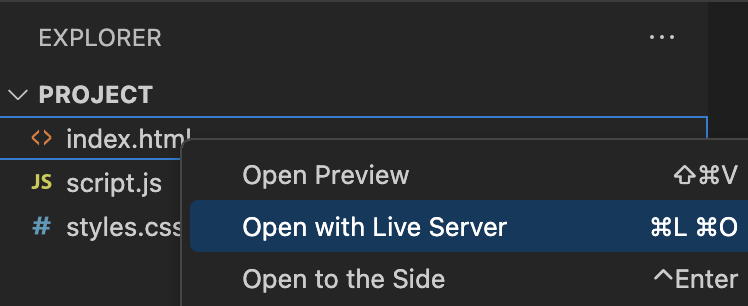
Finalmente, esta etapa orienta o usuário sobre como executar a simulação em seu navegador, transformando o código em uma experiência visual e interativa.
Resumo
Parabéns! Você construiu com sucesso uma Simulação do Problema de Monty Hall. Ao seguir este projeto, você aprendeu como estruturar um projeto web simples, estilizar seus elementos e implementar a funcionalidade interativa em JavaScript. Agora, você pode executar múltiplas simulações para ver os resultados de probabilidade do problema de Monty Hall por si mesmo!


