



Introdução
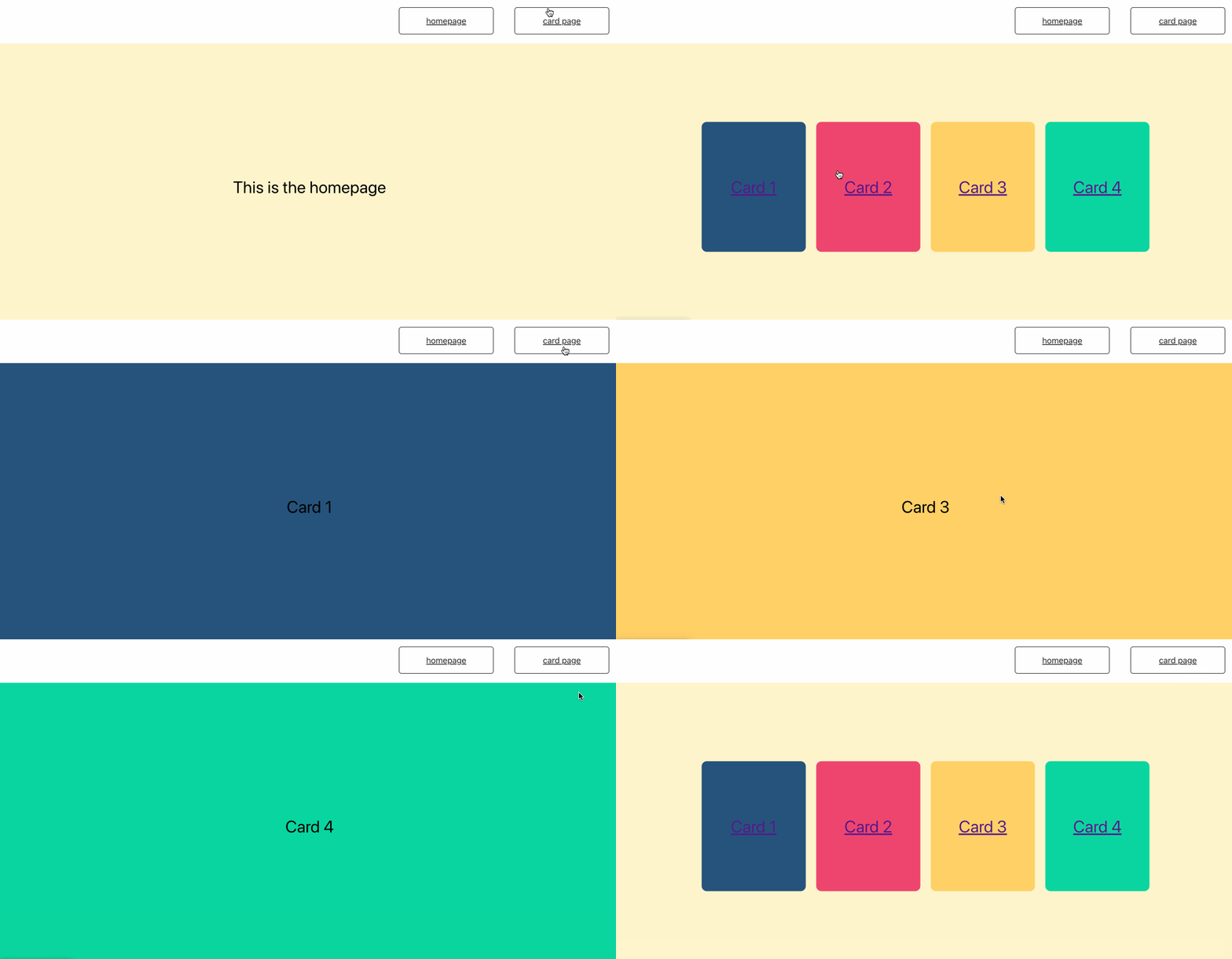
Neste projeto, você aprenderá como implementar funcionalidades de navegação em uma aplicação React. Você criará uma aplicação simples com uma barra de navegação e páginas que podem ser navegadas usando links.
👀 Pré-visualização
🎯 Tarefas
Neste projeto, você aprenderá:
- Como configurar o projeto e instalar as dependências
- Como adicionar rotas e route matchers para habilitar a navegação dos menus na barra de navegação
- Como adicionar navegação da lista de cartões para cartões individuais
🏆 Conquistas
Após concluir este projeto, você será capaz de:
- Usar React Router para lidar com roteamento no lado do cliente (client-side routing)
- Criar links e navegar entre diferentes páginas em uma aplicação React
- Passar dados entre componentes usando o objeto
stateno React Router
Configurar o Projeto
Nesta etapa, você aprenderá como configurar o projeto e instalar as dependências necessárias.
Abra seu editor de código e navegue até o diretório do projeto.
├── public
├── src
│   ├── App.css
│   ├── App.js
│   ├── components
│   │   ├── Card.js
│   │   ├── Cards.js
│   │   └── Home.js
│   ├── index.css
│   ├── index.js
│   ├── reportWebVitals.js
│   └── setupTests.js
├── package-lock.json
└── package.json
Em seguida, baixe as dependências usando o comando npm install no terminal, aguarde a conclusão do download das dependências e, em seguida, inicie o projeto usando o comando npm start.
Após o projeto iniciar com sucesso, clique em "Web 8080" para visualizá-lo em seu navegador.
Adicionar Rotas e Matchers de Rota
Nesta etapa, você aprenderá como adicionar rotas e route matchers para habilitar a navegação dos menus na barra de navegação.
Abra o arquivo
src/index.jse importe os módulos necessários:import React from "react"; import ReactDOM from "react-dom/client"; import "./index.css"; import App from "./App"; import reportWebVitals from "./reportWebVitals"; import { BrowserRouter } from "react-router-dom";Envolva o componente
Appcom o componenteBrowserRouter:root.render( <BrowserRouter> <App /> </BrowserRouter> );Abra o arquivo
src/App.jse importe os componentes e módulos necessários:import React from "react"; import { Route, Switch, Link } from "react-router-dom"; import { Home } from "./components/Home"; import { Cards } from "./components/Cards"; import { Card } from "./components/Card"; import "./App.css";Adicione o menu de navegação e o componente
Switchpara lidar com as diferentes rotas:const App = () => { return ( <div className="app"> <header> <Link to="/" className="menu menu-1"> homepage </Link> <Link to="/cards" className="menu menu-2"> card page </Link> </header> <Switch> <Route path="/" exact component={Home} /> <Route path="/cards" exact component={Cards} /> <Route path="/cards/:id" component={Card} /> </Switch> </div> ); };O componente
Switchgarante que apenas uma rota seja renderizada por vez, e os componentesRoutedefinem as diferentes rotas e os componentes correspondentes a serem renderizados.
Adicionar Navegação da Lista de Cartões para Cartões Individuais
Nesta etapa, você aprenderá como adicionar código para navegar da página da lista de cartões para as páginas de cartões individuais.
Abra o arquivo
src/components/Cards.jse importe os módulos necessários:import React from "react"; import { Link } from "react-router-dom";Adicione o código para renderizar a lista de cartões com links para as páginas de cartões individuais:
export const Cards = () => {
  const colors = ["#26547c", "#ef476f", "#ffd166", "#06d6a0"];

  return (
    <div className="page cards">
      {colors.map((c, idx) => {
        return (
          <Link
            key={idx}
            to={{
              pathname: `/cards/${idx + 1}`,
              state: { bgColor: c }
            }}
          >
            <div
              className={`card card-${idx + 1}`}
              style={{ backgroundColor: c }}
            >
              Card {idx + 1}
            </div>
          </Link>
        );
      })}
    </div>
  );
};
O componente
Linké usado para criar links para as páginas de cartões individuais, e a propriedadetoé usada para especificar o caminho e o estado a serem passados para o componenteCard.Abra o arquivo
src/components/Card.jse importe os módulos necessários:import React from "react"; import { useParams, useLocation } from "react-router-dom";Adicione o código para renderizar a página do cartão individual:
export const Card = () => {
  const { id } = useParams();
  const { state } = useLocation();

  return (
    <div
      className="page card-page"
      style={{ backgroundColor: state.bgColor }}
    >
      <p>Card {id}</p>
    </div>
  );
};
O hook
useParamsé usado para recuperar o parâmetroidda URL, e o hookuseLocationé usado para recuperar o objetostateque foi passado do componenteCards.
Agora, você concluiu o projeto. O resultado final é mostrado na captura de tela a seguir. Clicar na página do cartão o levará para a página da lista de cartões, e clicar em cada cartão o levará para a página do cartão individual.
Resumo
Parabéns! Você concluiu este projeto. Você pode praticar mais labs no LabEx para aprimorar suas habilidades.