



Introdução
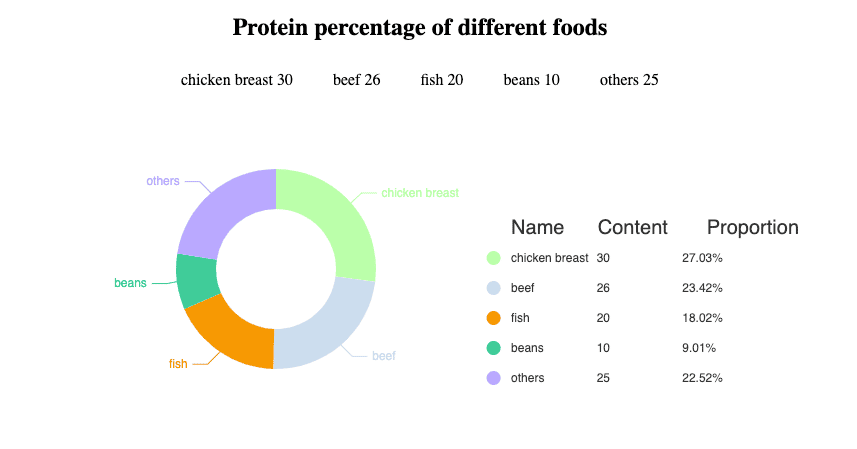
Neste projeto, você aprenderá como obter dados de um arquivo JSON, renderizar o conteúdo proteico de diferentes alimentos e criar um gráfico de pizza Echarts para visualizar os dados. Este projeto visa fornecer a você uma experiência prática no trabalho com manipulação e visualização de dados usando JavaScript.
👀 Pré-visualização
🎯 Tarefas
Neste projeto, você aprenderá:
- Como obter dados de um arquivo JSON usando a Fetch API
- Como renderizar o conteúdo proteico de diferentes alimentos na página web
- Como criar um gráfico de pizza Echarts para visualizar os dados de conteúdo proteico
🏆 Conquistas
Após concluir este projeto, você será capaz de:
- Obter dados de um arquivo JSON e processar os dados
- Renderizar dinamicamente elementos HTML com base nos dados obtidos
- Usar a biblioteca Echarts para criar um gráfico de pizza interativo
- Integrar a visualização de dados em uma aplicação web
Configurar a Estrutura do Projeto
Nesta etapa, você configurará os arquivos e a estrutura do projeto. Siga os passos abaixo para completar esta etapa:
Abra a pasta do projeto. A estrutura de diretórios é a seguinte:
├── css
├── index.html
├── lib
└── mock
    └── data.json
Dentre eles:
index.htmlé a página principal.cssé a pasta que armazena os estilos do projeto.libé a pasta que armazena as dependências do projeto.mock/data.jsonsão os dados JSON usados na requisição do projeto.
Clique no botão Go Live no canto inferior direito do WebIDE para executar o projeto.
Em seguida, abra "Web 8080" no topo da VM e atualize-o manualmente para ver a página.
Obter Dados e Renderizar o Conteúdo Proteico
Nesta etapa, você aprenderá como obter dados do arquivo JSON fornecido e renderizar o conteúdo proteico de diferentes alimentos.
- Abra o arquivo
index.htmlno diretório do projeto. - Localize o comentário
TODOno arquivoindex.html, que está dentro da tag<script>. - Dentro da função
fetchData, adicione o seguinte código para obter os dados doMockURLe renderizar o conteúdo proteico:
let dataList = ref([]);
async function fetchData() {
  // TODO: código a ser adicionado
  let data = await fetch(MockURL).then((res) => res.json());
  data.unshift({
    name: "header",
    icon: "none"
  });
  echartsInit(data);
  dataList.value = data.slice(1);
}

return {
  echartsInit,
  fetchData
};
- No hook
onMounted, chame a funçãofetchDatapara obter os dados e renderizar o conteúdo proteico. Finalmente, ele retorna dentro dereturn.
onMounted(() => {
  fetchData();
});
return {
  echartsInit,
  fetchData,
  dataList
};
- Adicione o seguinte código sob
TODO: código a ser adicionado para renderizar os dados obtidosem HTML para exibir os dados.
<div class="protein-item" v-for="data in dataList" :key="data.name">
  {{data.name}} {{data.value}}
</div>
- Salve o arquivo
index.htmle atualize a página. Agora você deve ver o conteúdo proteico de diferentes alimentos exibido no elemento.protein-container.
O efeito completo é o seguinte:
Parabéns! Você concluiu o projeto "Proteína Alimentar Revelada". Você aprendeu como obter dados de um arquivo JSON, renderizar o conteúdo proteico e criar um gráfico de pizza Echarts para visualizar os dados.
Resumo
Parabéns! Você concluiu este projeto. Você pode praticar mais laboratórios no LabEx para aprimorar suas habilidades.


