



Introdução
Neste projeto, você aprenderá como implementar um validador de formulário personalizado usando Vue.js. O validador de formulário personalizado permite que você valide os campos do formulário e verifique a validade dos dados antes que o usuário envie o formulário.
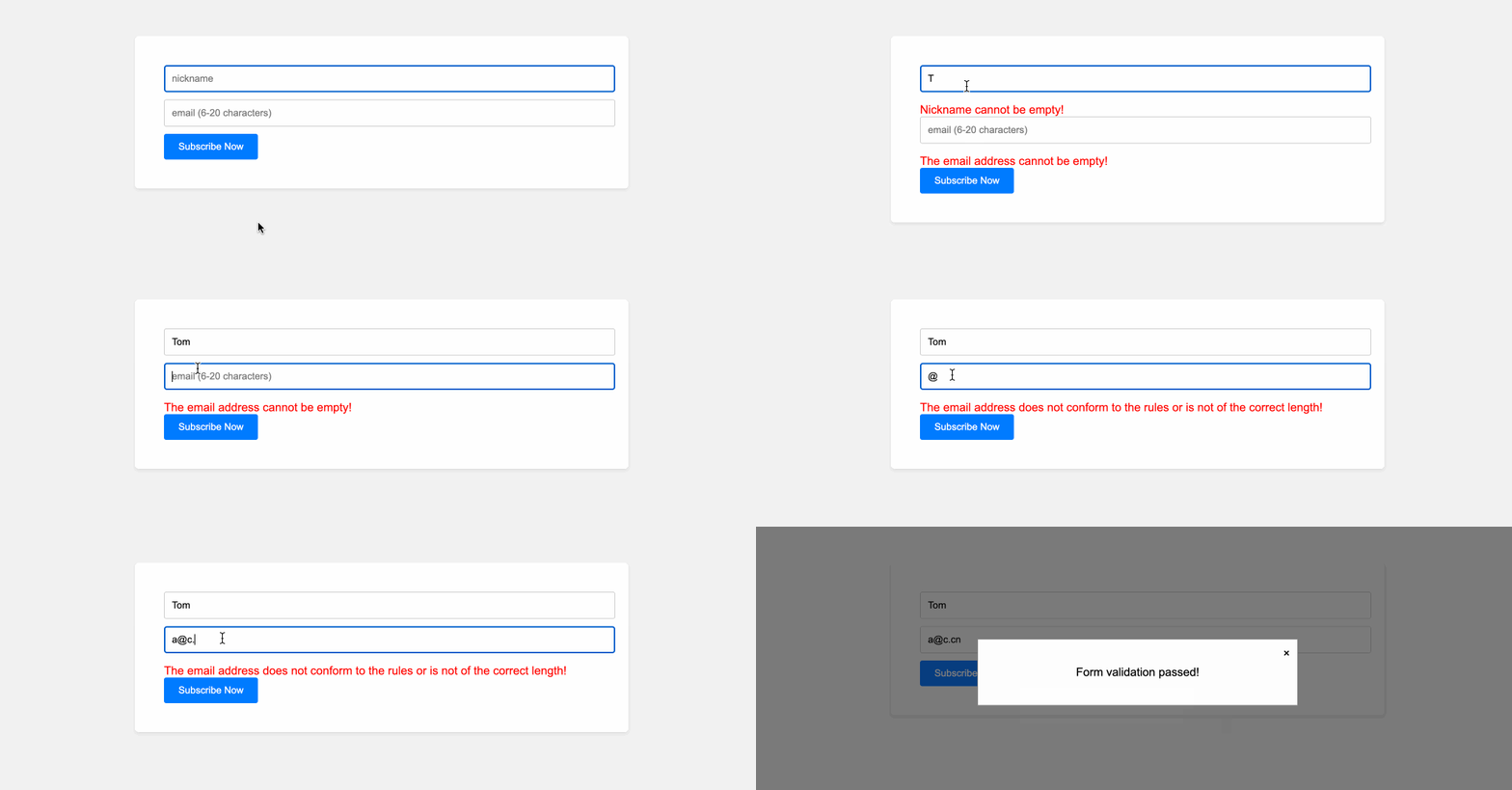
👀 Pré-visualização
🎯 Tarefas
Neste projeto, você aprenderá:
- Como implementar o componente
FormInputpara atualizar o valorv-modeldo componente quando o valor do campo de entrada muda. - Como implementar a função
is_emailpara validar o endereço de e-mail com base em regras específicas. - Como implementar a função
validateFormpara validar os dados do formulário com base nas regras de validação definidas.
🏆 Conquistas
Após concluir este projeto, você será capaz de:
- Criar um validador de formulário personalizado em Vue.js.
- Validar campos de formulário usando regras de validação personalizadas.
- Lidar com erros de validação de formulário e exibi-los ao usuário.
Configurar a Estrutura do Projeto
Nesta etapa, você configurará os arquivos e a estrutura do projeto. Siga as etapas abaixo para concluir esta etapa:
Abra a pasta do projeto. A estrutura do diretório é a seguinte:
├── components
│   ├── FormInput.js
│   └── FormValidator.js
├── css
├── index.html
├── js
│   └── util.js
└── lib
    └── vue.global.js
Onde:
index.htmlé a página principal.cssé a pasta para armazenar os estilos do projeto.libé a pasta para armazenar as dependências do projeto.components/FormInput.jsé o componenteinput.components/FormValidator.jsé o componente validador de formulário.js/util.jsé a função utilitária necessária pelo projeto.
Clique no botão Go Live no canto inferior direito do WebIDE para executar o projeto.
Em seguida, abra "Web 8080" no topo da VM e atualize-o manualmente para ver a página.
Implementar o Componente FormInput
Nesta etapa, você aprenderá como implementar o componente FormInput para atualizar o valor v-model do componente em index.html quando o valor do campo de entrada muda.
Abra o arquivo
FormInput.jslocalizado no diretóriocomponents.Na função
setupdo componenteFormInput, encontre a seção TODO para o objetivo 1.Implemente o código para acionar um evento para atualizar o valor
v-modeldo componente quando o valor do campo de entrada (com a classeform-input) mudar.watch(inputValue, (newValue) => { emit("update:modelValue", newValue); });Este código usa a função
watchpara observar as mudanças na variável reativainputValue. Quando o valor muda, ele emite um evento com o novo valor para atualizar o bindingv-modelno componente pai.Salve as alterações no arquivo
FormInput.js.
Implementar a Função is_email
Nesta etapa, você aprenderá como implementar a função is_email no arquivo util.js para validar o endereço de e-mail.
Abra o arquivo
util.jslocalizado no diretóriojs.Na função
is_email, encontre a seção TODO para o objetivo 2.Implemente a lógica para validar o endereço de e-mail com base nos requisitos fornecidos:
- O endereço de e-mail deve ter entre 6 e 20 caracteres.
- O endereço de e-mail deve consistir em uma parte de nome de usuário e uma parte de domínio, separadas pelo símbolo
@. - A parte do nome de usuário deve ter pelo menos 1 caractere e pode conter dígitos ou letras.
- A parte do domínio deve conter um
.no meio, e a parte antes do.deve ter pelo menos 1 caractere, enquanto a parte após o.deve ter de 2 a 4 letras.
Aqui está um exemplo de implementação:
const is_email = (val) => {
  const emailRegex = /^[a-zA-Z0-9]+@[a-zA-Z0-9]+.[a-zA-Z]{2,4}$/;
  return emailRegex.test(val);
};
Salve as alterações no arquivo
util.js.
Implementar a Função validateForm
Nesta etapa, você aprenderá como implementar a função validateForm no arquivo FormValidator.js para validar os dados do formulário.
Abra o arquivo
FormValidator.jslocalizado no diretóriocomponents.Na função
validateForm, encontre a seção TODO para o objetivo 3.Implemente a lógica para validar os dados do formulário com base no objeto
formRulesfornecido. A validação deve seguir estas regras:- Se o campo
nicknameestiver vazio, adicione uma mensagem de erro ao objetoerrorscom a chave"nickname". - Para o campo
email:
- Se o campo estiver vazio, adicione uma mensagem de erro ao objeto
errorscom a chave"email". - Se o endereço de e-mail não estiver em conformidade com as regras ou não estiver dentro da faixa de comprimento correta, adicione uma mensagem de erro ao objeto
errorscom a chave"email".
Aqui está um exemplo de implementação:
const validateForm = () => { return new Promise((resolve, reject) => { errors.value = {}; // Limpar a mensagem de erro anterior // Validar nickname try { props.rules.nickname.map((item) => { item?.validator(null, props.formData.nickname, (err) => { if (err) { throw "nickname|" + err.message; } }); }); } catch (e) { const parseErr = e.split("|"), errKey = parseErr[0], errValue = parseErr[1]; errors.value[errKey] = errValue; } // Validar email try { props.rules.email.map((item) => { if (item?.required) { if (props.formData.email == "") throw "email|" + item.message; } if (item?.type) { if (!validateByType(item.type, props.formData.email)) throw "email|" + item.message; if (props.formData.email.length < 6) throw "email|" + item.message; if (props.formData.email.length > 20) throw "email|" + item.message; } }); } catch (e) { const parseErr = e.split("|"), errKey = parseErr[0], errValue = parseErr[1]; errors.value[errKey] = errValue; } if (hasErrors.value) { resolve(false); // Erro existe, validação falhou } else { resolve(true); } emit("valid", errors.value); }); };- Se o campo
Salve as alterações no arquivo
FormValidator.js.
Parabéns! Você concluiu a implementação do validador de formulário personalizado. Agora você pode testar a aplicação executando o projeto e interagindo com o formulário. O efeito concluído é o seguinte:
Resumo
Parabéns! Você concluiu este projeto. Você pode praticar mais laboratórios no LabEx para aprimorar suas habilidades.


