

Introdução
Neste projeto, criaremos um aplicativo de Notas simples usando React. O aplicativo permitirá que os usuários adicionem, editem e excluam notas. Dividiremos o desenvolvimento em várias etapas, garantindo que cada etapa atenda a requisitos específicos e adicione funcionalidades essenciais.
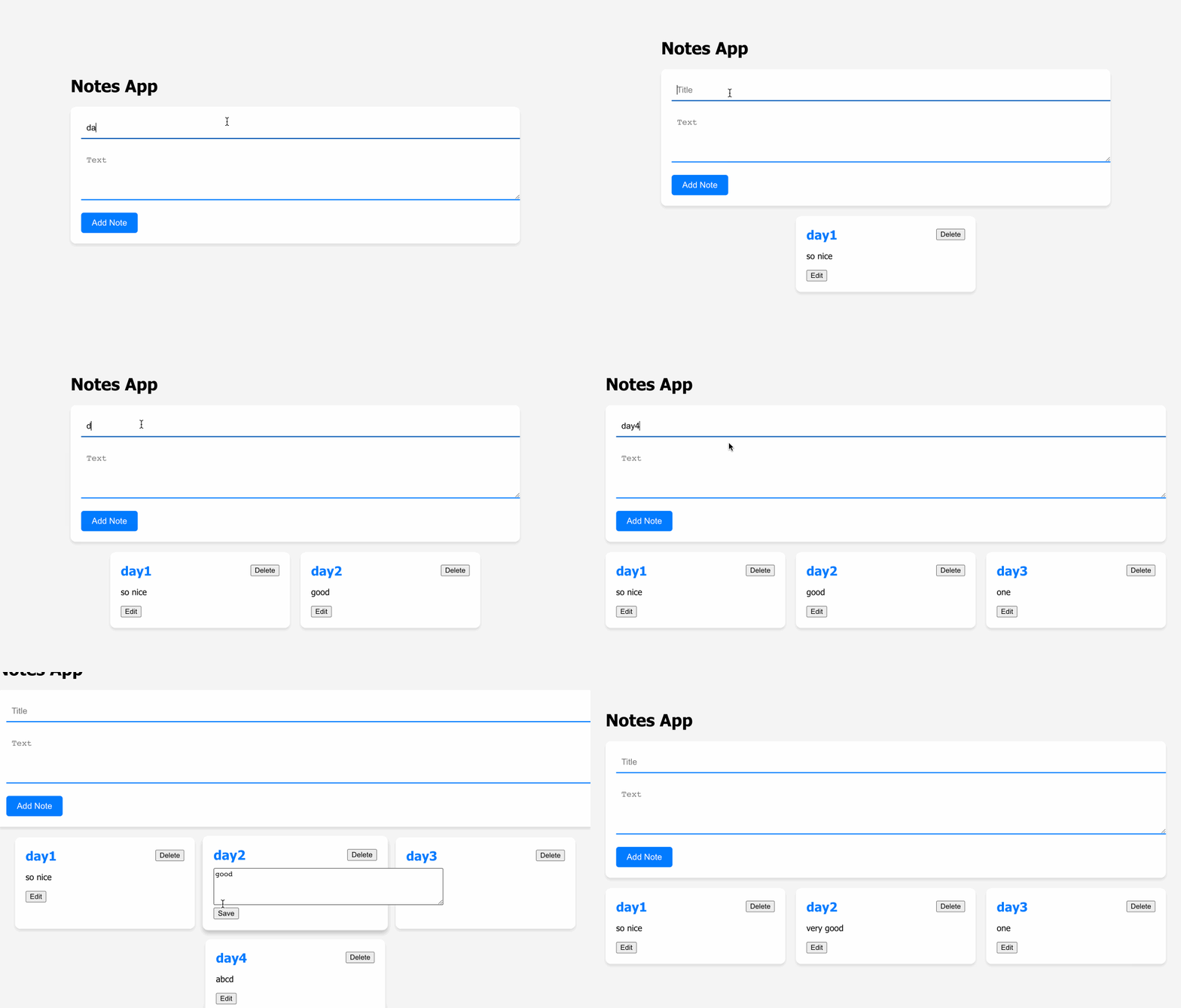
👀 Visualização
🎯 Tarefas
Neste projeto, você aprenderá:
- Como criar um novo projeto React com o comando Create React App
- Como construir componentes React funcionais para criar uma interface de usuário
- Como gerenciar o estado usando o hook
useStatedo React - Como adicionar e gerenciar notas dentro do aplicativo
- Como implementar recursos como adicionar, editar e excluir notas
- Como lidar com interações e eventos do usuário em componentes React
- Como estilizar uma aplicação React usando CSS
- Como desenvolver uma aplicação CRUD (Create, Read, Update, Delete) básica
- Como estruturar e organizar um projeto React
- Como construir uma interface de usuário simples e responsiva para um aplicativo de Notas
🏆 Conquistas
Após concluir este projeto, você será capaz de:
- Configurar um novo projeto React
- Criar e gerenciar componentes React
- Usar hooks React como
useStatepara gerenciar o estado do componente - Lidar com a entrada do usuário e envios de formulários em uma aplicação React
- Passar dados e funções entre componentes pai e filho usando props
- Criar interfaces de usuário responsivas e interativas em React
- Implementar armazenamento e manipulação de dados básicos dentro de uma aplicação React
- Estruturar e organizar arquivos de código em um projeto React
- Usar CSS para estilizar componentes React
- Depurar e solucionar problemas em aplicações React
- Seguir as melhores práticas para construir uma aplicação React
Configuração do Projeto
Requisitos:
- Instalação de dependências no novo projeto React.
Funcionalidade:
- Inicializar o projeto com as dependências necessárias e uma estrutura básica do projeto.
Passos:
Abra um terminal e navegue até a pasta do projeto:
cd notes-appVocê precisa executar este comando dentro do diretório
project.Instalação de dependências no projeto:
npm installApós a conclusão da instalação, uma pasta
node_modulesé criada; se ela não existir, significa que a instalação não foi bem-sucedida.
Criar Componente de Nota
Requisitos:
- Criar um componente
Noteque represente uma nota individual. - O componente
Notedeve exibir o conteúdo da nota, fornecer um botão de edição e um botão de exclusão.
Funcionalidade:
- Exibir o título e o texto de uma nota.
- Fornecer botões para editar e excluir uma nota.
Passos:
Dentro da pasta
src, crie um novo arquivo chamadoNote.js.Implemente o componente
Noteda seguinte forma:
import React from "react";

const Note = ({ note }) => {
  return (
    <div className="note">
      <h3>{note.title}</h3>
      <p>{note.text}</p>
      <button>Edit</button>
      <button>Delete</button>
    </div>
  );
};

export default Note;
Criar Componente App e Estado
Requisitos:
- Criar um componente
Appque irá gerenciar as notas e seu estado. - Inicializar o estado para conter um array de notas.
- Implementar funções para adicionar, excluir e editar notas.
Funcionalidade:
- Manter um array de notas.
- Adicionar novas notas.
- Excluir notas.
- Editar notas.
Passos:
Na pasta
src, abra o arquivoApp.js.Importe o hook
useStateno topo do arquivo:// App.js import React, { useState } from "react"; import "./App.css"; import Note from "./Note";Configure o estado inicial e as funções para adicionar, excluir e editar notas dentro do componente
App:
// App.js
function App() {
  const [notes, setNotes] = useState([]);
  const [newNote, setNewNote] = useState({ title: "", text: "" });

  const addNote = () => {
    // TODO: Implement addNote function
  };

  const deleteNote = (id) => {
    // TODO: Implement deleteNote function
  };

  const editNote = (id, newText) => {
    // TODO: Implement editNote function
  };

  return <div className="App">{/* App content goes here */}</div>;
}
Implementar Funcionalidade de Adicionar Nota
Requisitos:
- Implementar a função
addNotepara adicionar novas notas ao estado. - Assegurar que as notas tenham um título e texto.
Funcionalidade:
- Adicionar novas notas ao estado.
- Limpar os campos de entrada após adicionar uma nota.
Passos:
- Implementar a função
addNote:
// App.js
const addNote = () => {
  if (newNote.title && newNote.text) {
    const newId = Date.now().toString();
    setNotes([...notes, { ...newNote, id: newId }]);
    setNewNote({ title: "", text: "" });
  }
};
- No seu JSX, use os manipuladores
onChangepara capturar os valores de entrada e atualizar o estado:
// App.js
return (
  <div className="App">
    <h1>Notes App</h1>
    <div className="note-form">
      <input
        type="text"
        placeholder="Title"
        value={newNote.title}
        onChange={(e) => setNewNote({ ...newNote, title: e.target.value })}
      />
      <textarea
        rows="4"
        cols="50"
        placeholder="Text"
        value={newNote.text}
        onChange={(e) => setNewNote({ ...newNote, text: e.target.value })}
      />
      <button onClick={addNote}>Add Note</button>
    </div>
  </div>
);
Implementar Funcionalidade de Exclusão de Nota
Requisitos:
- Implementar a função
deleteNotepara remover uma nota do estado quando o botão "Excluir" for clicado.
Funcionalidade:
- Excluir uma nota do estado quando o botão "Excluir" for clicado.
Passos:
- Implementar a função
deleteNote:
// App.js
const deleteNote = (id) => {
  const updatedNotes = notes.filter((note) => note.id !== id);
  setNotes(updatedNotes);
};
- Passe a função
deleteNotecomo uma prop para o componenteNotepara habilitar a exclusão de notas.
// App.js
<div className="App">
  <div className="note-list">
    {notes.map((note) => (
      <Note key={note.id} note={note} onDelete={deleteNote} onEdit={editNote} />
    ))}
  </div>
</div>
Implementar Funcionalidade de Edição de Nota
Requisitos:
- Implementar a função
editNotepara atualizar o texto de uma nota quando o botão "Editar" for clicado.
Funcionalidade:
- Exibir o texto da nota em uma área de texto editável (textarea).
- Atualizar o texto da nota quando o botão "Salvar" for clicado.
Passos:
- Implementar a função
editNote:
// App.js
const editNote = (id, newText) => {
  const updatedNotes = notes.map((note) =>
    note.id === id ? { ...note, text: newText } : note
  );
  setNotes(updatedNotes);
};
- Atualizar o componente
Notepara lidar com a edição:
// Note.js
import React, { useState } from "react";
const Note = ({ note, onDelete, onEdit }) => {
  const [isEditing, setIsEditing] = useState(false);
  const [editedText, setEditedText] = useState(note.text);

  const handleEdit = () => {
    setIsEditing(true);
  };

  const handleSave = () => {
    onEdit(note.id, editedText);
    setIsEditing(false);
  };

  return (
    <div className="note">
      <div className="note-header">
        <h3>{note.title}</h3>
        <button onClick={() => onDelete(note.id)}>Delete</button>
      </div>
      {isEditing ? (
        <>
          <textarea
            rows="4"
            cols="50"
            value={editedText}
            onChange={(e) => setEditedText(e.target.value)}
          />
          <button onClick={handleSave}>Save</button>
        </>
      ) : (
        <p>{note.text}</p>
      )}
      {!isEditing && <button onClick={handleEdit}>Edit</button>}
    </div>
  );
};
Estilização (App.css)
Requisitos:
- Aplicar estilização básica ao aplicativo para uma interface visualmente agradável.
Funcionalidade:
- Estilizar os componentes do aplicativo para uma melhor experiência do usuário.
Passos:
- Crie um arquivo
App.csse aplique a estilização básica aos seus componentes do aplicativo. Use o código CSS fornecido para estilizar o aplicativo.
body {
  font-family: "Segoe UI", Tahoma, Geneva, Verdana, sans-serif;
  background-color: #f5f5f5;
  margin: 0;
  padding: 0;
  display: flex;
  justify-content: center;
  align-items: center;
  min-height: 100vh;
}

.container {
  max-width: 800px;
  width: 100%;
  padding: 20px;
  box-sizing: border-box;
}

.header {
  background-color: #343a40;
  color: #fff;
  padding: 20px 0;
  text-align: center;
  font-size: 32px;
  margin-bottom: 20px;
  border-radius: 10px;
}

.note-form {
  background-color: #fff;
  padding: 20px;
  border-radius: 10px;
  box-shadow: 0 4px 6px rgba(0, 0, 0, 0.1);
  margin-bottom: 20px;
}

.note-form input[type="text"],
.note-form textarea {
  width: 100%;
  padding: 10px;
  margin-bottom: 20px;
  border: none;
  border-bottom: 2px solid #007bff;
  background-color: transparent;
  font-size: 16px;
  transition: border-bottom 0.3s;
}

.note-form input[type="text"]:focus,
.note-form textarea:focus {
  border-bottom: 2px solid #0056b3;
  outline: none;
}

.note-form button {
  background-color: #007bff;
  color: #fff;
  border: none;
  border-radius: 5px;
  padding: 10px 20px;
  font-size: 16px;
  cursor: pointer;
  transition: background-color 0.3s;
}

.note-form button:hover {
  background-color: #0056b3;
}

.note-list {
  display: flex;
  flex-wrap: wrap;
  gap: 20px;
  justify-content: center;
}

.note {
  background-color: #fff;
  padding: 20px;
  border-radius: 10px;
  box-shadow: 0 4px 6px rgba(0, 0, 0, 0.1);
  width: 300px;
  transition:
    transform 0.3s,
    box-shadow 0.3s;
}

.note:hover {
  transform: scale(1.03);
  box-shadow: 0 6px 8px rgba(0, 0, 0, 0.2);
}

.note-header {
  display: flex;
  justify-content: space-between;
  align-items: center;
  margin-bottom: 10px;
}

.note-header h3 {
  margin: 0;
  font-size: 24px;
  color: #007bff;
}

.note-actions {
  display: flex;
  gap: 10px;
}

.note-actions button {
  background-color: #007bff;
  color: #fff;
  border: none;
  border-radius: 5px;
  padding: 5px 10px;
  font-size: 14px;
  cursor: pointer;
  transition: background-color 0.3s;
}

.note-actions button:hover {
  background-color: #0056b3;
}
Executando o Aplicativo
Para executar seu aplicativo React Notes:
Abra seu terminal ou prompt de comando.
Certifique-se de estar no diretório raiz do projeto (onde o arquivo
package.jsonestá localizado).Inicie o servidor de desenvolvimento:
npm startVocê deve agora ver um aplicativo React básico sendo executado em seu navegador na porta 8080. Vamos construir sobre essa base para criar nosso aplicativo Notes.
O efeito da página é o seguinte:
Resumo
Neste projeto, criamos um aplicativo Notes simples usando React, dividindo o desenvolvimento em várias etapas. Configuramos o projeto, criamos componentes para notas, implementamos funcionalidades para adicionar, excluir e editar notas, e aplicamos estilização básica. Seguindo estas etapas, você pode construir um aplicativo Notes funcional e expandir seus recursos para atender às suas necessidades.