



Introdução
Neste projeto passo a passo, criaremos uma aplicação web moderna e visualmente atraente de divisão de despesas (Expense Splitter) usando HTML, CSS e JavaScript. Esta aplicação permitirá que você divida despesas entre um grupo de pessoas e calcule quem deve o quê a quem. Começaremos do zero e cobriremos cada etapa para construir o projeto progressivamente.
👀 Pré-visualização
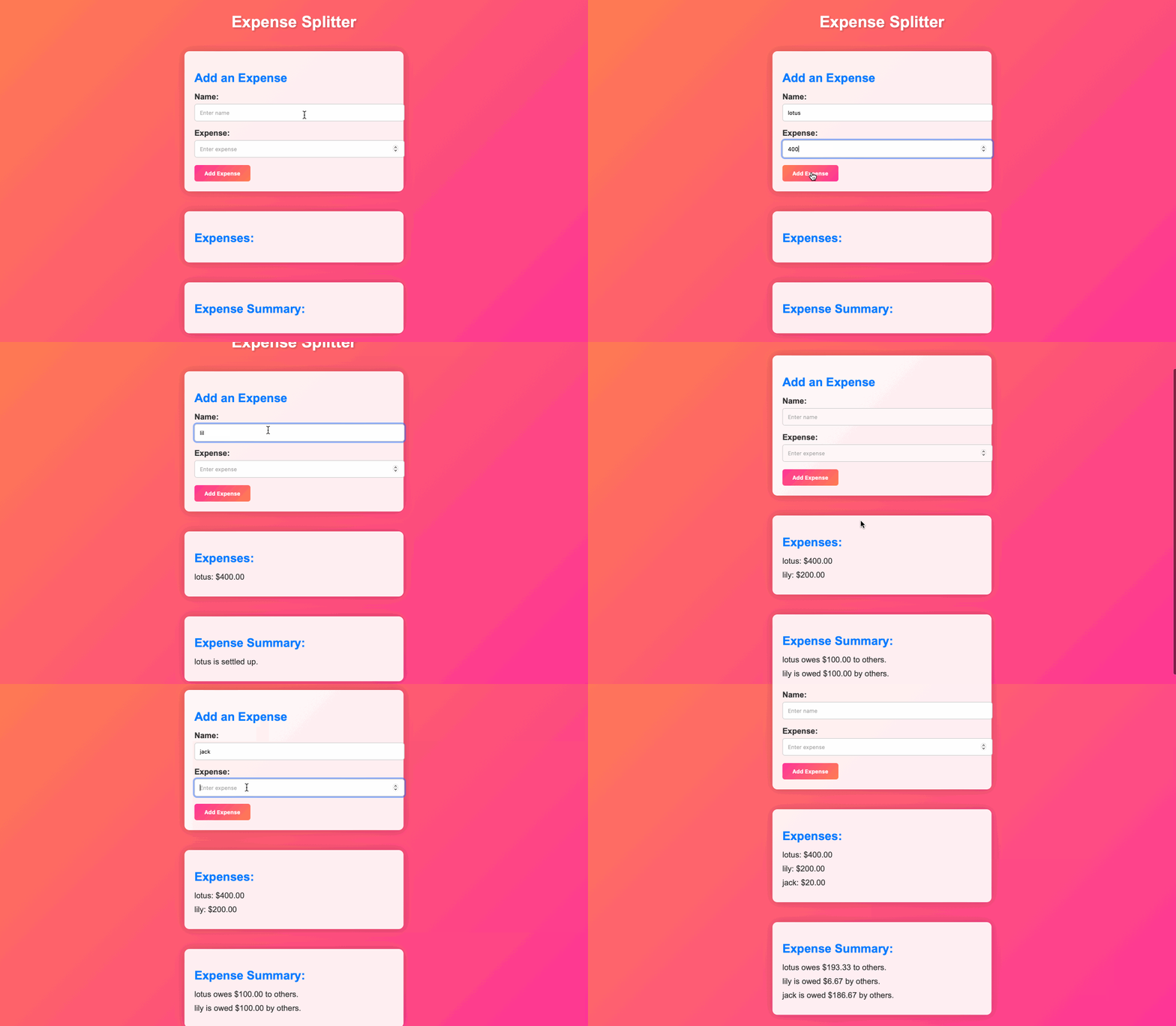
🎯 Tarefas
Neste projeto, você aprenderá:
- Como criar um layout de página web responsivo usando HTML e CSS
- Como implementar funcionalidades interativas com JavaScript para calcular despesas e saldos
- Como estilizar a página web para ter um design moderno e visualmente atraente
- Como lidar com as entradas do usuário para adicionar despesas e exibir resultados dinamicamente
- Como implementar tratamento de erros para garantir a precisão dos dados e evitar problemas
🏆 Conquistas
Após concluir este projeto, você será capaz de:
- Criar arquivos de projeto e configurar a estrutura básica para uma aplicação web
- Construir a estrutura HTML para um aplicativo de divisão de despesas (Expense Splitter), incluindo campos de entrada e espaços reservados
- Estilizar uma aplicação web usando CSS para obter um design moderno e colorido
- Implementar a funcionalidade JavaScript para lidar com a adição de despesas, atualização da lista de despesas e cálculo do resumo das despesas
- Adicionar ouvintes de eventos (event listeners) para tornar o aplicativo interativo
- Criar funções em JavaScript para realizar tarefas específicas, como adicionar despesas e atualizar o resumo
Criar a Estrutura HTML
Requisitos:
Dentro da tag
<body>de index.html, crie a estrutura HTML para o seu aplicativo.Inclua espaços reservados (placeholders) para adicionar despesas, exibir a lista de despesas e mostrar o resumo das despesas.
Funcionalidade:
- Crie uma estrutura visual para o aplicativo com campos de entrada e botões.
Passos:
Abra index.html e atualize a estrutura HTML da seguinte forma:
<!-- Dentro da tag <body> -->

<div class="container">
  <h1>Expense Splitter</h1>

  <div class="input-card">
    <h2>Adicionar uma Despesa</h2>
    <div class="input-group">
      <label for="name">Nome:</label>
      <input type="text" id="name" placeholder="Inserir nome" />
    </div>
    <div class="input-group">
      <label for="expense">Despesa:</label>
      <input type="number" id="expense" placeholder="Inserir despesa" />
    </div>
    <button id="addExpense">Adicionar Despesa</button>
  </div>

  <div class="expense-card">
    <h2>Despesas:</h2>
    <ul id="expenses"></ul>
  </div>

  <div class="summary-card">
    <h2>Resumo das Despesas:</h2>
    <ul id="summary"></ul>
  </div>
</div>
Estilizar o Aplicativo com CSS
Requisitos:
- Em
styles.css, adicione regras CSS para estilizar o aplicativo. - Crie um design moderno e colorido com CSS.
Funcionalidade:
Aplique estilos CSS para tornar o aplicativo visualmente atraente.
Passos:
Abra styles.css e adicione o seguinte código CSS:
body {
  font-family: Arial, sans-serif;
  background: linear-gradient(135deg, #ff7f50, #ff3399);
  margin: 0;
  padding: 0;
  color: #333;
}

.container {
  display: flex;
  flex-direction: column;
  align-items: center;
  min-height: 100vh;
  padding: 20px;
}

h1 {
  font-size: 2rem;
  margin: 20px 0;
  color: #fff;
  text-shadow: 2px 2px 4px rgba(0, 0, 0, 0.2);
}

.input-card,
.expense-card,
.summary-card {
  background: rgba(255, 255, 255, 0.9);
  box-shadow: 0px 0px 20px rgba(0, 0, 0, 0.2);
  border-radius: 10px;
  padding: 20px;
  margin: 20px 0;
  width: 100%;
  max-width: 400px;
  text-align: left;
}

.input-card h2,
.expense-card h2,
.summary-card h2 {
  color: #007bff;
  font-size: 1.5rem;
  margin-bottom: 15px;
}

.input-group {
  margin-bottom: 15px;
}

label {
  display: block;
  margin-bottom: 5px;
  font-weight: bold;
}

input[type="text"],
input[type="number"] {
  width: 100%;
  padding: 10px;
  border: 1px solid #ccc;
  border-radius: 5px;
}

button {
  background: linear-gradient(135deg, #ff3399, #ff7f50);
  color: #fff;
  padding: 10px 20px;
  border: none;
  border-radius: 5px;
  cursor: pointer;
  font-weight: bold;
  transition: background 0.3s ease;
}

button:hover {
  background: linear-gradient(135deg, #ff7f50, #ff3399);
}

ul {
  list-style: none;
  padding: 0;
  margin: 0;
}

li {
  margin-bottom: 10px;
}

/* Animação para os cartões */
@keyframes fade-in {
  from {
    opacity: 0;
    transform: translateY(-10px);
  }

  to {
    opacity: 1;
    transform: translateY(0);
  }
}

.input-card,
.expense-card,
.summary-card {
  animation: fade-in 0.5s ease;
}
Adicionar Event Listeners
Agora, é hora de adicionar funcionalidade ao nosso aplicativo Expense Splitter usando JavaScript. Vamos lidar com a adição de despesas, a atualização da lista de despesas e o cálculo do resumo das despesas.
Requisitos:
- Adicione event listeners aos botões no seu HTML.
- Certifique-se de que os event listeners acionem as ações apropriadas quando os usuários interagem com o aplicativo.
Funcionalidade:
- Torne o aplicativo interativo ouvindo os cliques nos botões.
Passos:
Abra script.js e adicione o seguinte código para lidar com os cliques nos botões:
// Event listener para o botão "Adicionar Despesa"
document.getElementById("addExpense").addEventListener("click", addExpense);
Implementar a Função addExpense
Requisitos:
- Crie uma função JavaScript chamada addExpense em
script.js. - Esta função deve extrair valores dos campos de entrada, validá-los e adicionar despesas a um array.
Funcionalidade:
Permitir que os usuários adicionem despesas ao aplicativo.
Passos:
Abra script.js e adicione o seguinte código:
const expenses = [];
// Implementar a função addExpense
function addExpense() {
  const name = document.getElementById("name").value;
  const amount = parseFloat(document.getElementById("expense").value);

  if (name && amount) {
    // Adicionar a despesa ao array de despesas
    expenses.push({ name, amount });

    // Atualizar a lista de despesas e o resumo
    updateExpenseList();
    document.getElementById("name").value = "";
    document.getElementById("expense").value = "";
  }
}
Implementar a Função updateExpenseList
Requisitos:
- Crie uma função JavaScript chamada updateExpenseList em
script.js. - Esta função deve atualizar a lista de despesas exibida na página web.
Funcionalidade:
Exibir a lista de despesas na página web à medida que os usuários as adicionam.
Passos:
Abra script.js e adicione o seguinte código:
// Implementar a função updateExpenseList
function updateExpenseList() {
  const expensesList = document.getElementById("expenses");
  expensesList.innerHTML = "";

  for (const expense of expenses) {
    const li = document.createElement("li");
    li.textContent = `${expense.name}: $${expense.amount.toFixed(2)}`;
    expensesList.appendChild(li);
  }

  // Chamar a função updateSummary
  updateSummary();
}
Implementar a Função updateSummary
Requisitos:
- Crie uma função JavaScript chamada updateSummary em
script.js. - Esta função deve calcular e exibir o resumo das despesas, incluindo quem deve o quê a quem.
Funcionalidade:
- Fornecer aos usuários uma visão geral do resumo das despesas.
Passos:
Abra script.js e adicione o seguinte código:
// Implementar a função updateSummary
function updateSummary() {
  const summaryList = document.getElementById("summary");
  summaryList.innerHTML = "";

  const totalExpense = expenses.reduce(
    (total, expense) => total + expense.amount,
    0
  );
  const averageExpense = totalExpense / expenses.length;

  for (const expense of expenses) {
    const balance = expense.amount - averageExpense;
    const li = document.createElement("li");

    if (balance > 0) {
      li.textContent = `${expense.name} deve $${balance.toFixed(2)} a outros.`;
    } else if (balance < 0) {
      li.textContent = `${expense.name} tem a receber $${(-balance).toFixed(
        2
      )} de outros.`;
    } else {
      li.textContent = `${expense.name} está em dia.`;
    }

    summaryList.appendChild(li);
  }
}
Implementar a Função updateSummary
- Abra
index.htmlem um navegador web.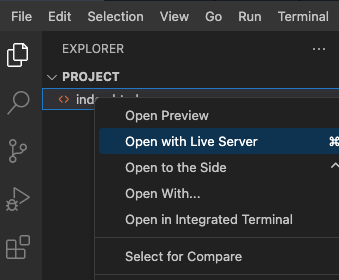
- Teste a aplicação adicionando despesas e verificando se a lista de despesas e o resumo são atualizados corretamente.
- O efeito da página é o seguinte:
Resumo
Neste projeto, construímos um aplicativo web moderno de Expense Splitter passo a passo. Criamos os arquivos do projeto, configuramos a estrutura HTML, adicionamos estilos CSS e implementamos a funcionalidade JavaScript. O aplicativo agora permite que você adicione despesas, visualize a lista de despesas e veja o resumo das despesas. Você pode personalizar ainda mais os estilos e adicionar mais recursos para aprimorar a funcionalidade e a aparência do aplicativo.