Introdução
Neste projeto, você aprenderá como usar o Element UI, uma popular biblioteca de UI para Vue.js, para construir um componente de formulário e integrá-lo em uma aplicação web.
👀 Pré-visualização
🎯 Tarefas
Neste projeto, você aprenderá:
- Como entender a estrutura inicial do código e a organização dos arquivos
- Como identificar e corrigir o problema que está causando o desaparecimento do formulário
- Como garantir que o formulário seja exibido corretamente na aplicação web
🏆 Conquistas
Após concluir este projeto, você será capaz de:
- Usar o Element UI para criar componentes de formulário em uma aplicação Vue.js
- Solucionar problemas e corrigir questões relacionadas à integração de componentes de UI
- Entender a importância de incluir e referenciar corretamente bibliotecas externas em uma aplicação web
Configurar a Estrutura do Projeto
Nesta etapa, você configurará os arquivos e a estrutura do projeto. Siga os passos abaixo para completar esta etapa:
Abra a pasta do projeto. A estrutura de diretórios é a seguinte:
├── element-ui-2.15.10
│   ├── index.css
│   └── index.js
├── index.html
├── js
│   ├── http-vue-loader.js
│   └── vue.min.js
└── myform.vue
Onde:
index.htmlé a página principal.myform.vueé o arquivo do componente de formulário encapsulado.jsé a pasta para armazenar arquivos relacionados ao Vue.js.element-ui-2.15.10é a pasta para armazenar os arquivos do element-ui.
Clique no botão Go Live no canto inferior direito do WebIDE para executar o projeto.
Em seguida, abra o "Web 8080" no topo da VM e atualize manualmente a página para ver o seguinte efeito no seu navegador:

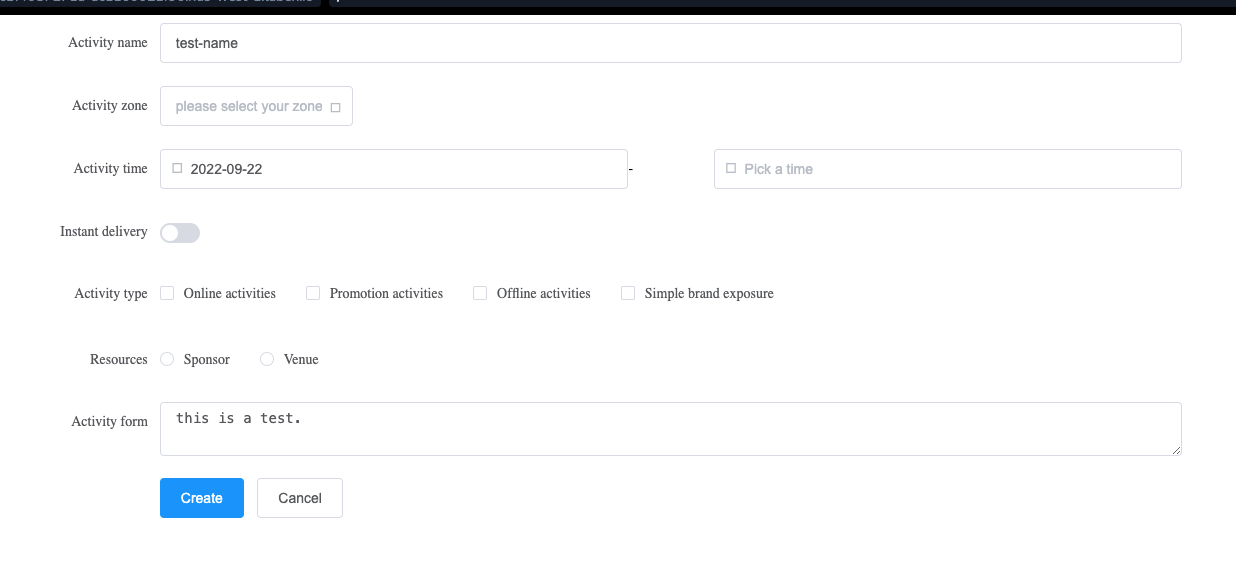
O componente de formulário myform no código inicial não é exibido no navegador.
Identificar o Problema
Nesta etapa, você aprenderá sobre o código inicial fornecido para o projeto, enquanto identifica o problema que causou o desaparecimento do formulário.
- Abra o arquivo
index.html. Este é o arquivo HTML principal que serve como ponto de entrada para a aplicação. - Examine o código em
index.html. Você pode ver que ele inclui os arquivos necessários do Vue.js e Element UI, e também inclui uma referência ao componentemyform.vue. - Abra o arquivo
myform.vue. Este é o componente Vue que contém o formulário que você precisa exibir. - Entenda a estrutura do arquivo
myform.vue. Ele inclui o HTML, JavaScript e CSS necessários para o componente do formulário. - Observe que o formulário não está sendo exibido no navegador, embora seja referenciado no arquivo
index.html. - Revise cuidadosamente o arquivo
index.htmlnovamente. - Note que o arquivo
element-ui-2.15.10/index.jsnão temindex.htmlintroduzido.
Corrigir o Problema
Nesta etapa, você corrigirá o problema e garantirá que o formulário seja exibido corretamente.
- Abra o arquivo
index.html. - Adicione a introdução do arquivo
element-ui-2.15.10/index.jsna parte inferior dentro do<head>.
<!doctype html>
<html lang="en">
  <head>
    <meta charset="UTF-8" />
    <meta http-equiv="X-UA-Compatible" content="IE=edge" />
    <meta name="viewport" content="width=device-width, initial-scale=1.0" />
    <title>Vanished Into Thin Air</title>
    <script src="./js/vue.min.js"></script>
    <script src="./js/http-vue-loader.js"></script>
    <!-- element-ui style -->
    <link rel="stylesheet" href="./element-ui-2.15.10/index.css" />

    <!-- TODO: element-ui js -->
    <script src="./element-ui-2.15.10/index.js"></script>
  </head>
  <!-- ... -->
</html>
- Salve as alterações no arquivo
index.html. - Atualize o navegador para ver a página atualizada.
- Certifique-se de que o formulário seja exibido conforme o esperado, como mostrado na imagem abaixo:
Parabéns! Você corrigiu com sucesso o problema e exibiu o formulário corretamente.
Resumo
Parabéns! Você concluiu este projeto. Você pode praticar mais laboratórios no LabEx para aprimorar suas habilidades.