



Introdução
Neste projeto, você aprenderá a construir uma aplicação de web conferência usando Vue.js 2.x. O projeto foca na implementação de vários efeitos de exibição para a lista de participantes no software de web conferência.
👀 Pré-visualização
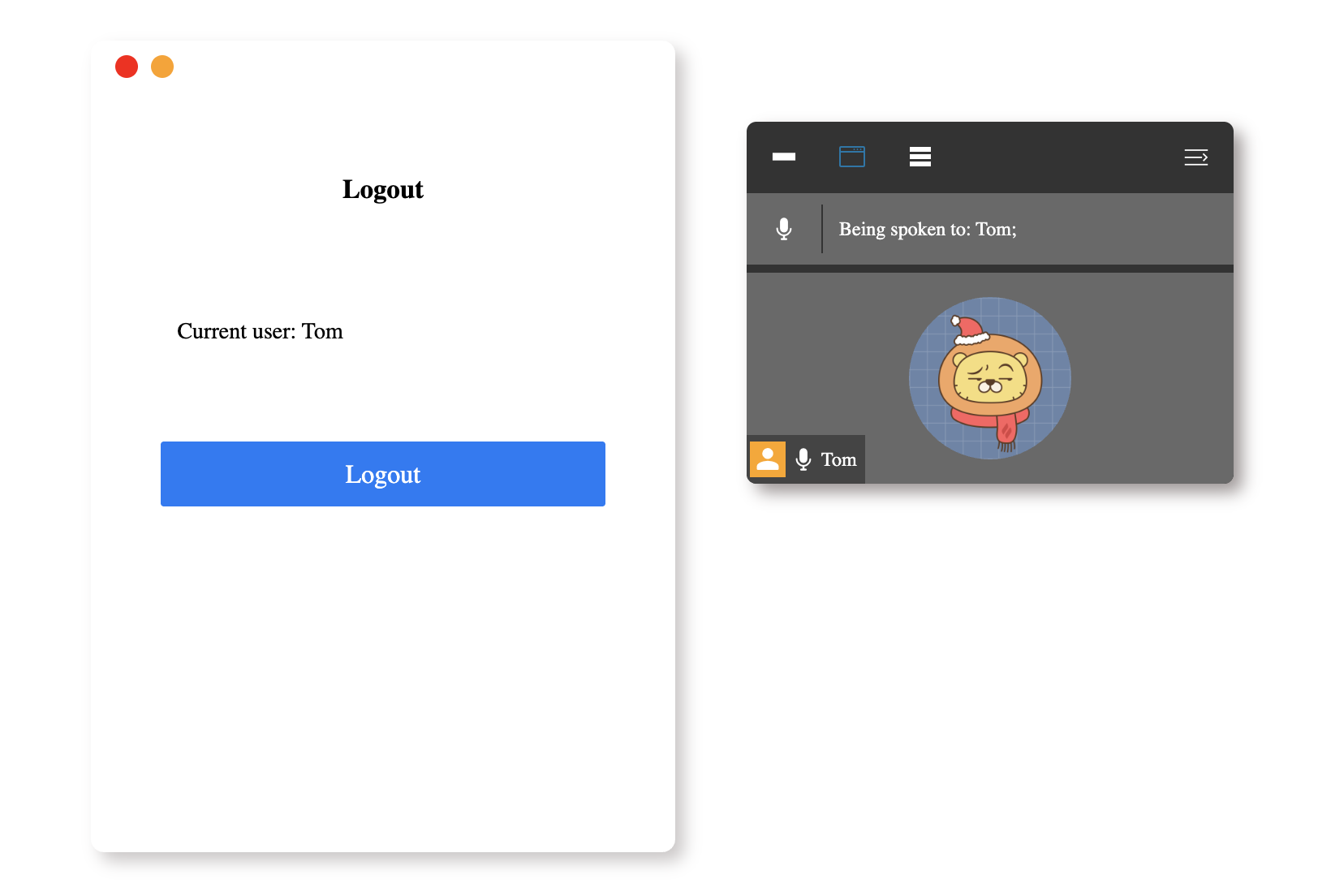
🎯 Tarefas
Neste projeto, você aprenderá:
- Como implementar a funcionalidade de leitura e renderização assíncrona de dados para buscar e exibir dados do usuário nas janelas de login e participantes.
- Como implementar a função de alternância de login e logout, permitindo que os usuários entrem e saiam da aplicação.
- Como garantir que o usuário logado seja sempre exibido como o primeiro usuário na lista de participantes.
- Como implementar a funcionalidade de alternar a visibilidade da janela de participantes.
- Como implementar a funcionalidade de alternar o efeito de exibição da lista de participantes, incluindo mostrar todos os participantes, ocultar a lista de participantes e mostrar apenas o usuário atualmente logado.
🏆 Conquistas
Após concluir este projeto, você será capaz de:
- Construir uma aplicação de web conferência usando Vue.js 2.x com várias funcionalidades de interface do usuário.
- Buscar e exibir dados de forma assíncrona usando Axios.
- Implementar gerenciamento de estado e tratamento de eventos em uma aplicação Vue.js.
- Criar interfaces de usuário dinâmicas e alternar entre diferentes modos de exibição.
Configurar a Estrutura do Projeto
Nesta etapa, você aprenderá como configurar a estrutura do projeto. Siga os passos abaixo para completar esta etapa:
Abra a pasta do projeto para este projeto. A estrutura do diretório é a seguinte:
├── index.html
├── css
├── images
└── js
    ├── axios.min.js
    ├── userList.json
    └── vue.js
Dentre eles:
index.htmlé a página principal.cssé a pasta de estilos.imagesé a pasta de imagens.js/axios.min.jsé o arquivo axios.js/userList.jsoné o arquivo de dados que precisa ser requisitado.js/vue.jsé o arquivo Vue 2.x.
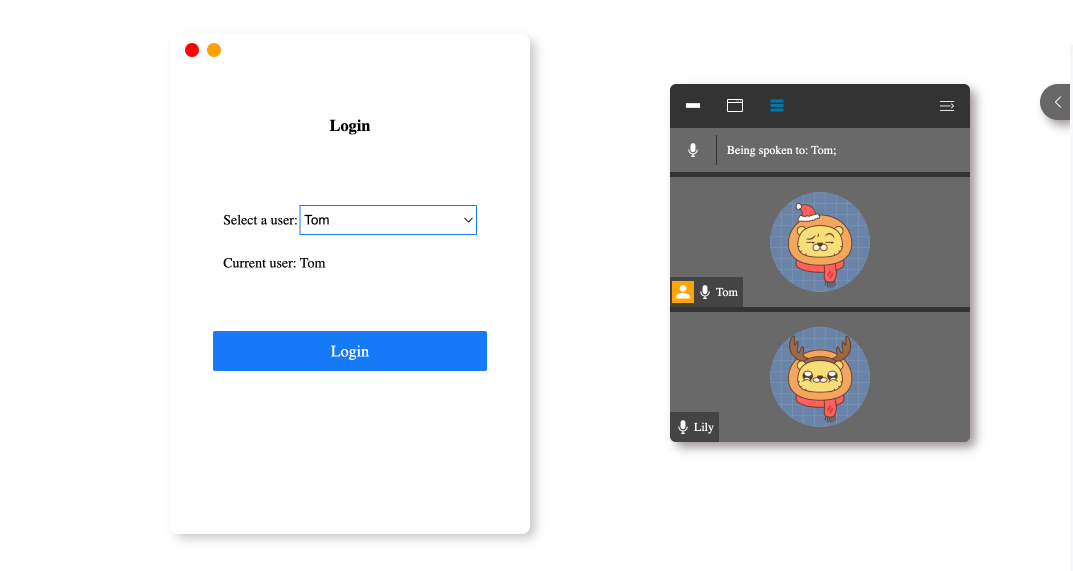
Clique no botão Go Live no canto inferior direito do WebIDE para executar o projeto.
Em seguida, abra "Web 8080" no topo da VM e atualize-o manualmente para ver a página.
Implementar Leitura e Renderização de Dados Assíncronos
Nesta etapa, você aprenderá como implementar a funcionalidade de leitura e renderização assíncrona de dados.
- Abra o arquivo
index.htmlno projeto fornecido. - Na opção
datada instância Vue, adicione alguns atributos para uso posterior.
new Vue({
  el: "#app",
  data() {
    return {
      list: [],
      indexUser: "Tom",
      isShow: false,
      isShowRbtn: false,
      isShowUserList: true,
      isShowOtherUser: false,
      isShowIndexUser: true,
      user: "",
      buttonIndex: 2
    };
  }
});
- Na instância
new Vue(), adicione o seguinte código no lifecycle hookmounted()para buscar os dados do usuário de./js/userList.jsonusando Axios:
new Vue({
  el: "#app",
  data: {
    // ...
  },
  mounted() {
    this.getData();
  },
  methods: {
    async getData() {
      // Use axios to fetch data from the server
      const res = await axios({
        url: "./js/userList.json"
      });
      this.list = res.data;
    }
  }
});
- Na janela de login, atualize o código para exibir os dados do usuário buscados no dropdown:
<!-- The original code: -->
<!-- <p>
  Select a user:
  <select id="selectUser">
    <option value="1">Tom</option>
  </select>
</p>
<p>Current user: Tom</p> -->

<!-- The updated code: -->
<p v-if="!isShow">
  Select a user:
  <select v-model="indexUser" id="selectUser">
    <option v-for="item in list" :value="item.name">{{item.name}}</option>
  </select>
</p>
<p v-else>Current user: {{user.name}}</p>
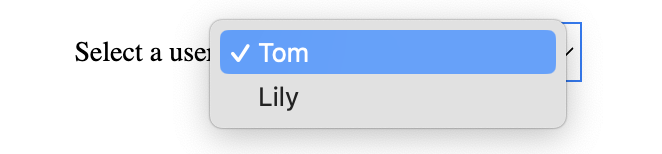
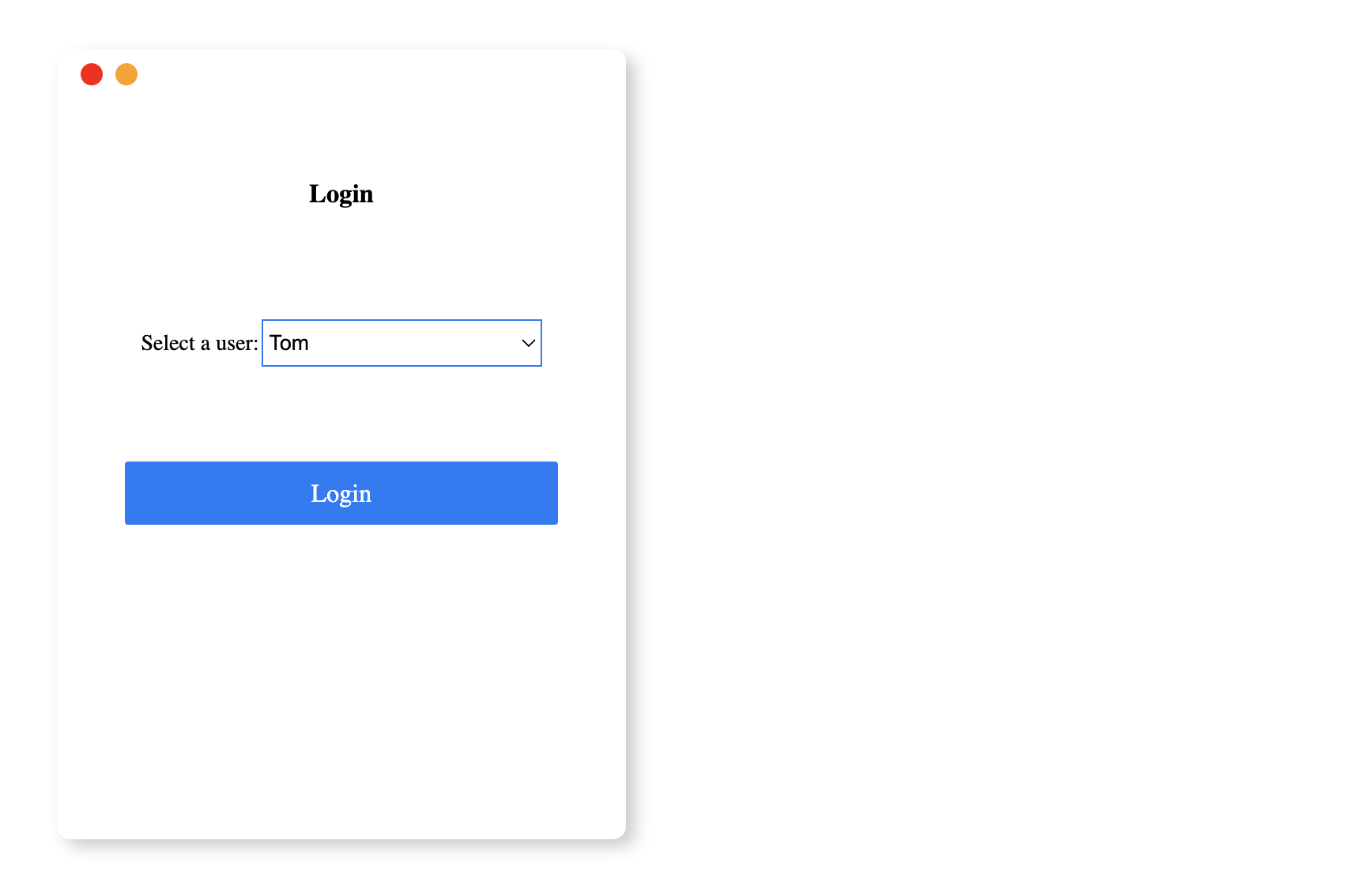
Após concluir esta etapa, a janela de login exibirá os dados do usuário buscados de ./js/userList.json de forma assíncrona.
O efeito é o seguinte:
Implementar Alternância de Login e Logout
Nesta etapa, você aprenderá como implementar a funcionalidade de alternância de login e logout.
- Abra o arquivo
index.htmlno projeto fornecido. - Nos
methodsda instâncianew Vue(), adicione a funçãologin. - No método
login(), adicione o código para alternar entre as janelas de login e logout:
methods: {
  // ...
  login() {
    this.isShow = !this.isShow;
    this.user = this.list.find((item) => item.name == this.indexUser);
  },
},
- Nos
computedda instâncianew Vue(), adicione a propriedadeisShowpara controlar a exibição do texto:
computed: {
  loinOrlogout() {
    return this.isShow ? "Logout" : "Login";
  }
},
methods: {
  // ...
},
- Na janela de login ou logout, atualize o código para exibir o conteúdo apropriado com base no estado de login:
<!-- The original code: -->
<!-- <h3>Login</h3>
<p>
  Select a user:
  <select id="selectUser">
    <option value="1">Tom</option>
  </select>
</p>
<p>Current user: Tom</p>

<a class="login-btn">Login</a> -->

<!-- The updated code: -->
<h3>{{loinOrlogout}}</h3>
<p v-if="!isShow">
  Select a user:
  <select v-model="indexUser" id="selectUser">
    <option v-for="item in list" :value="item.name">{{item.name}}</option>
  </select>
</p>
<p v-else>Current user: {{user.name}}</p>
<a @click="login" class="login-btn">{{loinOrlogout}}</a>
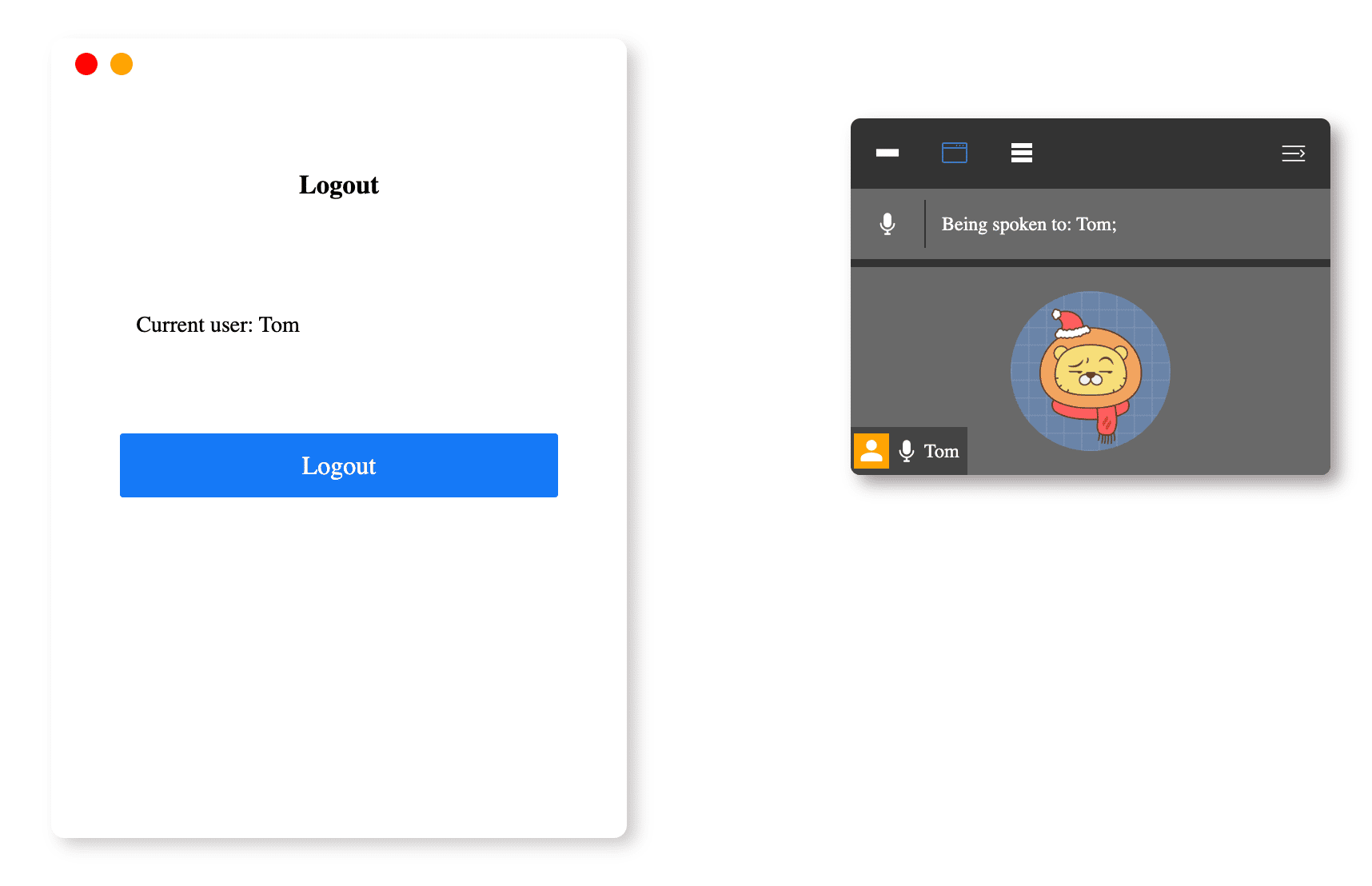
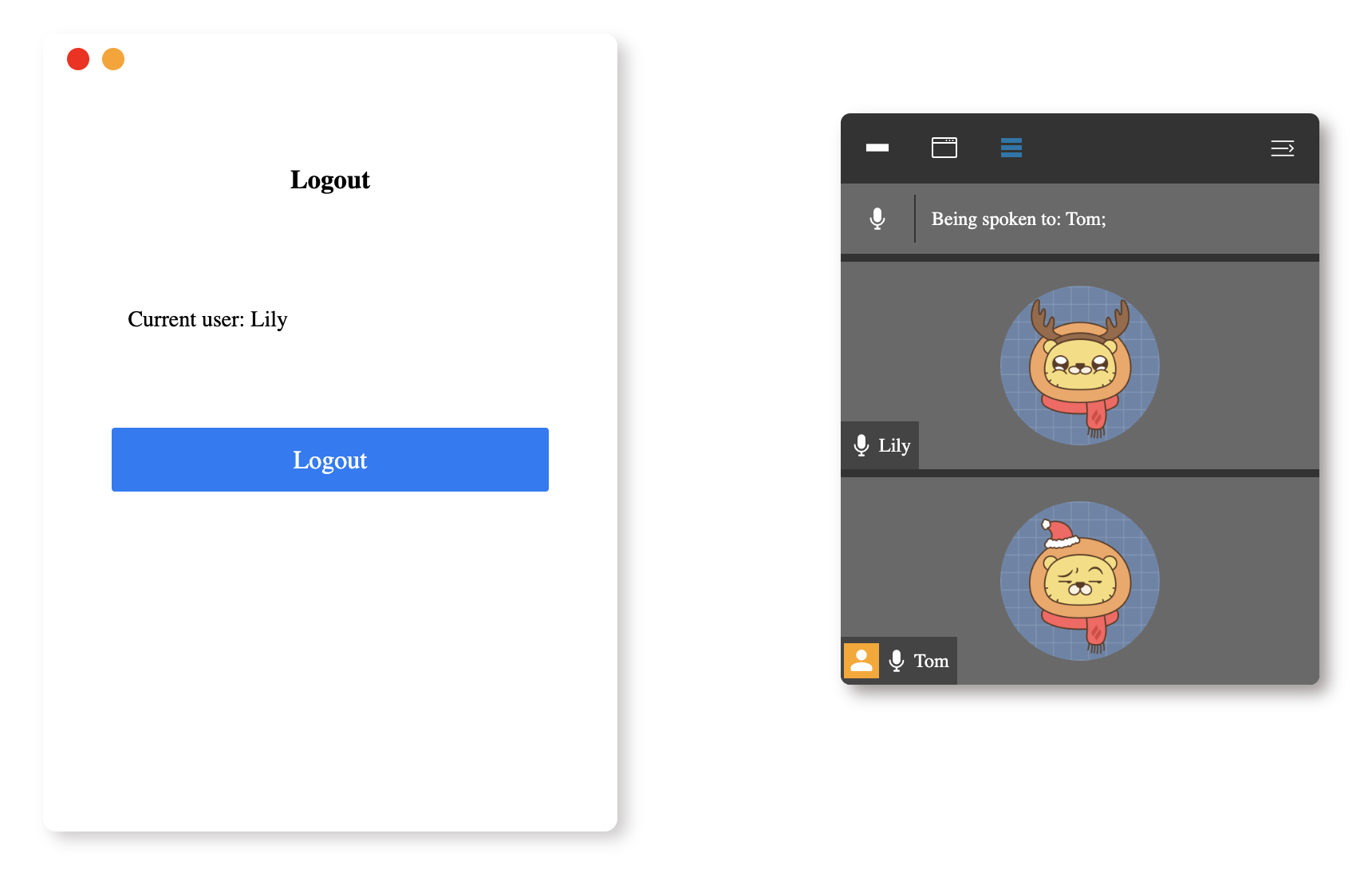
Após concluir esta etapa, a funcionalidade de alternância de login e logout será implementada, e a janela do participante exibirá, por padrão, apenas as informações do usuário atualmente logado.
O efeito é o seguinte:
Garantir que o Usuário Logado Seja Sempre o Primeiro na Lista de Participantes
Nesta etapa, você aprenderá como garantir que o usuário logado seja sempre o primeiro na lista de participantes.
- Abra o arquivo
index.htmlno projeto fornecido. - Na janela de Participantes, atualize o código para
class="say-list"eclass="user-list"para mostrar apenas as informações do usuário atualmente logado por padrão:
<ul class="say-list">
  <li>
    <span class="iconfont icon-microphone"></span>
  </li>
  <li class="line"></li>
  <li>Being spoken to: {{list.find((item) => item.isHost).name}};</li>
</ul>
<ul v-if="isShow" class="user-list">
  <li v-if="isShowIndexUser">
    <img class="header" :src="user.imgPath" />
    <div class="user-name">
      <span v-if="user.isHost" class="iconfont icon-user header-icon"></span>
      <span class="iconfont icon-microphone"></span>
      {{user.name}}
    </div>
  </li>
  <li v-for="item in list" v-if="item.name!=user.name&&isShowOtherUser">
    <img class="header" :src="item.imgPath" />
    <div class="user-name">
      <span
        v-if="item.isHost&&changeBtnActive"
        class="iconfont icon-user header-icon"
      ></span>
      <span class="iconfont icon-microphone"></span>
      {{item.name}}
    </div>
  </li>
</ul>
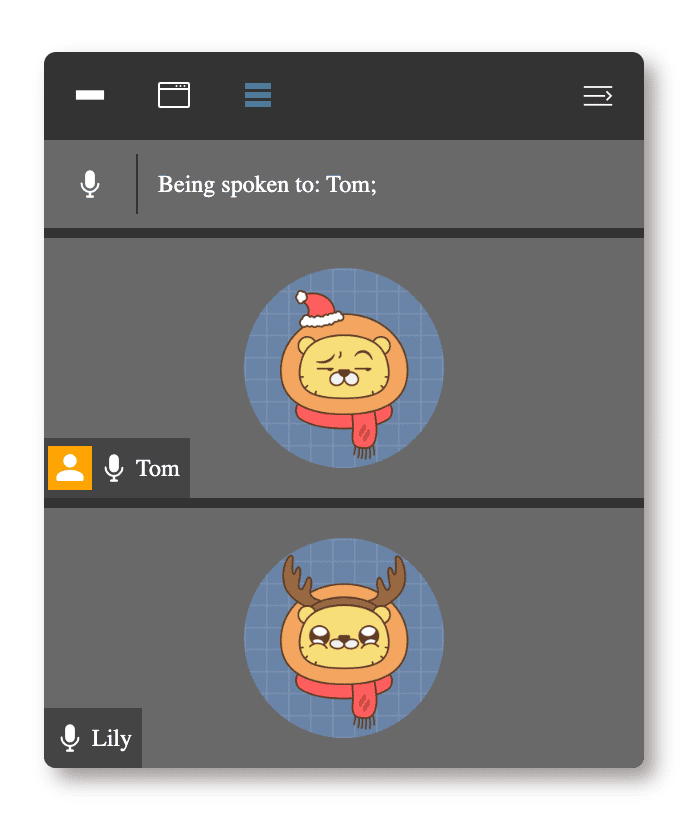
Após concluir esta etapa, o usuário logado sempre será exibido como o primeiro usuário na lista de participantes.
O efeito é o seguinte:
Implementar a Alternância de Visibilidade da Janela de Participantes
Nesta etapa, você aprenderá como implementar a funcionalidade de alternar a visibilidade da janela de participantes.
- Abra o arquivo
index.htmlno projeto fornecido. - Nos
methodsda instâncianew Vue(), adicione a funçãoshowUserListe a funçãoshowRbtn.
methods: {
  showUserList() {
    this.isShowUserList = !this.isShowUserList;
    this.showRbtn();
  },
  showRbtn() {
    this.isShowRbtn = !this.isShowRbtn;
  },
},
- No HTML, atualize o código para adicionar o botão para mostrar ou ocultar a janela de participantes:
<!-- The original code: -->
<!-- <button id="show" class="right-btn">
  <span class="iconfont icon-left-arrow"></span>
</button> -->

<!-- The updated code: -->
<button
  v-if="isShow&&isShowRbtn"
  @click="showUserList"
  id="show"
  class="right-btn"
>
  <span class="iconfont icon-left-arrow"></span>
</button>
Após concluir esta etapa, você poderá mostrar ou ocultar a janela de participantes clicando no botão.
O efeito é o seguinte:

Implementar a Alternância do Efeito de Exibição da Lista de Participantes
Nesta etapa, você aprenderá como implementar a funcionalidade de alternar o efeito de exibição da lista de participantes.
- Abra o arquivo
index.htmlno projeto fornecido. - Nos
methodsda instâncianew Vue(), adicione a funçãochangeBtnActive. - No método
changeBtnActive(), adicione o código para lidar com a alternância do efeito de exibição da lista de participantes:
methods: {
  changeBtnActive(userFlag, otherUserFlag, value) {
    this.isShowIndexUser = userFlag;
    this.isShowOtherUser = otherUserFlag;
    this.buttonIndex = value;
  },
},
- No HTML, localize a
class="user-dialog"e atualize o código para adicionar o botão usado para alternar o efeito de exibição da lista de participantes:
<div v-if="isShowUserList&&isShow" class="user-dialog">
  <ul class="tools">
    <li class="tools-left">
      <button
        @click="changeBtnActive(false,false,1)"
        :class="{'active': buttonIndex==1 ? true : false}"
      >
        <span class="iconfont icon-close"></span>
      </button>
      <button
        @click="changeBtnActive(true,false,2)"
        :class="{'active': buttonIndex==2 ? true : false}"
      >
        <span class="iconfont icon-dialog"></span>
      </button>
      <button
        @click="changeBtnActive(true,true,3)"
        :class="{'active': buttonIndex==3 ? true : false}"
      >
        <span class="iconfont icon-list"></span>
      </button>
    </li>
    <li @click="showUserList" class="tools-right">
      <button class="show-list">
        <span class="iconfont icon-retract"></span>
      </button>
    </li>
  </ul>
  <!-- user list -->
  <!-- Omit the code already mentioned... -->
</div>
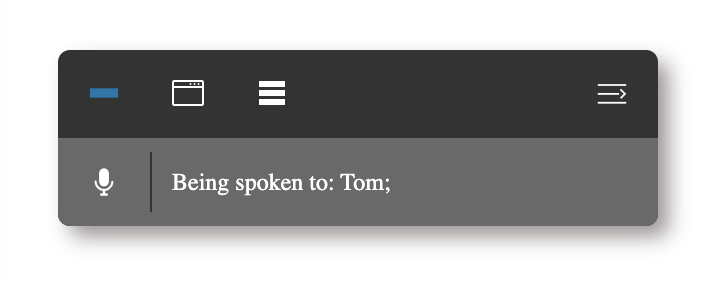
Após concluir esta etapa, você poderá alternar o efeito de exibição da lista de participantes clicando nos botões correspondentes.
O efeito é o seguinte:
Resumo
Parabéns! Você concluiu este projeto. Você pode praticar mais laboratórios no LabEx para aprimorar suas habilidades.


