




Introdução
Neste laboratório, você aprenderá a incorporar e personalizar elementos de vídeo em HTML usando a poderosa tag <video>. O laboratório aborda técnicas essenciais para criar players de vídeo interativos, incluindo a adição de controles, a configuração das fontes de vídeo, a implementação de miniaturas personalizadas e a exploração de vários atributos da tag de vídeo para melhorar a experiência de reprodução.
Com uma abordagem passo a passo, você desenvolverá habilidades práticas para incorporar vídeos em HTML5, começando pela criação básica de um elemento de vídeo e avançando até configurações mais completas. Você aprenderá a adicionar várias fontes de vídeo, controlar as configurações de reprodução, definir miniaturas personalizadas e criar experiências de vídeo mais envolventes e fáceis de usar diretamente nas páginas web.
Criar um elemento de vídeo básico com controles
Nesta etapa, você aprenderá a criar um elemento de vídeo básico em HTML com controles essenciais. O HTML5 fornece a tag <video>, simples e poderosa, que permite incorporar vídeos diretamente às páginas web.
Primeiro, crie um arquivo HTML para demonstrar a incorporação de vídeos. Abra o WebIDE e crie um novo arquivo chamado video-demo.html no diretório ~/project.
touch ~/project/video-demo.html
<!doctype html>
<html lang="en">
  <head>
    <meta charset="UTF-8" />
    <title>Basic Video Element</title>
  </head>
  <body>
    <h1>My First Video Element</h1>

    <video controls width="640" height="360">
      Your browser does not support the video tag.
    </video>
  </body>
</html>
Veja os principais componentes do elemento de vídeo:
- Tag
<video>: o contêiner principal para incorporar conteúdo de vídeo - Atributo
controls: adiciona os controles padrão do player de vídeo, como reproduzir, pausar e ajustar o volume - Atributos
widtheheight: definem as dimensões do player de vídeo - Texto dentro da tag: mensagem alternativa para navegadores que não oferecem suporte a vídeos HTML5
O atributo controls é essencial porque fornece aos usuários controles padrão de reprodução, como reproduzir, pausar, ajustar o volume e ativar o modo de tela cheia.
Observação: saiba mais sobre como visualizar arquivos HTML no WebIDE.
Adicionar uma fonte de vídeo e silenciar a reprodução
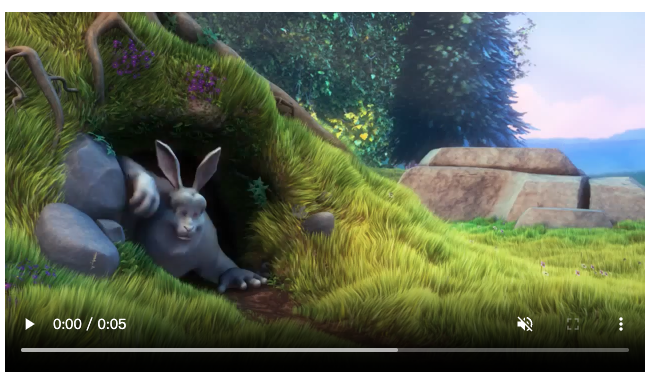
Nesta etapa, você aprenderá a adicionar fontes de vídeo ao elemento de vídeo HTML e controlar o estado inicial da reprodução. Você modificará o arquivo video-demo.html criado anteriormente para incluir fontes de vídeo e demonstrar como silenciar o vídeo por padrão.
Abra o arquivo ~/project/video-demo.html no WebIDE e atualize seu conteúdo:
<!doctype html>
<html lang="en">
  <head>
    <meta charset="UTF-8" />
    <title>Video Source and Mute</title>
  </head>
  <body>
    <h1>Video with Multiple Sources</h1>

    <video controls width="640" height="360" muted>
      <source
        src="sample-video.mp4"
        type="video/mp4"
      />
      <source
        src="sample-video.webm"
        type="video/webm"
      />
      Your browser does not support the video tag.
    </video>
  </body>
</html>
Veja o que foi adicionado:
Tags
<source>: permitem especificar vários formatos de vídeo para garantir compatibilidade entre navegadores- A primeira fonte é um arquivo MP4
- A segunda fonte é um arquivo WebM, um formato alternativo
- Os navegadores usarão o primeiro formato compatível
Atributo
muted: silencia automaticamente o vídeo quando ele é carregado- É útil para evitar a reprodução inesperada de áudio
- Você pode removê-lo se quiser que o som seja ativado por padrão
Atributo
type: especifica o tipo MIME da fonte de vídeo- Ajuda os navegadores a determinar se conseguem reproduzir o vídeo
O script de configuração cria localmente os dois arquivos de vídeo de exemplo, para que o exemplo funcione sem depender de um host de vídeo externo. Em um cenário real, você substituiria esses arquivos pelos caminhos dos seus próprios vídeos.
Implementar um poster de vídeo para criar uma miniatura personalizada
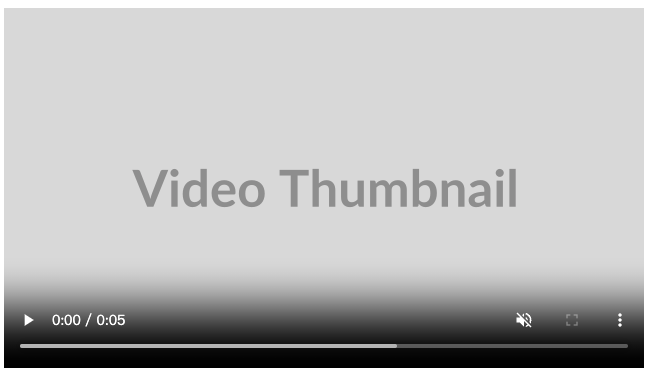
Nesta etapa, você aprenderá a usar o atributo poster para adicionar uma imagem de miniatura personalizada ao elemento de vídeo antes do início da reprodução. Primeiro, baixe uma imagem de exemplo para usar como poster.
Use o comando a seguir para baixar uma imagem de exemplo:
wget https://placehold.co/640x360.png?text=Video+Thumbnail -O ~/project/video-thumbnail.png
Agora, atualize o arquivo ~/project/video-demo.html com o atributo poster:
<!doctype html>
<html lang="en">
  <head>
    <meta charset="UTF-8" />
    <title>Video with Custom Poster</title>
  </head>
  <body>
    <h1>Video with Custom Thumbnail</h1>

    <video controls width="640" height="360" muted poster="video-thumbnail.png">
      <source
        src="sample-video.mp4"
        type="video/mp4"
      />
      <source
        src="sample-video.webm"
        type="video/webm"
      />
      Your browser does not support the video tag.
    </video>
  </body>
</html>
Pontos principais sobre o atributo poster:
- Exibe uma imagem personalizada antes do início da reprodução
- Substitui o primeiro quadro do vídeo na visualização prévia
- Ajuda a criar uma interface mais envolvente
- Funciona com arquivos de imagem locais ou remotos
A imagem do poster fornece uma prévia do conteúdo do vídeo e pode melhorar a experiência do usuário ao oferecer contexto antes do início da reprodução.
Explorar atributos e configurações da tag de vídeo
Nesta etapa, você explorará com mais detalhes os vários atributos e configurações disponíveis para o elemento de vídeo HTML5. Atualize o arquivo ~/project/video-demo.html para testar estas configurações avançadas:
<!doctype html>
<html lang="en">
  <head>
    <meta charset="UTF-8" />
    <title>Advanced Video Configurations</title>
  </head>
  <body>
    <h1>Exploring Video Tag Attributes</h1>

    <video
      controls
      width="640"
      height="360"
      muted
      poster="video-thumbnail.png"
      preload="metadata"
      loop
      playsinline
    >
      <source
        src="sample-video.mp4"
        type="video/mp4"
      />
      <source
        src="sample-video.webm"
        type="video/webm"
      />
      Your browser does not support the video tag.
    </video>
  </body>
</html>
Veja os novos atributos:
preload="metadata":- Controla como o vídeo é carregado antes da reprodução
- Opções:
auto(carrega o vídeo inteiro),metadata(carrega apenas os metadados),none(não faz pré-carregamento)
loop:- Faz o vídeo ser reproduzido novamente quando termina
- É útil para conteúdo de fundo ou que precisa se repetir
playsinline:- Permite que o vídeo seja reproduzido em linha em dispositivos móveis
- Impede o modo de tela cheia automático em dispositivos iOS
Outros atributos úteis que você pode experimentar:
autoplay: inicia a reprodução do vídeo automaticamentecrossorigin: gerencia fontes de vídeo de origens diferentesdisablepictureinpicture: impede o modo picture-in-picture
Dicas importantes:
- Nem todos os navegadores oferecem suporte a todos os atributos
- Sempre teste em diferentes dispositivos e navegadores
- Considere a experiência do usuário ao usar
autoplayouloop
Melhorar a experiência de reprodução de vídeo
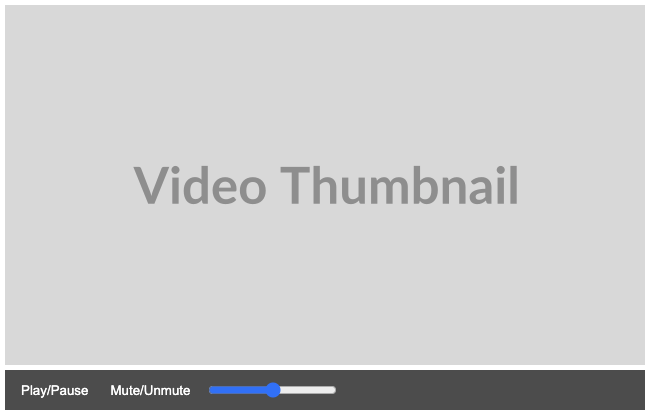
Nesta etapa, você aprenderá a melhorar a experiência de reprodução adicionando controles personalizados e estilos. Crie um novo arquivo ~/project/video-enhanced.html com o conteúdo a seguir:
<!doctype html>
<html lang="en">
  <head>
    <meta charset="UTF-8" />
    <title>Enhanced Video Player</title>
    <style>
      .video-container {
        max-width: 640px;
        margin: 0 auto;
        position: relative;
      }
      .custom-controls {
        display: flex;
        background-color: rgba(0, 0, 0, 0.7);
        color: white;
        padding: 10px;
      }
      .custom-controls button {
        background: none;
        border: none;
        color: white;
        margin-right: 10px;
        cursor: pointer;
      }
    </style>
  </head>
  <body>
    <div class="video-container">
      <video id="myVideo" width="640" height="360" poster="video-thumbnail.png">
        <source
          src="sample-video.mp4"
          type="video/mp4"
        />
        Your browser does not support the video tag.
      </video>

      <div class="custom-controls">
        <button onclick="togglePlay()">Play/Pause</button>
        <button onclick="muteToggle()">Mute/Unmute</button>
        <input
          type="range"
          min="0"
          max="100"
          value="50"
          onchange="changeVolume(this.value)"
        />
      </div>
    </div>

    <script>
      const video = document.getElementById("myVideo");

      function togglePlay() {
        if (video.paused) {
          video.play();
        } else {
          video.pause();
        }
      }

      function muteToggle() {
        video.muted = !video.muted;
      }

      function changeVolume(value) {
        video.volume = value / 100;
      }
    </script>
  </body>
</html>
Não se preocupe se você ainda não conhece CSS e JavaScript. Este exemplo mostra uma maneira simples de criar controles de vídeo personalizados e estilizar a interface do player.
Principais melhorias deste exemplo:
Controles de vídeo personalizados:
- Cria um painel de controle personalizado com botões para reproduzir, pausar, silenciar e ativar o som
- Adiciona um controle deslizante para ajustar o volume com precisão
Estilização com CSS:
- Estiliza o contêiner e os controles do vídeo
- Usa flexbox para organizar o layout
- Adiciona um fundo semitransparente aos controles
Interações com JavaScript:
togglePlay(): controla manualmente a reprodução e a pausa do vídeomuteToggle(): alterna o estado de mudo do vídeochangeVolume(): ajusta o volume do vídeo programaticamente
Essa abordagem oferece mais flexibilidade para projetar interfaces de players de vídeo em comparação com os controles padrão do navegador.
Resumo
Neste laboratório, você aprendeu a incorporar e personalizar elementos de vídeo em HTML usando a tag <video>. O laboratório apresentou técnicas essenciais para criar players de vídeo interativos, incluindo a adição de controles básicos, a especificação de várias fontes de vídeo e a configuração das opções de reprodução. Entre as principais habilidades desenvolvidas estão a definição das dimensões do vídeo, a implementação de conteúdo alternativo, a adição de controles padrão ao player e o gerenciamento do silenciamento do vídeo e da seleção de fontes.
Você explorou técnicas práticas de incorporação de vídeos HTML5 ao criar um elemento de vídeo de demonstração com recursos padrão, como controles para reproduzir e pausar, configuração de largura e altura e suporte a diferentes formatos de vídeo. O laboratório ofereceu experiência prática para compreender os atributos da tag de vídeo e melhorar a interação do usuário com conteúdo de vídeo incorporado por meio de várias opções de configuração.


