



Introdução
Neste projeto, você aprenderá a construir uma aplicação simples de gerenciamento de tarefas usando Vue.js. O gerenciador de tarefas permite que você crie, exclua e acompanhe suas tarefas diárias, ajudando você a se tornar um mestre em gerenciamento de tempo.
👀 Pré-visualização
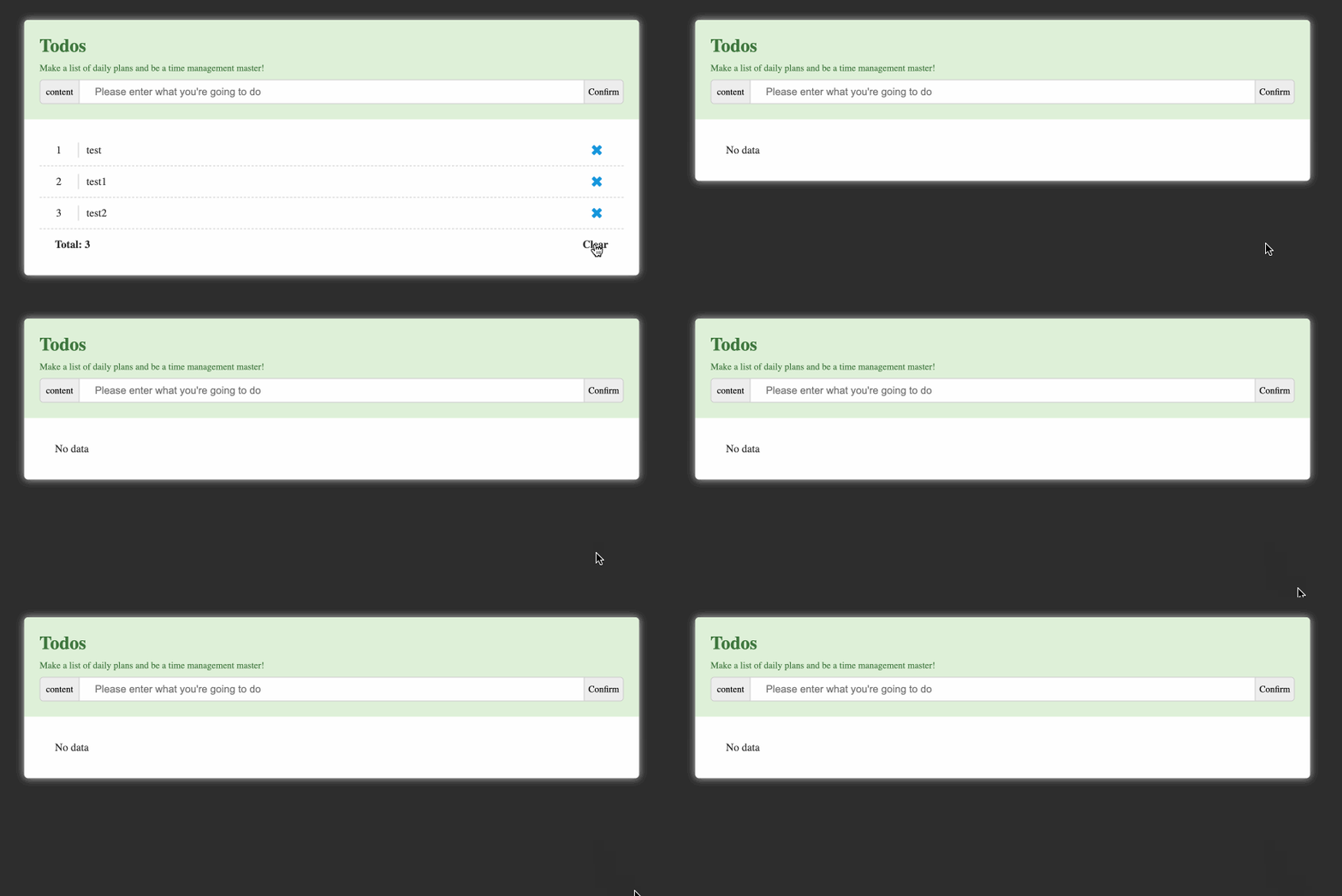
🎯 Tarefas
Neste projeto, você aprenderá:
- Como configurar o ambiente Vue.js
- Como exibir "Nenhum dado" por padrão quando a página é carregada
- Como adicionar tarefas à lista de tarefas
- Como excluir tarefas da lista de tarefas
- Como exibir o número total de tarefas
- Como limpar toda a lista de tarefas
🏆 Conquistas
Após concluir este projeto, você será capaz de:
- Criar uma aplicação Vue.js do zero
- Usar diretivas e data binding (ligação de dados) do Vue.js
- Implementar a funcionalidade básica CRUD (Create, Read, Update, Delete - Criar, Ler, Atualizar, Excluir)
- Lidar com interações do usuário e atualizar a interface do usuário (UI) de acordo
Configurar a Estrutura do Projeto
Nesta etapa, você configurará os arquivos e a estrutura do projeto. Siga os passos abaixo para concluir esta etapa:
Abra a pasta do projeto. A estrutura de diretórios é a seguinte:
├── css
│   └── style.css ## Arquivo de estilo da página
├── img
│   └── icon.png ## Pequenos ícones necessários para a página
├── js
│    └── vue.js ## Versão 2.x do framework Vue.js
└── index.html ## Arquivo de codificação do layout e lógica da página
Clique no botão Go Live no canto inferior direito do WebIDE para executar o projeto.
Em seguida, abra "Web 8080" no topo da VM e atualize-o manualmente para ver a página.
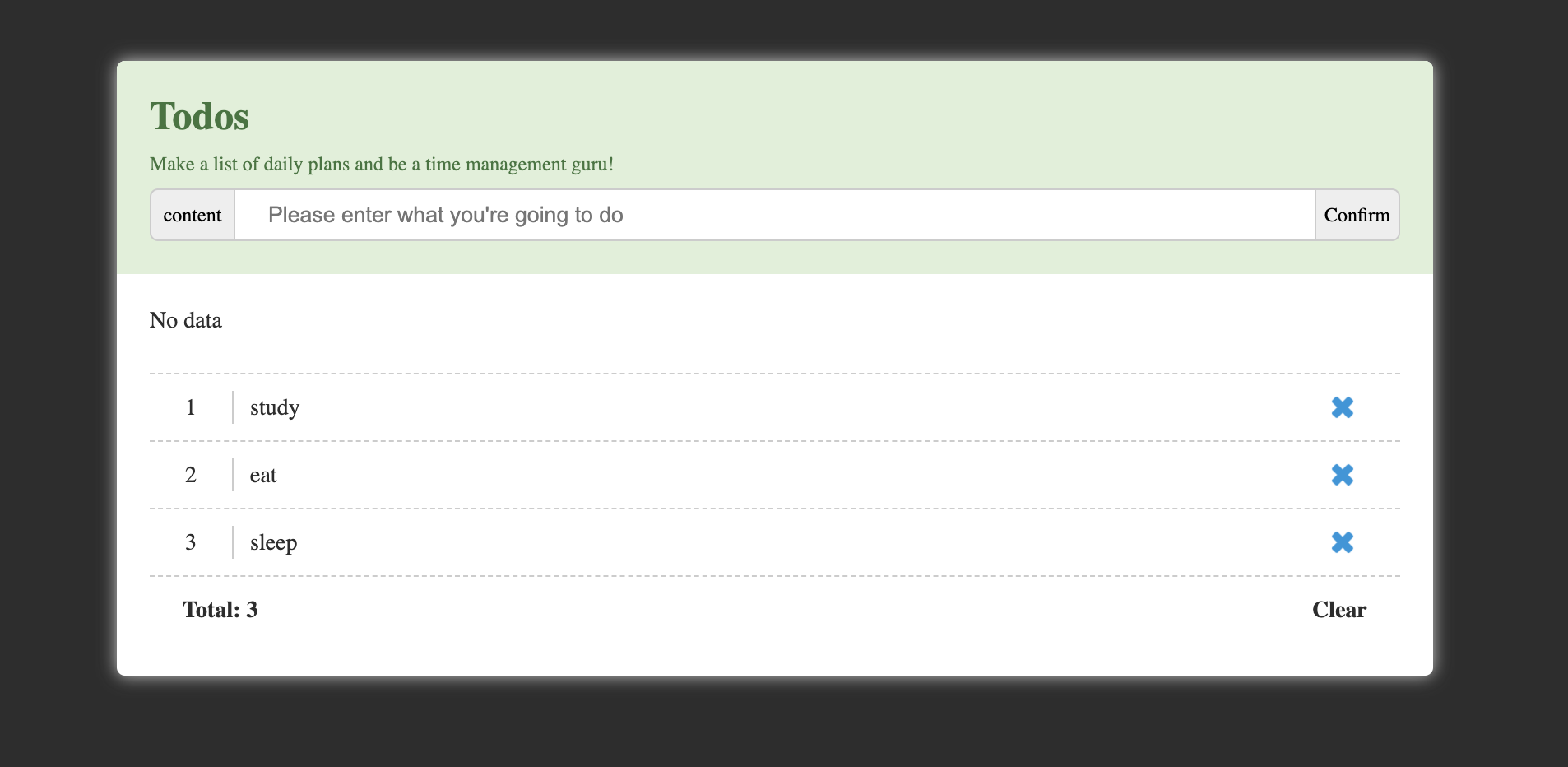
A exibição atual é apenas um layout estático e não implementa funções específicas.
Exibir 'Nenhum dado' por padrão
Nesta etapa, você exibirá "Nenhum dado" por padrão quando a página for carregada.
- No arquivo
index.html, adicione o objetodatada instância Vue sobel: "#box",para que ele contenha um arraytodoList:
data: {
  todoList: [],
}
- Na estrutura HTML, remova todo o código de
<ul class="list"></ul>. Em seguida, adicione uma renderização condicional para exibir "Nenhum dado" se o arraytodoListestiver vazio:
<ul class="list">
  <li v-if="!todoList.length">Nenhum dado</li>
  <!-- TODO: Adicione os itens da lista de tarefas aqui -->
</ul>
- Salve o arquivo
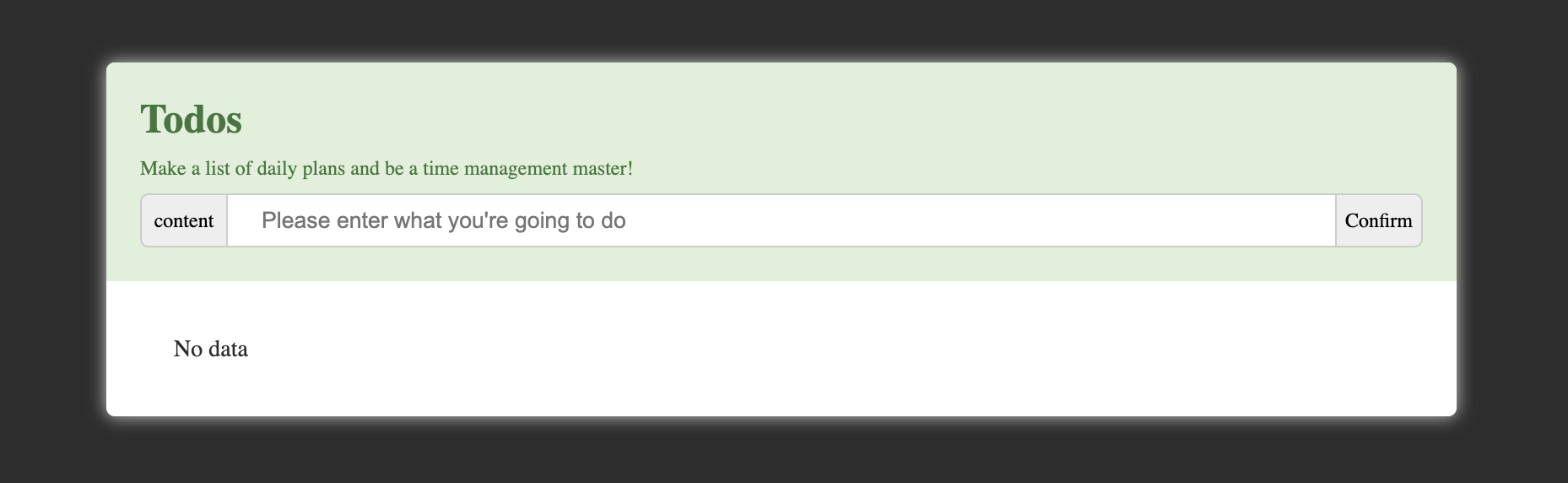
index.htmle atualize a página. Você deve ver a mensagem "Nenhum dado" exibida. O efeito final da implementação é o seguinte:
Adicionar Tarefas à Lista
Nesta etapa, você adicionará tarefas à lista de tarefas.
- No arquivo
index.html, adicione um campo de entrada e um botão "Confirmar" à estrutura HTML:
<div class="input">
  <span>content</span>
  <input
    type="text"
    v-model="search"
    placeholder="Por favor, insira o que você vai fazer"
  />
  <span id="add" @click="addTodo">Confirmar</span>
</div>
- Na instância Vue, adicione uma propriedade de dados
searche um métodoaddTodo:
data: {
  todoList: [],
  search: ""
},
methods: {
  addTodo() {
    this.todoList.push(this.search);
    this.search = "";
  },
}
- Salve o arquivo
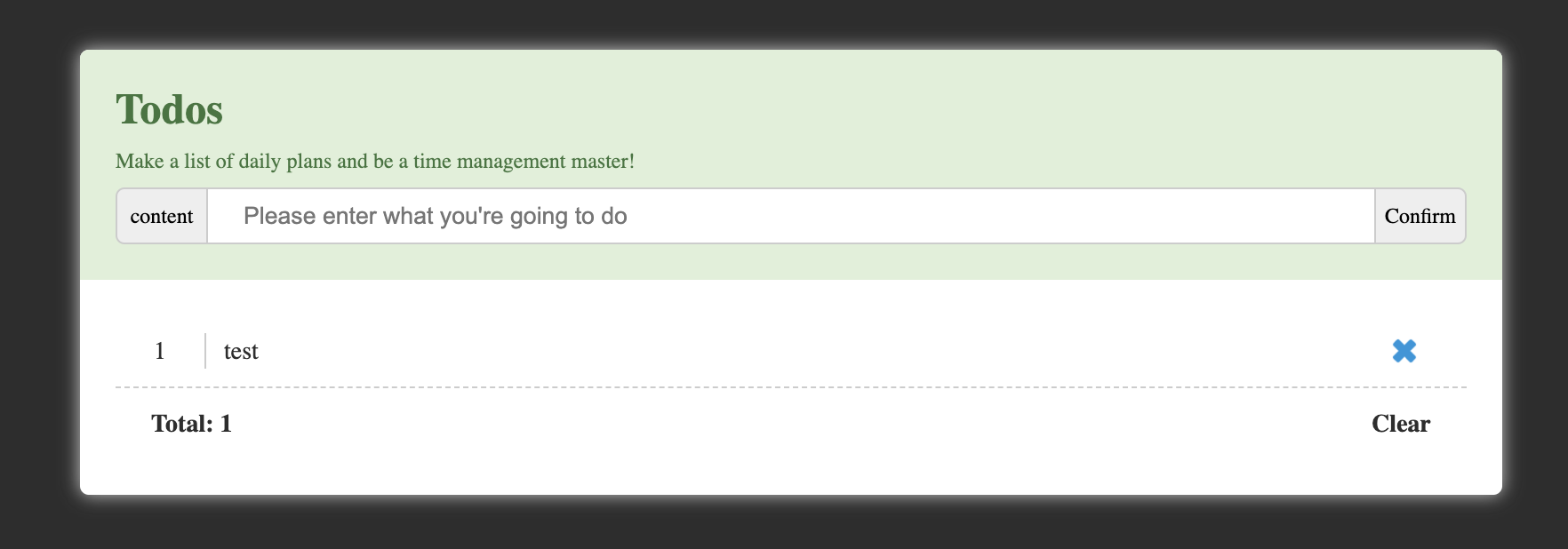
index.htmle atualize a página. Você deve ser capaz de inserir texto no campo de entrada e clicar no botão "Confirmar" para adicionar uma nova tarefa à lista. O efeito final da implementação é o seguinte:
Remover Tarefas da Lista
Nesta etapa, você adicionará a funcionalidade para excluir tarefas da lista de tarefas.
- No arquivo
index.html, adicione um ícone "Excluir" a cada item da tarefa:
<li v-if="!todoList.length">Nenhum dado</li>
<li v-if="todoList.length" v-for="(todo, index) in todoList" :key="index">
  <!-- Número de série precedente -->
  <span class="number">{{index + 1}}</span>
  <!-- Conteúdo da lista -->
  <span>{{todo}}</span>
  <!-- Botão de exclusão -->
  <span class="delete" @click="deleteTodo(index)"></span>
</li>
- Na instância Vue, adicione um método
deleteTodo:
methods: {
  // ...
  deleteTodo(index) {
    this.todoList.splice(index, 1);
  },
}
- Salve o arquivo
index.htmle atualize a página. Você deve ser capaz de clicar no ícone "Excluir" para remover uma tarefa da lista. O efeito final da implementação é o seguinte:
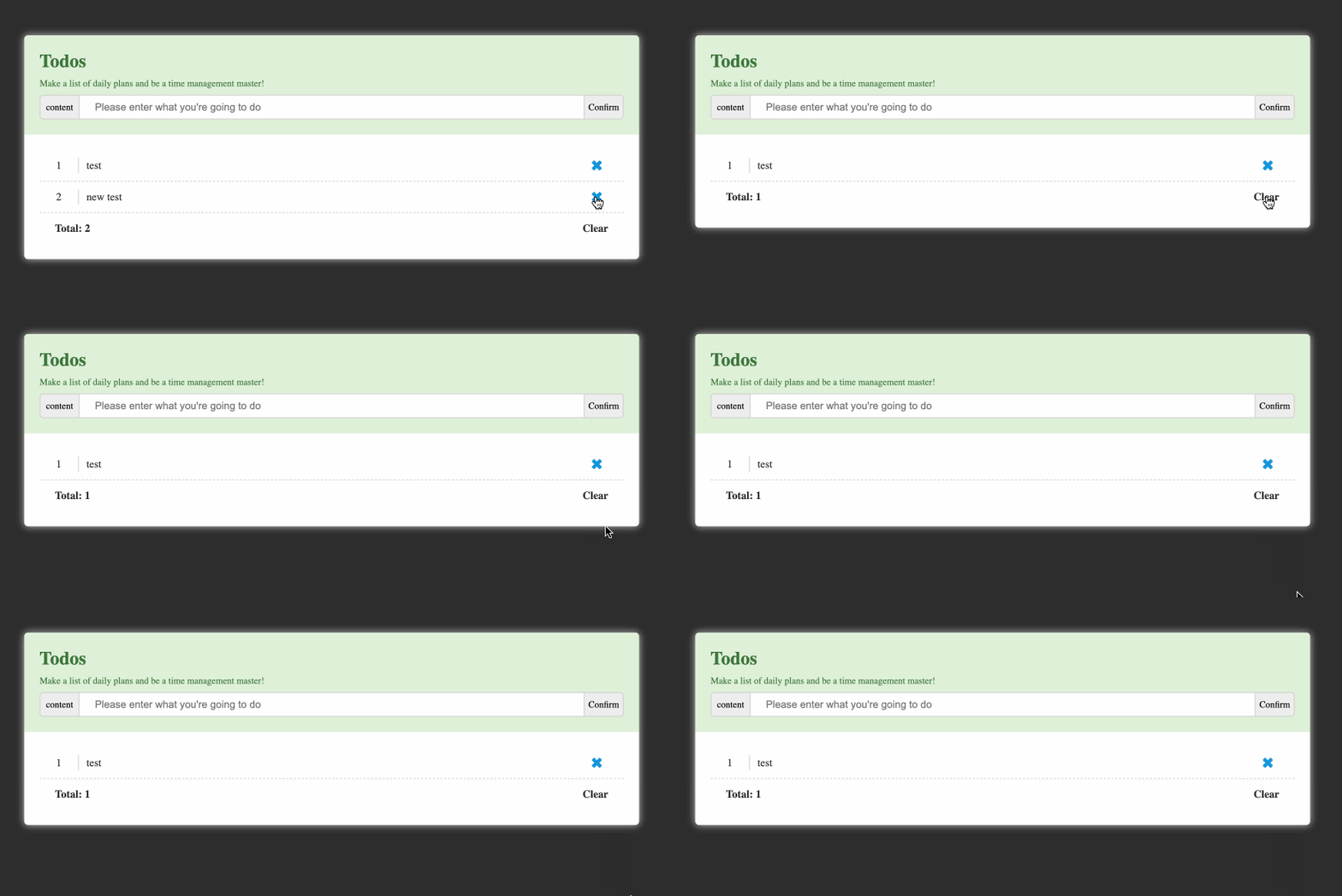
Exibir o Número Total de Tarefas
Nesta etapa, você exibirá o número total de tarefas na lista de tarefas.
- Na estrutura HTML, adicione uma seção "Total" na parte inferior da lista de tarefas:
<li v-if="todoList.length" v-for="(todo, index) in todoList" :key="index">
  <!-- ... -->
</li>
<li v-if="todoList.length">
  <b> Total: {{todoList.length}} </b>
  <!-- ... -->
</li>
- Salve o arquivo
index.htmle atualize a página. Você deverá ver o número total de tarefas exibido na parte inferior da lista.
Limpar a Lista de Tarefas
Nesta etapa, você adicionará a funcionalidade para limpar toda a lista de tarefas.
- Na instância Vue, adicione um método
clear:
methods: {
  // ...
  clear() {
    this.todoList = [];
    this.search = "";
  }
}
- Na estrutura HTML, adicione um botão "Limpar" na seção "Total":
<!-- ... -->
<li v-if="todoList.length">
  <b> Total: {{todoList.length}} </b>
  <b id="clear" @click="clear">Limpar</b>
</li>
- Salve o arquivo
index.htmle atualize a página. Você deverá ser capaz de clicar no botão "Limpar" para remover todas as tarefas da lista.
Parabéns! Você concluiu o projeto Time Management Master usando Vue.js. O efeito final da implementação é o seguinte:
Resumo
Parabéns! Você concluiu este projeto. Você pode praticar mais laboratórios no LabEx para aprimorar suas habilidades.


