



Introdução
Este tutorial guia você pelo processo de visualização e gerenciamento do seu nome de usuário Git no terminal. Compreender como verificar e configurar seu nome de usuário Git é essencial para manter um sistema de controle de versão consistente e organizado. O Git usa seu nome de usuário para identificar quem fez alterações específicas nos arquivos, o que é particularmente importante ao colaborar com outros desenvolvedores.
Ao final deste tutorial, você saberá como verificar se o Git está instalado, visualizar sua configuração atual do nome de usuário Git, definir ou atualizar seu nome de usuário Git, configurar nomes de usuário específicos para repositórios e criar aliases convenientes para verificar rapidamente seu nome de usuário no futuro.
Verificando a Instalação do Git e Compreendendo a Configuração
O Git mantém três níveis de configuração que determinam como sua identidade e preferências são armazenadas:
Nível do sistema (System level): Aplicado a todos os usuários no sistema
- Localizado em
/etc/gitconfig - Acessado com
git config --system
- Localizado em
Nível global (usuário) (Global (user) level): Aplicado a um usuário específico e a todos os seus repositórios
- Localizado em
~/.gitconfigou~/.config/git/config - Acessado com
git config --global
- Localizado em
Nível local (repositório) (Local (repository) level): Aplicado apenas a um repositório específico
- Localizado em
.git/configdentro de um repositório - Acessado com
git config --localou simplesmentegit config
- Localizado em
Vamos primeiro verificar se o Git está instalado em seu sistema, verificando sua versão:
- Abra o terminal no ambiente LabEx
- Digite o seguinte comando e pressione Enter:
git --version
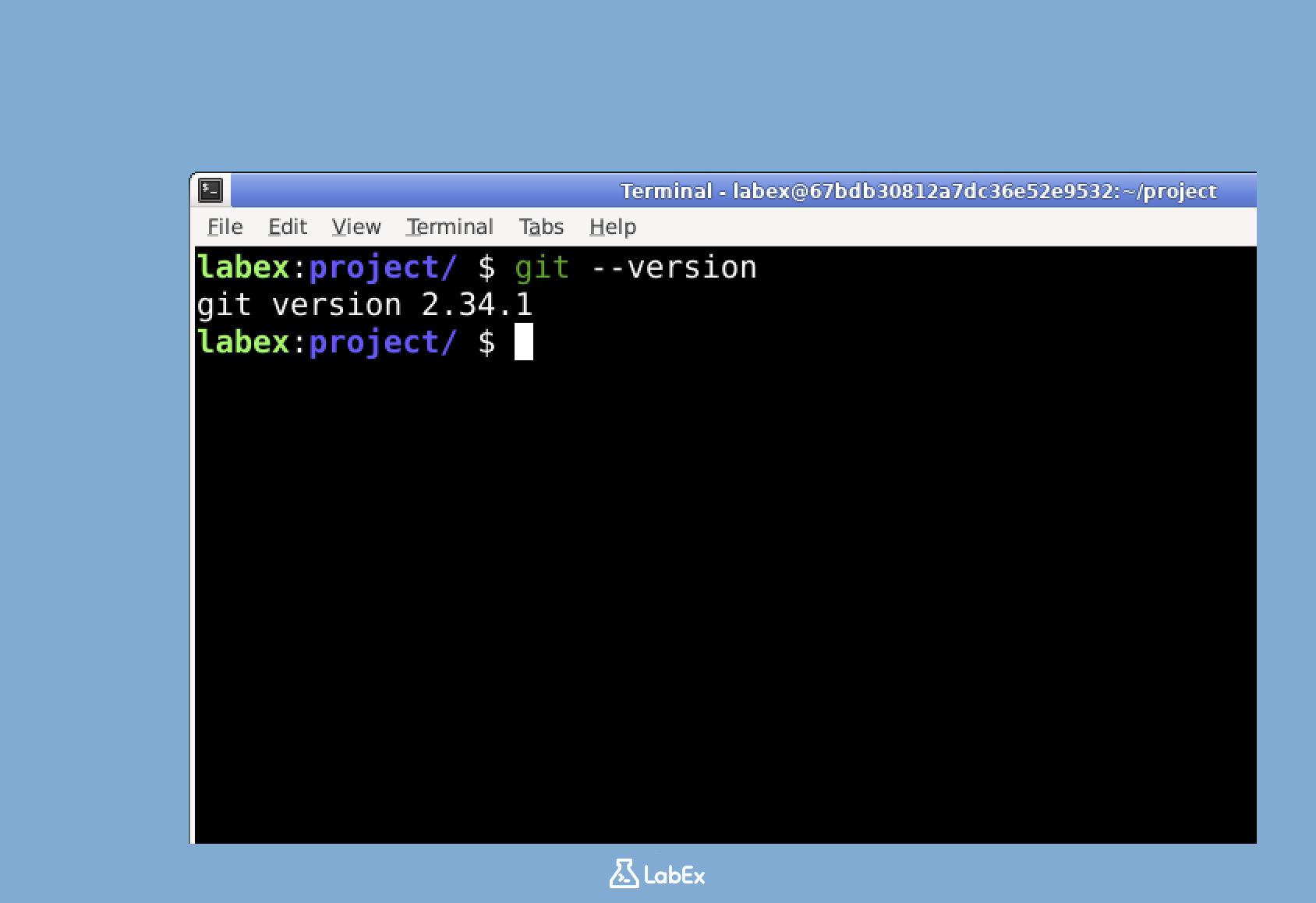
Este comando exibirá a versão do Git instalada em seu sistema. Você deve ver uma saída semelhante a git version 2.34.1.
O nome de usuário Git é normalmente definido no nível global para que se aplique a todos os seus repositórios. Este nome de usuário é usado para identificá-lo como o autor dos commits, que é registrado no histórico do Git.
Visualizando sua Configuração Git Atual
Agora que confirmamos que o Git está instalado, vamos verificar sua configuração Git atual para ver se seu nome de usuário já está definido.
Existem várias maneiras de visualizar suas configurações de configuração do Git:
Visualizar Todas as Configurações de Configuração do Git
Para ver todas as suas configurações de configuração do Git, execute:
git config --list
Isso exibirá todas as configurações do Git configuradas, incluindo seu nome de usuário (se definido) como user.name e seu e-mail como user.email.
Visualizar Seu Nome de Usuário Git Especificamente
Para visualizar apenas seu nome de usuário Git, execute:
git config user.name
Se seu nome de usuário já estiver configurado, este comando o exibirá. Se você ainda não definiu seu nome de usuário, o comando não retornará nenhuma saída.
Verificar a Configuração do Nome de Usuário no Nível Global
Para verificar especificamente se seu nome de usuário está definido no nível global, execute:
git config --global user.name
Este comando se concentra apenas na configuração global e ignora as configurações específicas do repositório.
Você também pode verificar sua configuração de e-mail, que geralmente é definida junto com seu nome de usuário:
git config --global user.email
Não se preocupe se esses comandos não mostrarem nenhuma saída ou se você vir valores inesperados. Na próxima etapa, definiremos ou atualizaremos seu nome de usuário e e-mail Git.
Definindo seu Nome de Usuário Git
Após verificar sua configuração atual, vamos definir ou atualizar seu nome de usuário Git. Definir seu nome de usuário Git é importante porque ele o identifica como o autor dos commits em seus repositórios Git.
Definindo seu Nome de Usuário Git Global
Para definir seu nome de usuário Git no nível global (afetando todos os seus repositórios):
- Digite o seguinte comando em seu terminal:
git config --global user.name "Your Name"
- Substitua
"Your Name"pelo seu nome ou nome de usuário preferido. Por exemplo:
git config --global user.name "John Doe"
As aspas são importantes, especialmente se seu nome contiver espaços.
- Verifique se seu nome de usuário foi definido corretamente:
git config --global user.name
Você deve ver seu nome de usuário recém-configurado exibido no terminal.
Definindo seu E-mail Git
Também é uma boa prática definir seu endereço de e-mail junto com seu nome de usuário:
- Defina seu e-mail global com:
git config --global user.email "your.email@example.com"
Substitua
"your.email@example.com"pelo seu endereço de e-mail real.Verifique sua configuração de e-mail:
git config --global user.email
Com seu nome e e-mail devidamente configurados, o Git atribuirá corretamente seus commits em qualquer repositório em que você trabalhar.
Definindo a Configuração Git Específica do Repositório
Embora a configuração Git global se aplique a todos os seus repositórios, você também pode definir configurações específicas do repositório. Isso é útil quando você deseja usar identidades diferentes para projetos diferentes, como separar contribuições pessoais e de trabalho.
Vamos criar um repositório de teste e definir um nome de usuário local para ele:
Criando um Repositório de Teste
- Primeiro, crie um novo diretório para seu repositório de teste:
mkdir ~/project/test-repo
- Navegue até o diretório recém-criado:
cd ~/project/test-repo
- Inicialize um novo repositório Git:
git init
Você deve ver uma mensagem indicando que um repositório Git vazio foi inicializado.
Definindo um Nome de Usuário Específico do Repositório
- Agora, defina um nome de usuário específico do repositório:
git config user.name "Repo Specific Username"
Observe que não usamos a flag --global desta vez. Isso significa que a configuração se aplica apenas a este repositório específico.
- Verifique o nome de usuário específico do repositório:
git config user.name
Você deve ver "Repo Specific Username" ou qualquer nome que você especificou.
Compreendendo a Prioridade da Configuração
Você pode ver suas configurações global e local com:
git config --list
Você notará que a configuração local user.name aparece na lista junto com sua configuração global. Quando o Git procura valores de configuração, ele prioriza:
- Configurações específicas do repositório primeiro
- Configurações globais do usuário em segundo lugar
- Configurações do sistema por último
Isso significa que, dentro deste repositório, o Git usará seu nome de usuário específico do repositório em vez do seu nome de usuário global quando você fizer commits.
Criando Aliases de Nome de Usuário Git
Para facilitar a verificação do seu nome de usuário Git no futuro, você pode criar aliases personalizados. Um alias é um comando de atalho que executa um comando mais longo, economizando tempo e esforço.
Criando um Alias Simples de Nome de Usuário Git
Vamos criar um alias chamado git-whoami que exibirá seu nome de usuário Git atual:
- Abra seu arquivo de configuração do shell com nano:
nano ~/.zshrc
Navegue até o final do arquivo usando as setas do teclado.
Adicione a seguinte linha no final do arquivo:
alias git-whoami='echo "Your Git username is: $(git config user.name)"'
Salve o arquivo pressionando
Ctrl+Oseguido deEnter, depois saia do nano pressionandoCtrl+X.Aplique as alterações à sua sessão de terminal atual:
source ~/.zshrc
- Agora teste seu novo alias digitando:
git-whoami
Isso exibirá seu nome de usuário Git com uma mensagem descritiva.
Criando um Alias de Identidade Mais Detalhado
Você também pode criar um alias mais abrangente que mostra seu nome de usuário e e-mail:
- Abra seu arquivo de configuração do shell novamente:
nano ~/.zshrc
- Adicione este alias adicional no final do arquivo:
alias git-identity='echo "Git User: $(git config user.name)" && echo "Git Email: $(git config user.email)"'
Salve e saia do nano como antes (
Ctrl+O,Enter,Ctrl+X).Aplique as alterações:
source ~/.zshrc
- Teste seu novo alias:
git-identity
Isso exibirá seu nome de usuário e endereço de e-mail Git.
Esses aliases tornam muito mais conveniente verificar suas configurações de identidade Git sempre que necessário. Você pode criar aliases semelhantes para outros comandos Git que você usa com frequência.
Resumo
Neste tutorial, você aprendeu como:
- Verificar a instalação do Git em seu sistema
- Visualizar sua configuração Git atual, incluindo seu nome de usuário
- Definir ou atualizar seu nome de usuário Git no nível global
- Configurar nomes de usuário Git específicos do repositório
- Criar aliases convenientes para verificar rapidamente sua identidade Git
Essas habilidades são essenciais para o gerenciamento adequado do fluxo de trabalho Git, especialmente ao colaborar com outros desenvolvedores. Ao garantir que seu nome de usuário Git esteja configurado corretamente, você mantém uma atribuição clara de suas contribuições nos históricos do projeto.
Lembre-se de que seu nome de usuário Git é separado do seu nome de usuário do sistema e pode ser personalizado de acordo com suas preferências ou requisitos do projeto. Para projetos profissionais, o uso do seu nome real é recomendado, enquanto para contribuições de código aberto ou projetos pessoais, você pode preferir usar um pseudônimo consistente.
Com essas habilidades, você agora pode gerenciar com confiança sua identidade Git em diferentes repositórios e projetos.


