



Introdução
Git é um poderoso sistema de controle de versão que permite aos desenvolvedores colaborar em projetos de software de forma eficaz. Compreender como trabalhar com branches (ramificações) do Git é crucial para gerenciar seu codebase (base de código) e rastrear as alterações. Neste tutorial, você aprenderá como verificar a branch (ramificação) atual em seu repositório Git, bem como explorar técnicas básicas de gerenciamento de branches.
Compreendendo as Branches (Ramificações) do Git
Git é um sistema de controle de versão distribuído que permite aos desenvolvedores gerenciar e rastrear as alterações em seu codebase (base de código). Uma das principais características do Git é seu suporte a branching (ramificação), que permite aos desenvolvedores criar e trabalhar em múltiplas linhas de desenvolvimento paralelas simultaneamente.
O que é uma Branch (Ramificação) do Git?
Uma branch (ramificação) do Git é um ponteiro leve e móvel para um commit específico no histórico do repositório. As branches (ramificações) permitem que os desenvolvedores experimentem novas funcionalidades, corrijam bugs ou colaborem em diferentes aspectos de um projeto sem afetar o codebase (base de código) principal.
Importância das Branches (Ramificações) no Git
As branches (ramificações) são essenciais no Git por várias razões:
- Desenvolvimento Paralelo: As branches (ramificações) permitem que vários desenvolvedores trabalhem em diferentes funcionalidades ou correções de bugs simultaneamente, sem interferir no trabalho uns dos outros.
- Experimentação: As branches (ramificações) fornecem um ambiente seguro para testar novas ideias ou funcionalidades sem afetar o codebase (base de código) principal.
- Colaboração: As branches (ramificações) facilitam a colaboração, permitindo que os desenvolvedores trabalhem em partes separadas de um projeto e, em seguida, mesclem suas alterações de volta na branch (ramificação) principal.
- Manutenção mais fácil: As branches (ramificações) ajudam a manter um repositório limpo e organizado, tornando mais fácil rastrear e gerenciar as alterações.
No próximo passo, você aprenderá como verificar em qual branch (ramificação) você está trabalhando atualmente.
Verificando a Branch (Ramificação) Atual
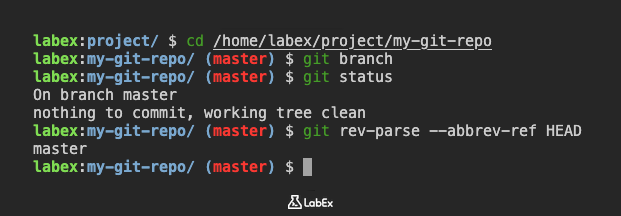
Saber em qual branch (ramificação) você está trabalhando atualmente é essencial ao usar o Git. Aqui estão algumas maneiras de verificar a branch (ramificação) atual em seu repositório Git.
Navegue até o diretório do repositório Git no terminal:
cd /home/labex/project/my-git-repo
Usando o Comando git branch
A maneira mais direta de verificar a branch (ramificação) atual é usar o comando git branch. Este comando listará todas as branches (ramificações) em seu repositório, e a branch (ramificação) atualmente ativa será marcada com um asterisco (*).
Execute o seguinte comando em seu terminal:
git branch
Você deve ver uma saída semelhante a esta, indicando que você está atualmente na branch (ramificação) master:
* master
Usando o Comando git status
Outra maneira de verificar a branch (ramificação) atual é usar o comando git status. Este comando não apenas mostrará a branch (ramificação) atual, mas também fornecerá informações adicionais sobre o estado do seu repositório.
Execute o seguinte comando em seu terminal:
git status
Você deve ver uma saída semelhante a esta, confirmando que você está na branch (ramificação) master:
On branch master
Your branch is up to date with 'origin/master'.

nothing to commit, working tree clean
Usando o Comando git rev-parse --abbrev-ref HEAD
Se você preferir uma abordagem mais programática, pode usar o comando git rev-parse --abbrev-ref HEAD para obter o nome da branch (ramificação) atual.
Execute o seguinte comando em seu terminal:
git rev-parse --abbrev-ref HEAD
Este comando exibirá o nome da branch (ramificação) atual sem nenhuma informação adicional:
master
Saber como verificar a branch (ramificação) atual é essencial ao trabalhar com Git, pois isso ajuda você a entender o contexto do seu trabalho e garantir que você está fazendo alterações na branch (ramificação) correta.
Gerenciamento Básico de Branches (Ramificações)
Agora que você sabe como verificar a branch (ramificação) atual, vamos praticar algumas operações básicas de gerenciamento de branches (ramificações).
Navegue até o diretório do repositório Git, se você ainda não estiver lá:
cd /home/labex/project/my-git-repo
Criando uma Nova Branch (Ramificação)
Para criar uma nova branch (ramificação), use o comando git branch seguido pelo nome da nova branch (ramificação). Vamos criar uma branch (ramificação) chamada feature/add-new-file.
Execute o seguinte comando:
git branch feature/add-new-file
Este comando cria a nova branch (ramificação), mas não muda para ela. Você pode verificar se a nova branch (ramificação) existe executando git branch novamente:
git branch
Você deve ver ambas as branches (ramificações) listadas:
feature/add-new-file
* master
Mudando de Branch (Ramificação)
Para mudar para a nova branch (ramificação), use o comando git checkout seguido pelo nome da branch (ramificação).
Execute o seguinte comando para mudar para a branch (ramificação) feature/add-new-file:
git checkout feature/add-new-file
Você deve ver uma saída indicando a mudança:
Switched to branch 'feature/add-new-file'
Agora, se você executar git branch novamente, verá que feature/add-new-file é a branch (ramificação) atual:
git branch
Saída:
* feature/add-new-file
  master
Você criou e mudou com sucesso para uma nova branch (ramificação). No próximo passo, você aprenderá como excluir uma branch (ramificação).
Excluindo uma Branch (Ramificação)
Depois de terminar de trabalhar em uma branch (ramificação) e suas alterações foram mescladas em outra branch (como master), você pode excluir a branch (ramificação) para manter seu repositório limpo.
Navegue até o diretório do repositório Git, se você ainda não estiver lá:
cd /home/labex/project/my-git-repo
Antes de excluir a branch (ramificação) feature/add-new-file, você precisa voltar para outra branch (ramificação), por exemplo, a branch (ramificação) master. Você não pode excluir a branch (ramificação) em que está atualmente.
Volte para a branch (ramificação) master:
git checkout master
Saída:
Switched to branch 'master'
Your branch is up to date with 'origin/master'.
Agora, você pode excluir a branch (ramificação) feature/add-new-file usando o comando git branch -d. A flag -d é uma maneira segura de excluir uma branch (ramificação) porque o Git impede que você exclua a branch (ramificação) se ela contiver alterações não mescladas.
Execute o seguinte comando para excluir a branch (ramificação):
git branch -d feature/add-new-file
Saída:
Deleted branch feature/add-new-file (was abcdefg).
(Observação: O hash do commit abcdefg será diferente em sua saída.)
Você pode verificar se a branch (ramificação) foi excluída listando as branches (ramificações) novamente:
git branch
Saída:
* master
A branch (ramificação) feature/add-new-file agora foi removida.
Se você precisar excluir uma branch (ramificação) que tenha alterações não mescladas (use com cautela!), você pode usar a flag -D em vez de -d.
Você aprendeu com sucesso como verificar a branch (ramificação) atual, criar uma nova branch (ramificação), alternar entre branches (ramificações) e excluir uma branch (ramificação).
Resumo
Neste tutorial do Git, você aprendeu como verificar a branch (ramificação) atual usando vários comandos como git branch, git status e git rev-parse. Você também praticou operações básicas de gerenciamento de branches (ramificações), incluindo a criação de uma nova branch (ramificação), a alternância entre branches (ramificações) e a exclusão de uma branch (ramificação). Essas habilidades fundamentais são cruciais para navegar e gerenciar seus repositórios Git de forma eficaz.


