Volumes
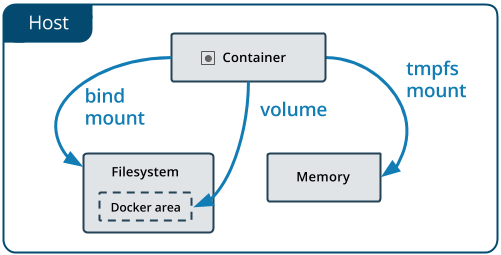
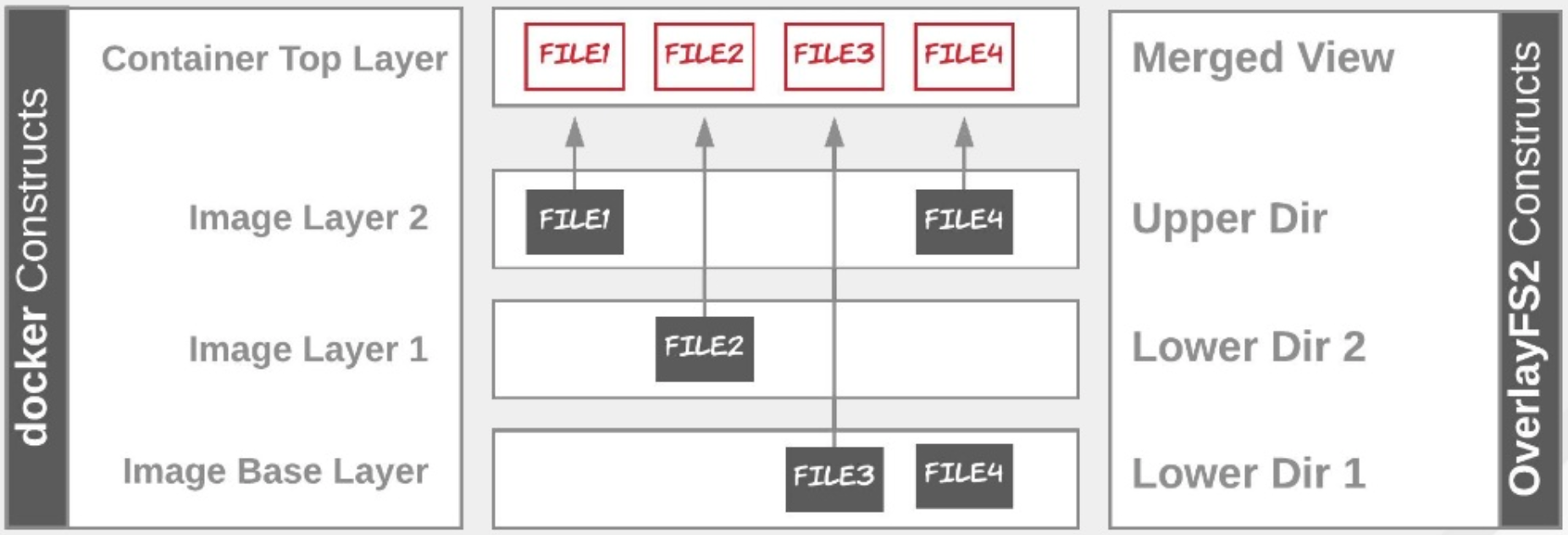
Um volume de dados (data volume) ou volume é um diretório que ignora o Sistema de Arquivos de União (Union File System) do Docker.
Existem três tipos de volumes:
- volume anônimo,
- volume nomeado, e
- volume host.
Volume Anônimo
Vamos criar uma instância de um popular banco de dados NoSQL de código aberto chamado CouchDB e usar um volume anônimo para armazenar os arquivos de dados do banco de dados.
Para executar uma instância do CouchDB, use a imagem CouchDB do Docker Hub em https://hub.docker.com/_/couchdb. Os documentos dizem que o padrão para CouchDB é escrever os arquivos do banco de dados no disco no sistema host usando sua própria gestão de volume interna.
Execute o seguinte comando:
docker run -d -p 5984:5984 --name my-couchdb -e COUCHDB_USER=admin -e COUCHDB_PASSWORD=passw0rd1 couchdb:3.1
CouchDB criará um volume anônimo e gerará um nome com hash. Verifique os volumes no seu sistema host:
labex:~/ $ docker volume ls
DRIVER VOLUME NAME
local 1d292aca855adb9de9be7acea88f6d3f8e6a08eef5bfd986a81f073f1906b82f
Defina uma variável de ambiente VOLUME com o valor do nome gerado:
export VOLUME=<VOLUME NAME>
E inspecione o volume que foi criado, use o nome com hash que foi gerado para o volume:
$ docker volume inspect $VOLUME
[
{
  "CreatedAt": "2020-09-24T14:10:07Z",
  "Driver": "local",
  "Labels": null,
  "Mountpoint": "/var/lib/docker/volumes/f543c5319ebd96b7701dc1f2d915f21b095dfb35adbb8dc851630e098d526a50/_data",
  "Name": "f543c5319ebd96b7701dc1f2d915f21b095dfb35adbb8dc851630e098d526a50",
  "Options": null,
  "Scope": "local"
}
]
Você vê que o Docker criou e gerencia um volume no sistema de arquivos host do Docker em /var/lib/docker/volumes/$VOLUME_NAME/_data. Observe que este não é um caminho na máquina host, mas sim uma parte do sistema de arquivos gerenciado pelo Docker.
Crie um novo banco de dados mydb e insira um novo documento com uma mensagem hello world.
curl -X PUT -u admin:passw0rd1 http://127.0.0.1:5984/mydb
curl -X PUT -u admin:passw0rd1 http://127.0.0.1:5984/mydb/1 -d '{"msg": "hello world"}'
Pare o container e inicie o container novamente:
docker stop my-couchdb
docker start my-couchdb
Recupere o documento no banco de dados para testar se os dados foram persistidos.
curl -X GET -u admin:passw0rd1 http://127.0.0.1:5984/mydb/_all_docs
curl -X GET -u admin:passw0rd1 http://127.0.0.1:5984/mydb/1
Saída:
## $ curl -X GET -u admin:passw0rd1 http://127.0.0.1:5984/mydb/_all_docs
{"total_rows":1,"offset":0,"rows":[
{"id":"1","key":"1","value":{"rev":"1-c09289617e06b96bc747fb1201fea7f1"}}
]}

## $ curl -X GET -u admin:passw0rd1 http://127.0.0.1:5984/mydb/1
{"_id":"1","_rev":"1-c09289617e06b96bc747fb1201fea7f1","msg":"hello world"}
Compartilhando Volumes
Você pode compartilhar um volume anônimo com outro container usando a opção --volumes-from.
Crie um container busybox com um volume anônimo montado em um diretório /data no container e, usando comandos de shell, escreva uma mensagem em um arquivo de log.
$ docker run -it --name busybox1 -v /data busybox sh
/ ## echo "hello from busybox1" > /data/hi.log
/ ## ls /data
hi.log
/ ## exit
Certifique-se de que o container busybox1 esteja parado, mas não removido.
labex:~/ $ docker ps -a | grep busybox1
f4dbf9ee7513   busybox                               "sh"                     2 minutes ago   Exited (0) About a minute ago                                                                                                                                          busybox1
Em seguida, crie um segundo container busybox chamado busybox2 usando a opção --volumes-from para compartilhar o volume criado por busybox1:
$ docker run --rm -it --name busybox2 --volumes-from busybox1 busybox sh
/ ## ls -al /data
total 12
drwxr-xr-x 2 root root 4096 Jan 23 07:20 .
drwxr-xr-x 1 root root 4096 Jan 23 07:24 ..
-rw-r--r-- 1 root root 20 Jan 23 07:20 hi.log
/ ## cat /data/hi.log
hello from busybox1
/ ## exit
O Docker criou o volume anônimo que você pôde compartilhar usando a opção --volumes-from e criou um novo volume anônimo.
labex:~/ $ docker volume ls
DRIVER VOLUME NAME
local 0f971b2477d5fc0d0c2b31fc908ee59d6b577b4887e381964650ce6853890dc9
local 1d292aca855adb9de9be7acea88f6d3f8e6a08eef5bfd986a81f073f1906b82f
Limpe os volumes e o container existentes.
docker stop my-couchdb
docker rm my-couchdb
docker rm busybox1
docker volume rm $(docker volume ls -q)
docker system prune -a
clear
Volume Nomeado
Um volume nomeado e um volume anônimo são semelhantes no sentido de que o Docker gerencia onde eles estão localizados. No entanto, um volume nomeado pode ser referenciado por nome ao montá-lo em um diretório de container. Isso é útil se você deseja compartilhar um volume entre vários containers.
Primeiro, crie um volume nomeado:
docker volume create my-couchdb-data-volume
Verifique se o volume foi criado:
$ docker volume ls
DRIVER VOLUME NAME
local my-couchdb-data-volume
Agora, crie o container CouchDB chamado my-couchdb-name-vol usando o volume nomeado:
docker run -d -p 59840:5984 --name my-couchdb-name-vol -v my-couchdb-data-volume:/opt/couchdb/data -e COUCHDB_USER=admin -e COUCHDB_PASSWORD=passw0rd1 couchdb:3.1
Aguarde até que o container CouchDB esteja em execução e a instância esteja disponível.
Crie um novo banco de dados mydb e insira um novo documento com uma mensagem hello world.
curl -X PUT -u admin:passw0rd1 http://127.0.0.1:59840/mydb
curl -X PUT -u admin:passw0rd1 http://127.0.0.1:59840/mydb/1 -d '{"msg": "hello world"}'
Agora é fácil compartilhar o volume com outro container. Por exemplo, leia o conteúdo do volume usando a imagem busybox e compartilhe o volume my-couchdb-data-volume montando o volume em um diretório no container busybox.
labex:~/ $ docker run --rm -it --name busybox -v my-couchdb-data-volume:/myvolume busybox sh
/ #
/ ## ls -al /myvolume
total 40
drwxr-xr-x 4 5984 5984 4096 Jan 23 07:30 .
drwxr-xr-x 1 root root 4096 Jan 23 07:31 ..
drwxr-xr-x 2 5984 5984 4096 Jan 23 07:29 .delete
-rw-r--r-- 1 5984 5984 8388 Jan 23 07:30 _dbs.couch
-rw-r--r-- 1 5984 5984 8385 Jan 23 07:29 _nodes.couch
drwxr-xr-x 4 5984 5984 4096 Jan 23 07:30 shards
/ ## exit
Você pode verificar o sistema de arquivos gerenciado pelo Docker para volumes executando um container busybox com permissão privilegiada e definindo o ID do processo como host para inspecionar o sistema host e navegar pelos diretórios gerenciados pelo Docker.
docker run -it --privileged --pid=host busybox nsenter -t 1 -m -u -n -i sh
/ ## ls -l /var/lib/docker/volumes
total 28
-rw------- 1 root root 32768 Nov 10 15:54 metadata.db
drwxr-xr-x 3 root root 4096 Nov 10 15:54 my-couchdb-data-volume
/ ## exit
Limpeza:
docker stop my-couchdb
docker rm my-couchdb
docker volume rm my-couchdb-data-volume
docker system prune -a
docker volume prune
clear
Volume Host
Quando você deseja acessar o diretório do volume facilmente da máquina host diretamente, em vez de usar os diretórios gerenciados pelo Docker, você pode criar um volume host.
Vamos usar um diretório no diretório de trabalho atual (indicado com o comando pwd) chamado data, ou escolher seu próprio diretório de dados na máquina host, por exemplo, /home/couchdb/data. Deixamos o docker criar o diretório $(pwd)/data se ele ainda não existir. Montamos o volume host dentro do container CouchDB no diretório do container /opt/couchdb/data, que é o diretório de dados padrão para CouchDB.
Execute o seguinte comando:
cd /home/labex/project
docker run -d -p 5984:5984 --name my-couchdb -v $(pwd)/data:/opt/couchdb/data -e COUCHDB_USER=admin -e COUCHDB_PASSWORD=passw0rd1 couchdb:3.1
Verifique se um diretório data foi criado:
$ ls -al
total 20
drwxrwxr-x 3 labex labex 4096 Aug 29 14:14 .
drwxr-x--- 25 labex labex 4096 Aug 29 14:14 ..
drwxr-xr-x 3 5984 5984 4096 Aug 29 14:14 data
e que o CouchDB criou arquivos de dados aqui:
$ ls -al data
total 32
drwxr-xr-x 3 5984 5984 4096 Aug 29 14:14 .
drwxrwxr-x 3 labex labex 4096 Aug 29 14:14 ..
-rw-r--r-- 1 5984 5984 4257 Aug 29 14:14 _dbs.couch
drwxr-xr-x 2 5984 5984 4096 Aug 29 14:14 .delete
-rw-r--r-- 1 5984 5984 8385 Aug 29 14:14 _nodes.couch
Verifique também que, agora, nenhum volume gerenciado foi criado pelo docker, porque estamos usando um volume host.
docker volume ls
e
docker run -it --privileged --pid=host busybox nsenter -t 1 -m -u -n -i sh
sh-5.1## ls -l /var/lib/docker/volumes
total 28
brw------- 1 root root 252, 3 Jan 23 15:15 backingFsBlockDev
-rw------- 1 root root 32768 Jan 23 15:33 metadata.db
drwx-----x 3 root root 4096 Jan 23 15:26 my-couchdb-data-volume
sh-5.1## exit
Crie um novo banco de dados mydb e insira um novo documento com uma mensagem hello world.
curl -X PUT -u admin:passw0rd1 http://127.0.0.1:5984/mydb
curl -X PUT -u admin:passw0rd1 http://127.0.0.1:5984/mydb/1 -d '{"msg": "hello world"}'
Observe que o CouchDB criou uma pasta shards:
$ ls -al data
total 40
drwxr-xr-x 4 5984 5984 4096 Aug 29 14:15 .
drwxrwxr-x 3 labex labex 4096 Aug 29 14:14 ..
-rw-r--r-- 1 5984 5984 8388 Aug 29 14:15 _dbs.couch
drwxr-xr-x 2 5984 5984 4096 Aug 29 14:14 .delete
-rw-r--r-- 1 5984 5984 8385 Aug 29 14:14 _nodes.couch
drwxr-xr-x 4 5984 5984 4096 Aug 29 14:15 shards
Liste o conteúdo do diretório shards:
$ ls -al data/shards
total 16
drwxr-xr-x 4 5984 5984 4096 Aug 29 14:15 .
drwxr-xr-x 4 5984 5984 4096 Aug 29 14:15 ..
drwxr-xr-x 2 5984 5984 4096 Aug 29 14:15 00000000-7fffffff
drwxr-xr-x 2 5984 5984 4096 Aug 29 14:15 80000000-ffffffff
e o primeiro shard:
$ ls -al data/shards/00000000-7fffffff/
total 20
drwxr-xr-x 2 5984 5984 4096 Aug 29 14:15 .
drwxr-xr-x 4 5984 5984 4096 Aug 29 14:15 ..
-rw-r--r-- 1 5984 5984 8346 Aug 29 14:15 mydb.1693289721.couch
Um shard é uma partição horizontal de dados em um banco de dados. A partição de dados em shards e a distribuição de cópias de cada shard para diferentes nós em um cluster dão aos dados maior durabilidade contra perda de nós. O CouchDB divide automaticamente os bancos de dados e distribui os subconjuntos de documentos entre os nós.
Limpeza:
docker stop my-couchdb
docker rm my-couchdb
sudo rm -rf $(pwd)/data
docker system prune -a