




Introdução
Neste laboratório, você aprenderá os fundamentos da criação de um dashboard de monitoramento usando o Grafana. O Grafana é uma plataforma popular de código aberto para monitoramento e observabilidade que permite consultar, visualizar, criar alertas e explorar suas métricas, independentemente de onde estejam armazenadas.
Trabalharemos com um ambiente pré-configurado que inclui:
- Grafana: A ferramenta de visualização onde você construirá seu dashboard.
- Prometheus: Um banco de dados de séries temporais que servirá como fonte de dados para o Grafana.
- Node Exporter: Um agente que coleta métricas de hardware e do sistema operacional da máquina host e as expõe para o Prometheus coletar.
Seu objetivo é construir um dashboard simples do zero que exiba o uso de CPU em tempo real do ambiente de laboratório.
Explorar o Ambiente Pré-configurado
Nesta etapa, você se familiarizará com o ambiente do laboratório. O script de configuração já iniciou três containers Docker que formam uma pilha básica de monitoramento.
Primeiro, vamos verificar se todos os containers estão em execução. Abra o terminal e execute o seguinte comando:
docker ps
Você deverá ver uma saída semelhante a esta, listando os containers grafana, prometheus e node-exporter. Os IDs exatos dos containers serão diferentes.
CONTAINER ID   IMAGE                           COMMAND                  CREATED          STATUS          PORTS                                       NAMES
c1a2b3c4d5e6   grafana/grafana                 "/run.sh"                15 seconds ago   Up 14 seconds   0.0.0.0:8080->3000/tcp                      grafana
f6e5d4c3b2a1   prom/prometheus                 "/bin/prometheus --c…"   20 seconds ago   Up 19 seconds   0.0.0.0:9090->9090/tcp                      prometheus
a9b8c7d6e5f4   prom/node-exporter              "/bin/node_exporter …"   25 seconds ago   Up 24 seconds   0.0.0.0:9100->9100/tcp                      node-exporter
Aqui está um resumo rápido de cada componente:
node-exporter: Coleta métricas de sistema da máquina virtual.prometheus: Coleta e armazena as métricas donode-exporter.grafana: Consulta o Prometheus e visualiza os dados.
Agora, vamos acessar a interface do usuário do Grafana.
Devido às configurações de proxy reverso da VM do LabEx, mude para a Interface de Desktop, clique no navegador Firefox no canto superior esquerdo e digite http://localhost:8080 na barra de endereços. Você deverá ver a página de login do Grafana.
Faça login com as credenciais padrão:
- Nome de usuário:
admin - Senha:
admin
Você pode ser solicitado a alterar a senha. Você pode clicar em Skip (Pular) para este laboratório.

Uma vez logado, vamos verificar a conexão com a fonte de dados.
O Grafana altera os rótulos e ícones da barra lateral esquerda entre as versões, portanto, sua tela pode não corresponder exatamente à captura de tela. Se a barra lateral estiver recolhida, expanda-a primeiro.
- Abra a área para gerenciar fontes de dados. Nas versões mais recentes do Grafana, use Connections e depois Data sources. Se você não vir Connections, use a pesquisa da barra lateral e abra Data sources a partir de lá.
- Confirme se uma fonte de dados pré-configurada chamada
Prometheusestá presente. Esta conexão foi configurada automaticamente pelo script de inicialização, permitindo que o Grafana consulte o container do Prometheus.
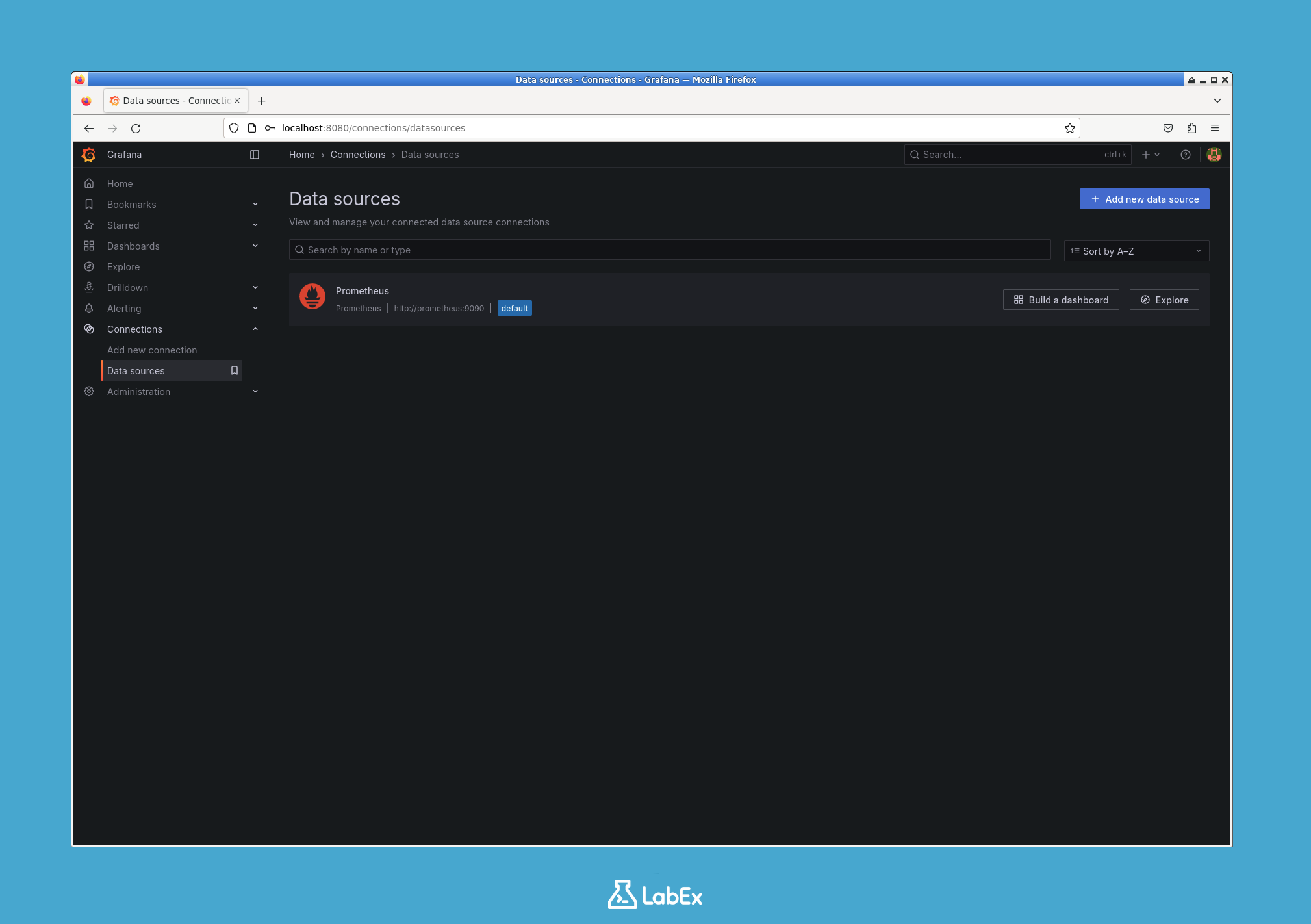
Agora você está pronto para construir seu primeiro dashboard.
Criar um Novo Dashboard na Interface do Grafana
Nesta etapa, você criará um novo dashboard vazio na interface do Grafana. Um dashboard é uma coleção de um ou mais painéis organizados em uma grade.
- Na interface do Grafana, localize a barra lateral esquerda.
- Crie um novo dashboard. O rótulo exato do menu depende da versão do Grafana:
- Se você vir uma entrada + Create, abra-a e escolha New dashboard.
- Se você vir Dashboards na barra lateral, abra-o e escolha New dashboard.
- Se o layout da barra lateral parecer diferente, use a caixa de pesquisa do Grafana e abra New dashboard a partir de lá.
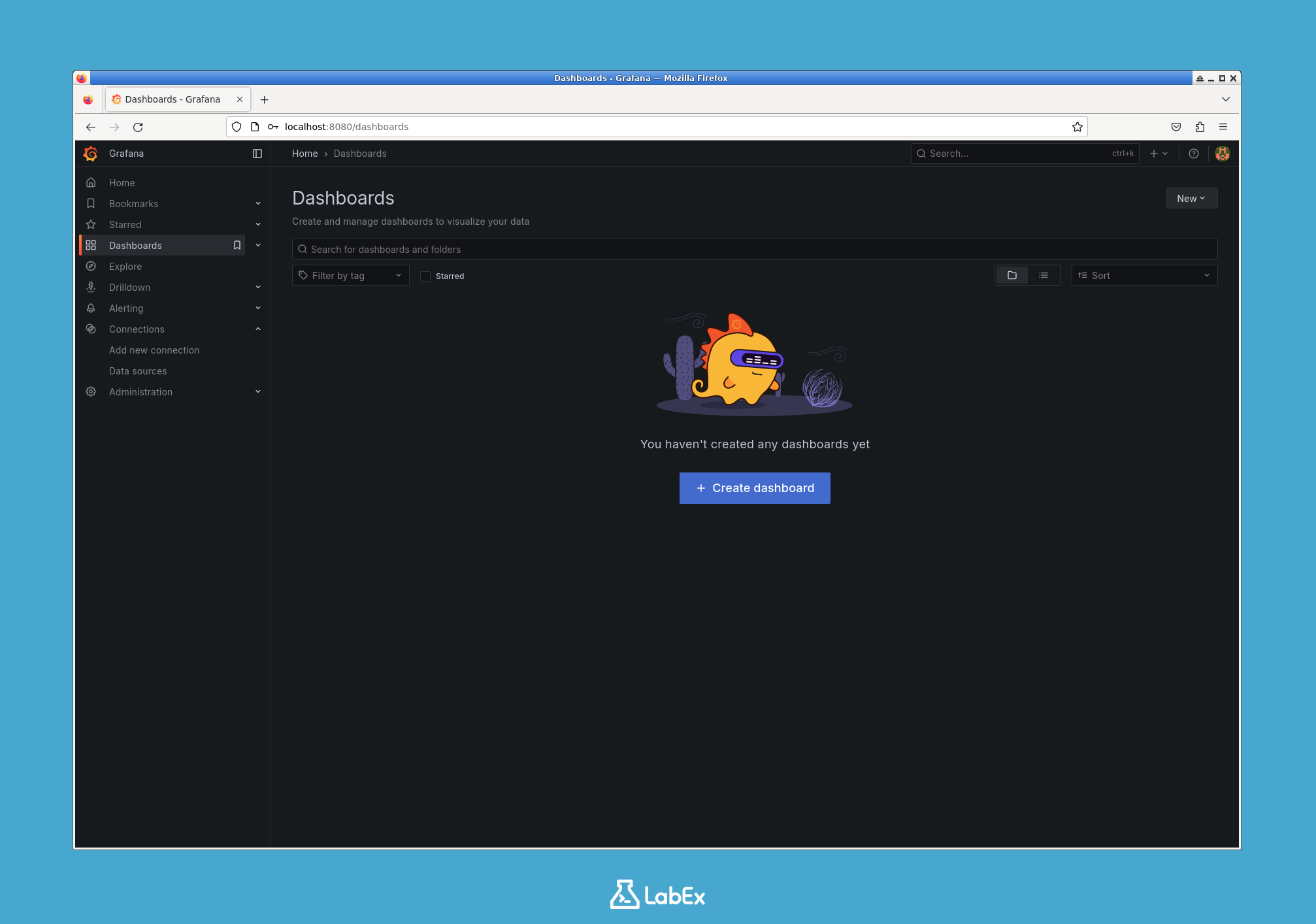
Esta ação cria um novo dashboard vazio. Você será imediatamente solicitado a adicionar seu primeiro painel. Um painel é o bloco de construção básico de visualização no Grafana.
Clique no botão Add visualization no centro da tela para prosseguir para o editor de painéis.
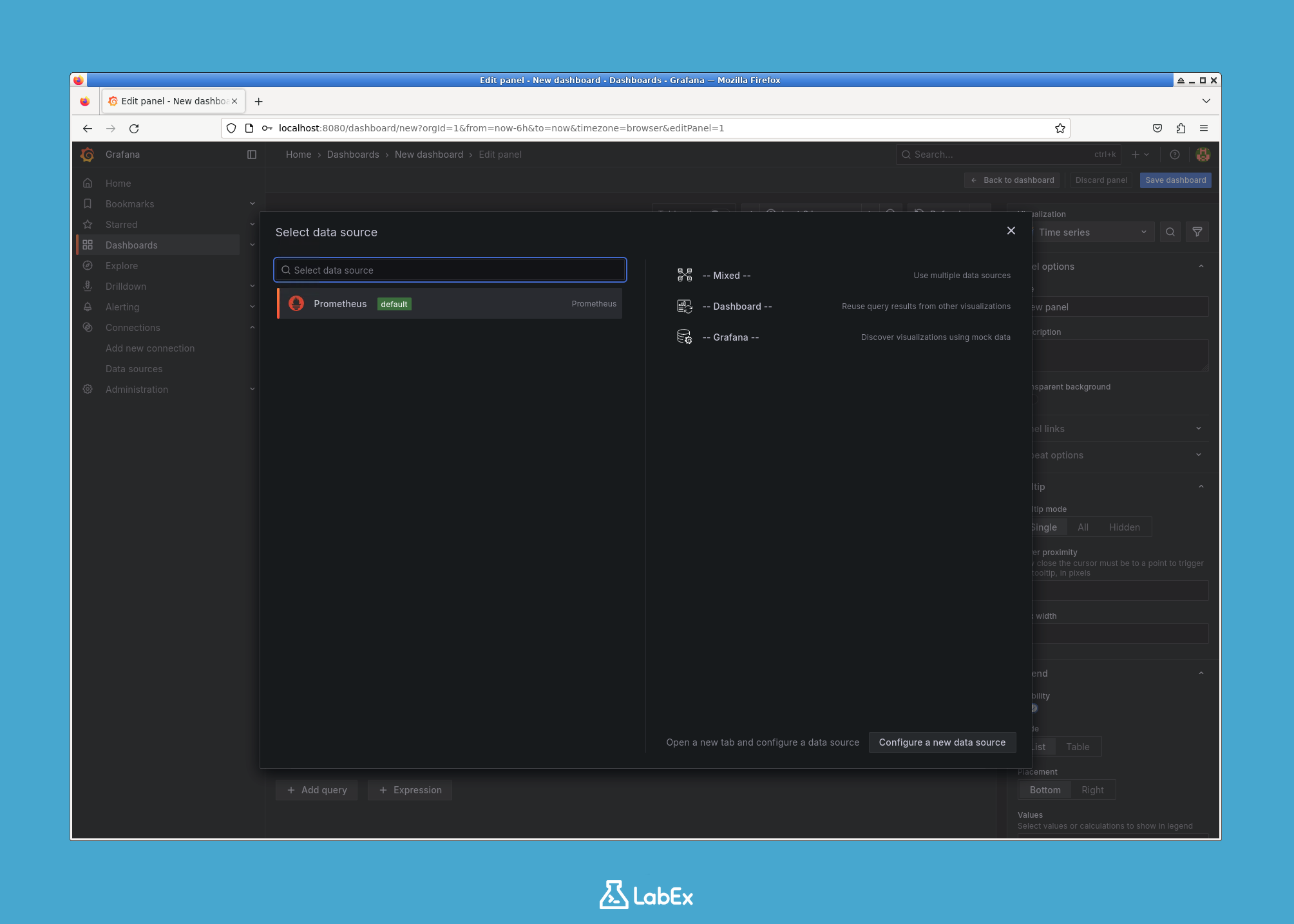
Agora você está no editor de painéis, onde definirá sua consulta de dados e personalizará sua visualização na próxima etapa.
Adicionar Painel com Consulta PromQL para Uso de CPU
Nesta etapa, você adicionará um painel ao seu dashboard e usará uma consulta PromQL (Prometheus Query Language) para buscar dados de uso de CPU.
Você já deve estar no editor de painéis da etapa anterior.
- Na parte inferior do editor, você encontrará a seção de consulta. A fonte de dados
Prometheusjá deve estar selecionada por padrão. - Na caixa de texto Metrics browser, insira a seguinte consulta PromQL. Você pode copiar e colar diretamente.
100 - (avg by (instance) (rate(node_cpu_seconds_total{mode="idle"}[5m])) * 100)
Vamos analisar esta consulta:
node_cpu_seconds_total{mode="idle"}: Esta é uma métrica do Node Exporter que conta o número total de segundos que a CPU esteve em um estado "ocioso" (idle).rate(...[5m]): Esta função calcula a taxa média de aumento por segundo do tempo ocioso nos últimos 5 minutos. O resultado é um valor entre 0 e 1, representando a fração de tempo que a CPU esteve ociosa.avg by (instance): Isso agrega os resultados, o que é útil se você tiver várias CPUs ou máquinas.* 100: Isso converte o valor fracionário em uma porcentagem (por exemplo, 0,95 torna-se 95%).100 - ...: Finalmente, subtraímos a porcentagem ociosa de 100 para obter a porcentagem de uso ativo da CPU.
Após inserir a consulta, um gráfico deve aparecer automaticamente no painel de visualização na parte superior, mostrando o uso da CPU ao longo do tempo.

Seu painel agora está exibindo dados, mas pode ser melhorado com rótulos e formatação melhores, o que você fará na próxima etapa.
Personalizar e Salvar o Dashboard
Nesta etapa, você personalizará a aparência do painel e salvará o dashboard. Um painel bem configurado é muito mais fácil de entender rapidamente.
- No lado direito do editor de painéis, localize a seção Panel options.
- No campo Title, insira um nome descritivo para o seu painel, como
CPU Usage %. Você verá o título ser atualizado no painel de visualização. - Role para baixo nas opções do lado direito até encontrar a seção Standard options.
- Clique no menu suspenso Unit. Atualmente, ele diz "None".
- Na caixa de pesquisa que aparece, digite
percente selecione Percent (0-100) na lista. Isso formatará corretamente o eixo Y do seu gráfico para exibir um símbolo de porcentagem.
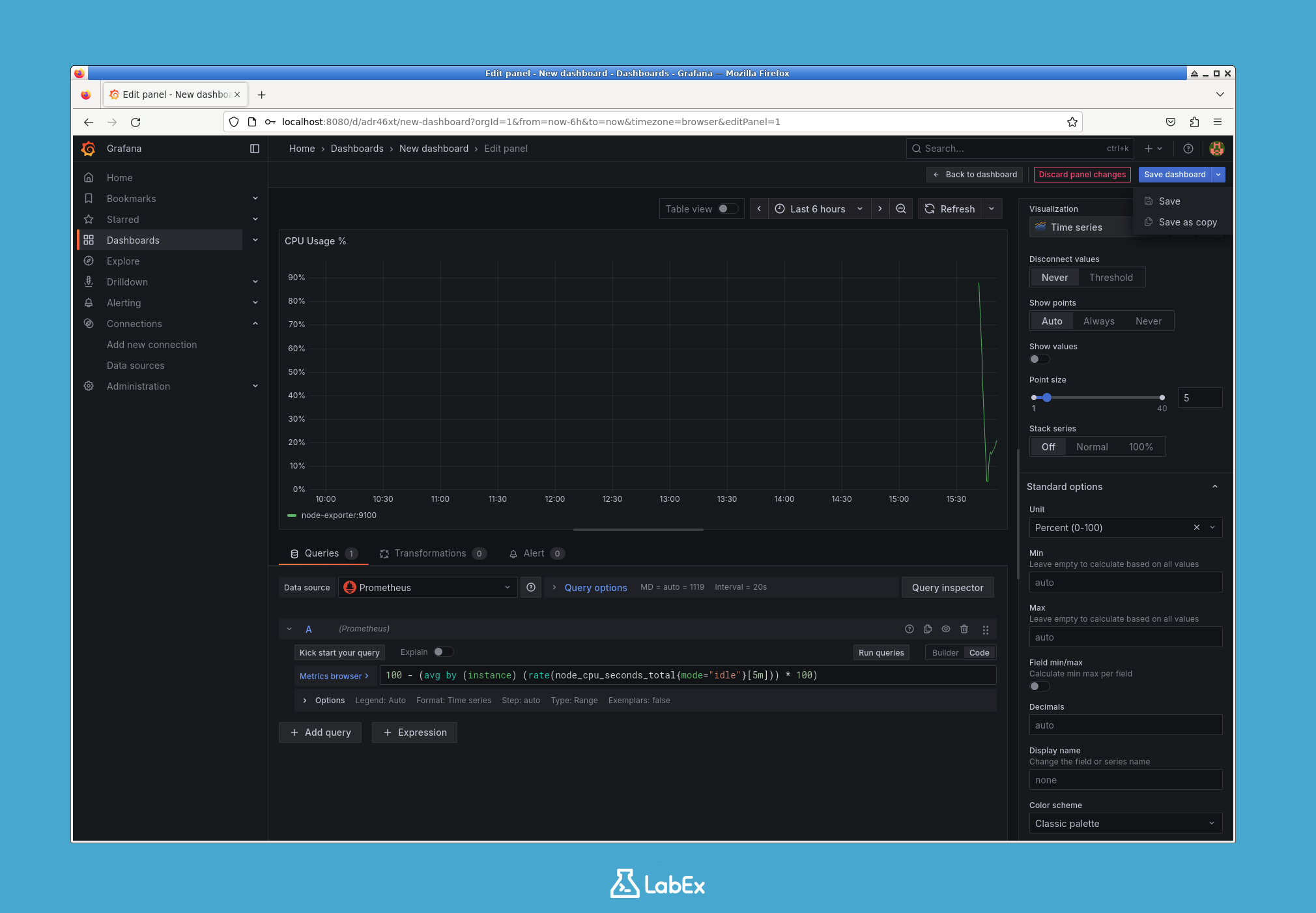
Agora que o painel está configurado, aplique as alterações e retorne à visualização do dashboard.
- Clique no botão Save no canto superior direito da tela. Em algumas versões do Grafana, este botão é rotulado como Apply.
Você está de volta ao seu dashboard, que contém o painel recém-criado. A etapa final é salvar todo o dashboard.
- Clique no ícone Save dashboard (parece um disquete) no canto superior direito do cabeçalho do dashboard.
- Uma caixa de diálogo "Save dashboard" aparecerá. Insira o nome exato
My System Dashboardpara que o laboratório possa verificar o dashboard salvo. - Clique no botão Save.
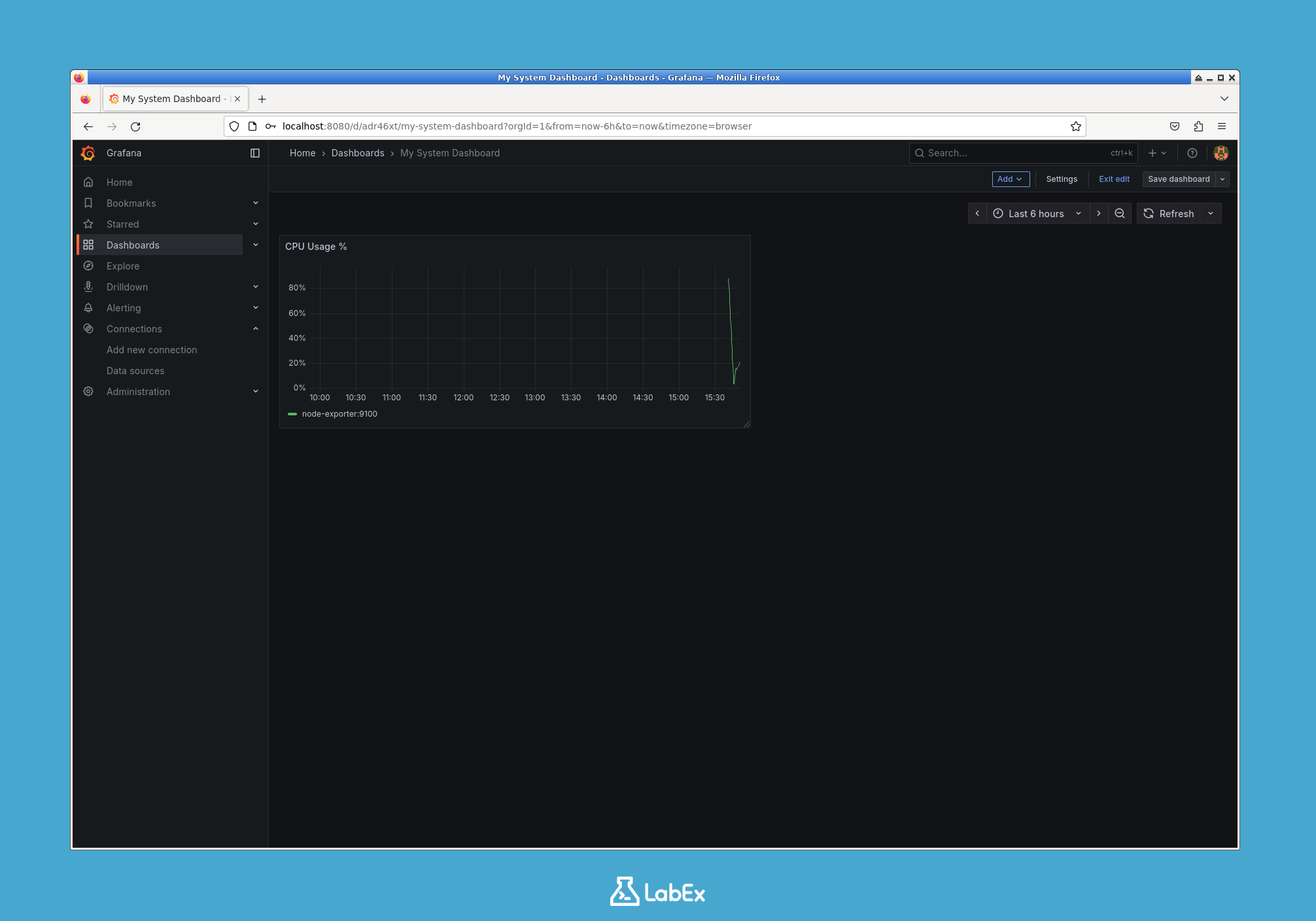
Parabéns! Você criou e salvou com sucesso seu primeiro dashboard no Grafana.
Resumo
Neste laboratório, você construiu com sucesso um dashboard do Grafana do zero. Você começou com uma pilha de monitoramento pré-configurada e realizou as seguintes ações principais:
- Explorou o ambiente composto pelos containers Grafana, Prometheus e Node Exporter.
- Navegou pela interface do Grafana para criar um novo dashboard vazio.
- Adicionou um painel de visualização e escreveu uma consulta PromQL para buscar dados de uso de CPU da fonte de dados Prometheus.
- Personalizou o título e a formatação da unidade do painel para melhor legibilidade.
- Salvou o dashboard concluído para uso futuro.
Agora você aprendeu o fluxo de trabalho fundamental para criar visualizações no Grafana. Você pode desenvolver esse conhecimento adicionando mais painéis ao seu dashboard para monitorar outras métricas de sistema, como uso de memória, E/S de disco ou tráfego de rede.


