


Introdução
O Docker é uma plataforma popular para desenvolver, distribuir e executar aplicações. O comando docker create é utilizado para criar um novo container a partir de uma imagem. Neste desafio, você aprenderá passo a passo como usar o comando docker create para criar um novo container.
Criar um Container a partir de uma Imagem
Neste subdesafio, você aprenderá como criar um novo container a partir de uma imagem usando o comando docker create.
Objetivo
- Criar um novo container a partir da imagem
httpd.
Exemplo
Aqui está um exemplo do que você deve ser capaz de realizar ao final desta etapa:
- Abra um terminal ou prompt de comando.
- Crie um novo container a partir da imagem
httpd.
- Se esta for a primeira vez que você insere este comando
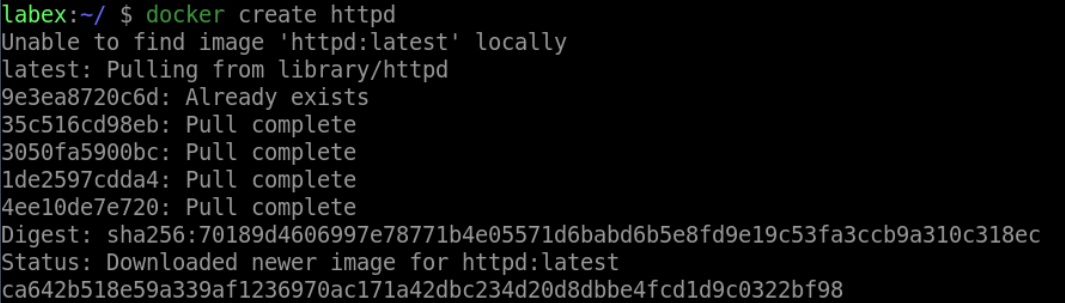
- Se esta não for a primeira vez que você insere este comando

- Verifique se o container foi criado.

Dicas
Se o nome do container já estiver em uso, você pode usar o comando docker rm -f xxx(container-name) para removê-lo.
Requisitos
- O Docker deve estar instalado em sua máquina.
Nomear o Container
Neste subdesafio, você aprenderá como nomear um container usando a opção --name.
Objetivo
- Criar um novo container chamado
my-httpda partir da imagemhttpd.
Exemplo
Aqui está um exemplo do que você deve ser capaz de realizar ao final desta etapa:
- Abra um terminal ou prompt de comando.
- Crie um novo container chamado
my-httpda partir da imagemhttpd.

- Verifique se o container foi criado.

Dica
Se o nome do container já estiver em uso, você pode usar o comando docker rm -f xxx(container-name) para removê-lo.
Requisitos
- O Docker deve estar instalado em sua máquina.
Mapear Portas
Neste subdesafio, você aprenderá como mapear portas usando a opção -p.
Objetivo
- Mapear a porta
8080no host para a porta80em um container chamadomy-httpd2.
Exemplo
Aqui está um exemplo do que você deve ser capaz de realizar ao final desta etapa:
- Abra um terminal ou prompt de comando.
- Crie um novo container chamado
my-httpd2a partir da imagemhttpde mapeie a porta8080no host para a porta80no container.

- Verifique se o mapeamento de porta do host está na configuração do container.

Dica
Se o nome do container já estiver em uso, você pode usar o comando docker rm -f xxx(container-name) para removê-lo.
Requisitos
- O Docker deve estar instalado em sua máquina.
Definir Variáveis de Ambiente
Neste subdesafio, você aprenderá como definir variáveis de ambiente usando a opção -e.
Objetivo
- Definir a variável de ambiente
NGINX_HOSTcomoexample.comem um container chamadomy-httpd3.
Exemplo
Aqui está um exemplo do que você deve ser capaz de realizar ao final desta etapa:
- Abra um terminal ou prompt de comando.
- Crie um novo container chamado
my-httpd3a partir da imagemhttpde defina a variável de ambienteNGINX_HOSTcomoexample.comno container.

- Verifique se a variável de ambiente está na configuração do container.

Dica
Se o nome do container já estiver em uso, você pode usar o comando docker rm -f xxx(container-name) para removê-lo.
Requisitos
- O Docker deve estar instalado em sua máquina.
Montar Volumes
Neste subdesafio, você aprenderá como montar volumes usando a opção -v.
Objetivo
- Montar o diretório
/var/wwwno host para o diretório/usr/share/nginx/htmlem um container chamadomy-httpd4.
Exemplo
Aqui está um exemplo do que você deve ser capaz de realizar ao final desta etapa:
- Abra um terminal ou prompt de comando.
- Crie um novo container chamado
my-httpd4a partir da imagemhttpde monte o diretório/var/wwwno host para o diretório/usr/share/nginx/htmlno container.

- Verifique se a montagem de volume do container está configurada no container.

Dica
Se o nome do container já estiver em uso, você pode usar o comando docker rm -f xxx(container-name) para removê-lo.
Requisitos
- O Docker deve estar instalado em sua máquina.
Resumo
Neste desafio, você aprendeu como usar o comando docker create para criar um novo container passo a passo. Você aprendeu como criar um container a partir de uma imagem, nomear o container, mapear portas, definir variáveis de ambiente e montar volumes. Com essas habilidades, você pode criar e configurar containers para executar suas aplicações no Docker.


