
Introdução
Neste laboratório, criaremos um cubo rotativo 3D usando HTML e CSS. O cubo apresentará seis faces com cores únicas e rotacionará continuamente no espaço 3D, demonstrando o poder das transformações e animações 3D do CSS. Este projeto serve como uma excelente introdução às capacidades 3D do CSS, permitindo que você visualize como os elementos podem ser posicionados e animados em um espaço tridimensional sem exigir JavaScript.
Criar a Estrutura HTML
Um cubo 3D consiste em seis faces: frente, trás, esquerda, direita, topo e fundo. Precisamos criar uma estrutura HTML que nos permita posicionar essas faces no espaço 3D.
Vamos abrir o arquivo index.html em nosso diretório do projeto e adicionar o código HTML necessário para criar a estrutura do cubo.
- Abra o WebIDE navegando até o painel do explorador de arquivos no lado esquerdo.
- Clique no arquivo
index.htmlpara abri-lo no editor. - Copie e cole o seguinte código HTML no arquivo:
<!doctype html>
<html lang="en">
  <head>
    <meta charset="UTF-8" />
    <meta name="viewport" content="width=device-width, initial-scale=1.0" />
    <title>3D Rotating Cube</title>
    <link rel="stylesheet" href="style.css" />
  </head>
  <body>
    <div class="container">
      <div class="cube">
        <div class="face front">Front</div>
        <div class="face back">Back</div>
        <div class="face right">Right</div>
        <div class="face left">Left</div>
        <div class="face top">Top</div>
        <div class="face bottom">Bottom</div>
      </div>
    </div>
  </body>
</html>
Vamos entender esta estrutura HTML:
- Começamos com a estrutura padrão do documento HTML5, incluindo metadados e o título.
- Vinculamos ao nosso arquivo CSS (
style.css), que criaremos no próximo passo. - No corpo, criamos uma
divcontainer que centralizará nosso cubo na página. - Dentro do container, temos uma
divcubeque se tornará nosso objeto 3D. - Dentro do cubo, definimos seis divs, cada uma com a classe
facee uma classe adicional identificando sua posição (frente, trás, etc.). - Cada face contém texto indicando sua posição para nos ajudar a identificá-las.
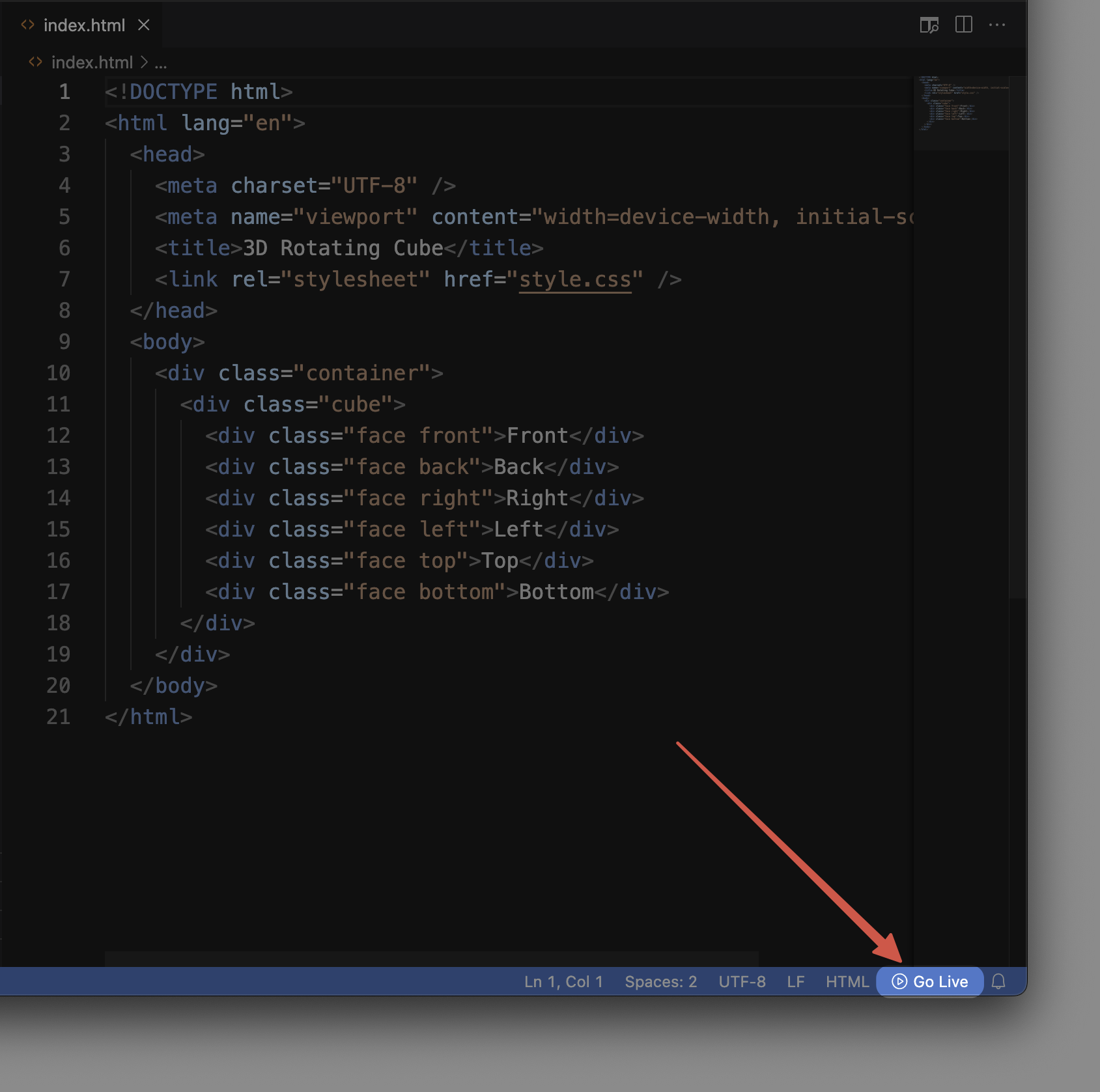
Para ver seu progresso atual, procure o botão "Go Live" na parte inferior do WebIDE e clique nele. Isso iniciará um servidor web local e abrirá uma aba do navegador exibindo sua página. Atualmente, você só verá o texto de cada face empilhado um sobre o outro, pois ainda não aplicamos nenhum estilo.

No próximo passo, usaremos CSS para transformar essas divs nas faces de um cubo 3D.
Criar Estilos CSS Básicos
Agora que temos nossa estrutura HTML, precisamos estilizá-la para criar a base para nosso cubo 3D. Nesta etapa, adicionaremos o CSS necessário para criar um container para nosso cubo e estilizar as faces do cubo.
- No WebIDE, clique no arquivo
style.cssno painel do explorador de arquivos para abri-lo. - Copie e cole o seguinte código CSS no arquivo:
/* Basic reset and page styling */
* {
  margin: 0;
  padding: 0;
  box-sizing: border-box;
}

body {
  font-family: Arial, sans-serif;
  background-color: #f0f0f0;
  display: flex;
  justify-content: center;
  align-items: center;
  min-height: 100vh;
}

/* Container styling with perspective */
.container {
  perspective: 1000px;
  /* The perspective property defines how far the object is from the viewer */
  /* A smaller value creates a more intense 3D effect */
}

/* Cube container styles */
.cube {
  width: 200px;
  height: 200px;
  position: relative;
  transform-style: preserve-3d;
  /* This tells the browser that child elements should be positioned in 3D space */
}

/* Common styles for all faces */
.face {
  position: absolute;
  width: 200px;
  height: 200px;
  border: 2px solid white;
  display: flex;
  justify-content: center;
  align-items: center;
  font-size: 24px;
  font-weight: bold;
  color: white;
  text-shadow: 1px 1px 1px rgba(0, 0, 0, 0.5);
  opacity: 0.9;
}
Vamos entender o CSS que acabamos de adicionar:
- Primeiro, aplicamos um reset CSS básico para garantir uma estilização consistente em todos os navegadores, definindo margens e preenchimentos como zero.
- Estilizamos o elemento
bodypara centralizar nosso cubo verticalmente e horizontalmente na página usando flexbox. - A classe
.containerinclui a propriedadeperspective, que é crucial para efeitos 3D. Pense nisso como definir a distância que você está do cubo. Um valor de 1000px fornece um efeito 3D moderado. - A classe
.cubedefine as dimensões do nosso cubo (200px × 200px) e usatransform-style: preserve-3d. Esta propriedade é essencial, pois informa ao navegador que os elementos filhos devem ser posicionados no espaço 3D em vez de achatados. - A classe
.facecontém estilos compartilhados por todas as seis faces:position: absolutepermite que as faces sejam posicionadas no mesmo espaço- Cada face tem as mesmas dimensões do cubo (200px × 200px)
- Usamos flexbox para centralizar o texto em cada face
- Adicionamos bordas brancas e texto com uma sombra para melhor visibilidade
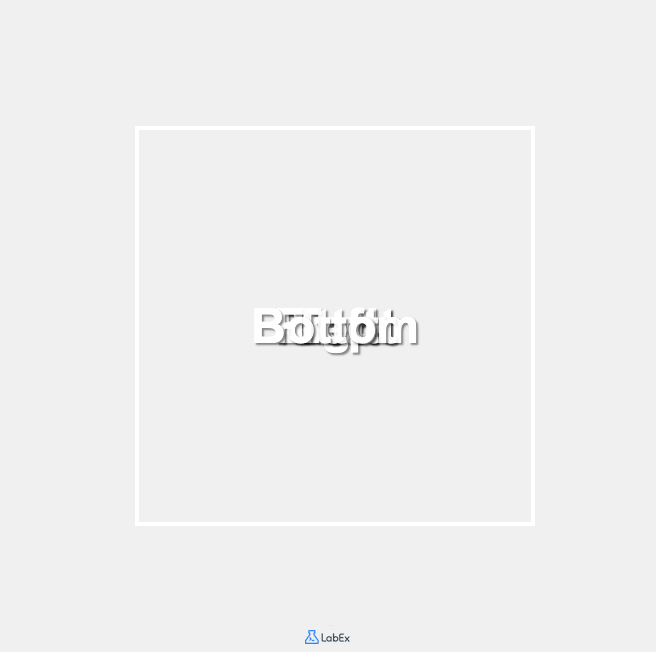
Agora, se você atualizar sua aba do navegador "Go Live", deverá ver algumas mudanças, mas as faces ainda estão empilhadas umas sobre as outras. Isso ocorre porque ainda não as posicionamos no espaço 3D. Faremos isso na próxima etapa.
Posicionar as Faces do Cubo no Espaço 3D
Agora precisamos posicionar cada face do cubo no espaço 3D. Para criar um cubo, precisamos colocar cada face a uma distância de metade da largura do cubo (100px) do centro, em seis direções diferentes.
Usaremos transformações 3D do CSS para conseguir isso:
translateZ()move um elemento para frente ou para trás ao longo do eixo ZrotateX()rotaciona um elemento em torno do eixo X horizontalrotateY()rotaciona um elemento em torno do eixo Y vertical
Vamos adicionar o CSS para posicionar cada face:
- No WebIDE, com
style.cssainda aberto, adicione o seguinte código CSS ao final do arquivo:
/* Position each face of the cube */
.front {
  background-color: #ff8a65; /* Coral */
  transform: translateZ(100px);
  /* Moves the front face 100px towards the viewer */
}

.back {
  background-color: #4fc3f7; /* Light Blue */
  transform: rotateY(180deg) translateZ(100px);
  /* Rotates 180° around Y-axis and moves 100px forward */
}

.right {
  background-color: #81c784; /* Light Green */
  transform: rotateY(90deg) translateZ(100px);
  /* Rotates 90° right around Y-axis and moves 100px forward */
}

.left {
  background-color: #9575cd; /* Purple */
  transform: rotateY(-90deg) translateZ(100px);
  /* Rotates 90° left around Y-axis and moves 100px forward */
}

.top {
  background-color: #ffb74d; /* Orange */
  transform: rotateX(90deg) translateZ(100px);
  /* Rotates 90° upward around X-axis and moves 100px forward */
}

.bottom {
  background-color: #f06292; /* Pink */
  transform: rotateX(-90deg) translateZ(100px);
  /* Rotates 90° downward around X-axis and moves 100px forward */
}
Vamos entender o que este CSS faz:
- Damos a cada face uma cor de fundo diferente para distingui-las visualmente.
- Para cada face, aplicamos uma transformação específica para posicioná-la corretamente:
- A face frontal é simplesmente movida 100px em direção ao visualizador ao longo do eixo Z.
- A face traseira é rotacionada 180° em torno do eixo Y e movida 100px para frente.
- A face direita é rotacionada 90° no sentido horário em torno do eixo Y e movida 100px para frente.
- A face esquerda é rotacionada 90° no sentido anti-horário em torno do eixo Y e movida 100px para frente.
- A face superior é rotacionada 90° para cima em torno do eixo X e movida 100px para frente.
- A face inferior é rotacionada 90° para baixo em torno do eixo X e movida 100px para frente.
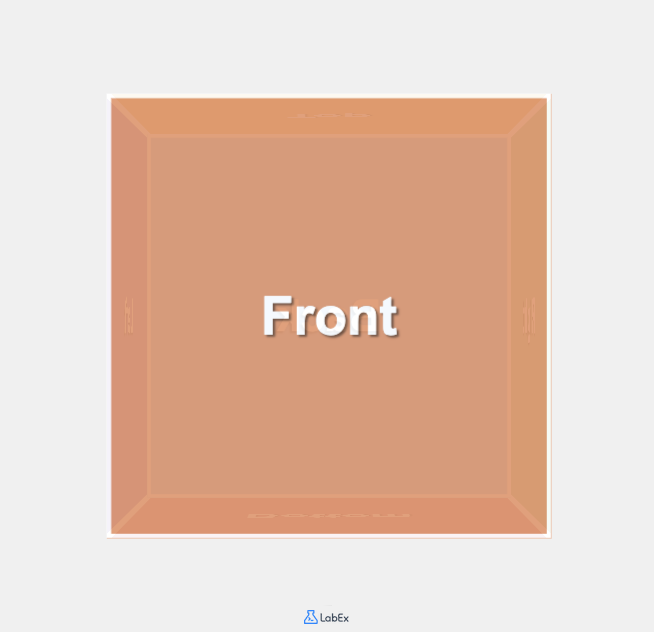
Agora, atualize a aba do seu navegador para ver as mudanças. Você deve ser capaz de ver a face frontal do cubo. No entanto, o cubo ainda não está rotacionando, então você não pode ver as outras faces. Adicionaremos a animação de rotação na próxima etapa.
Como as Transformações 3D Funcionam:
- Quando aplicamos uma transformação
rotateY(90deg), estamos essencialmente girando o elemento 90 graus em torno do eixo Y (eixo vertical), fazendo com que ele fique voltado para a direita. - Após a rotação, quando aplicamos
translateZ(100px), estamos movendo o elemento 100px para frente na direção em que ele está agora voltado (que pode ser qualquer direção, dependendo das rotações anteriores). - Ao combinar essas transformações, podemos colocar cada face na posição e orientação corretas para formar um cubo.
Adicionar Animação para Fazer o Cubo Rotacionar
Nosso cubo agora está construído corretamente, mas está estático. Para torná-lo mais interessante, adicionaremos uma animação para fazer o cubo rotacionar continuamente no espaço 3D.
As animações CSS nos permitem criar movimento em páginas da web sem usar JavaScript. Definiremos uma animação de keyframe e a aplicaremos ao nosso cubo.
- No WebIDE, adicione o seguinte código CSS ao final do seu arquivo
style.css:
/* Define the rotation animation */
@keyframes rotate {
  0% {
    transform: rotateX(0deg) rotateY(0deg);
  }
  25% {
    transform: rotateX(90deg) rotateY(90deg);
  }
  50% {
    transform: rotateX(180deg) rotateY(180deg);
  }
  75% {
    transform: rotateX(270deg) rotateY(270deg);
  }
  100% {
    transform: rotateX(360deg) rotateY(360deg);
  }
}

/* Apply the animation to the cube */
.cube {
  width: 200px;
  height: 200px;
  position: relative;
  transform-style: preserve-3d;
  animation: rotate 20s infinite linear;
  /* 20s defines the duration of one complete rotation */
  /* infinite means the animation will repeat forever */
  /* linear means the animation speed is constant */
}
Vamos entender este CSS:
A regra
@keyframesdefine uma animação chamadarotate.- Ela especifica como o elemento deve parecer em vários estágios da animação.
- Em 0%, o cubo não tem rotação.
- Em 25%, o cubo rotacionou 90 graus nos eixos X e Y.
- Em 50%, o cubo rotacionou 180 graus em ambos os eixos.
- Em 75%, o cubo rotacionou 270 graus em ambos os eixos.
- Em 100%, o cubo completou uma rotação completa de 360 graus em ambos os eixos.
Atualizamos o seletor
.cubepara aplicar esta animação:animation: rotate 20s infinite linearaplica a animaçãorotate.- A animação dura 20 segundos por rotação completa.
- Ela se repete infinitamente.
- A função de temporização linear garante uma velocidade de rotação constante.
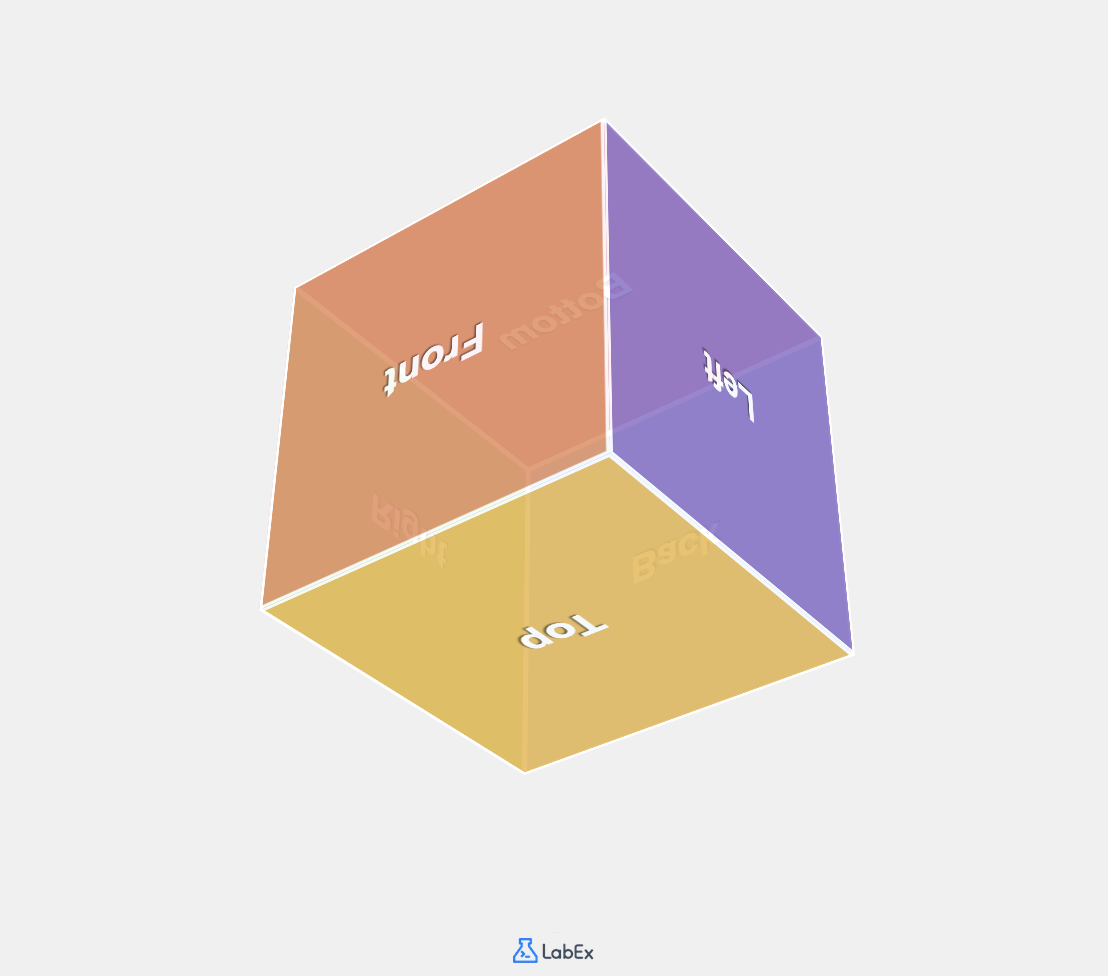
Agora, atualize a aba do seu navegador. Você deve ver seu cubo rotacionando suavemente no espaço 3D, mostrando todas as seis faces coloridas enquanto ele gira.
Entendendo as Animações CSS:
- As animações CSS consistem em dois componentes: um estilo que descreve a animação e um conjunto de keyframes que definem os estados da animação em vários pontos no tempo.
- A propriedade
animationé uma abreviação para várias propriedades de animação:animation-name: Especifica o nome da regra @keyframesanimation-duration: Especifica quanto tempo a animação deve levar para completar um cicloanimation-timing-function: Define como a animação progride através de um cicloanimation-iteration-count: Especifica quantas vezes a animação deve se repetir
Você criou com sucesso um cubo 3D rotativo usando apenas HTML e CSS. Este exemplo demonstra o poder das transformações e animações 3D do CSS para criar elementos web visualmente envolventes sem exigir JavaScript.
Experimente com diferentes durações de animação, diferentes eixos de rotação ou até mesmo adicionando transformações adicionais para ver como elas afetam seu cubo.
Resumo
Parabéns por concluir o laboratório do Cubo Rotativo 3D. Neste laboratório, você:
- Criou uma estrutura HTML com seis faces para um cubo 3D
- Aplicou estilos CSS para posicionar elementos no espaço 3D
- Usou transformações 3D do CSS para colocar cada face corretamente no espaço 3D
- Adicionou animações CSS para criar um cubo em rotação contínua
Este projeto apresentou a você vários conceitos importantes do CSS:
- Transformações 3D do CSS (translate, rotate)
- A propriedade
perspectivepara efeitos 3D - A propriedade
transform-stylepara preservar o posicionamento 3D - Animações de keyframe do CSS
Esses conceitos são ferramentas poderosas para criar interfaces web envolventes e interativas sem depender de JavaScript. Você pode aplicar essas técnicas para criar vários elementos 3D, desde cartões rotativos simples até modelos 3D complexos.
Como uma extensão deste projeto, você pode considerar:
- Adicionar efeitos de hover para pausar a animação quando o usuário passar o mouse sobre o cubo
- Adicionar imagens ou conteúdo mais complexo a cada face
- Criar diferentes caminhos de animação modificando os keyframes
- Experimentar diferentes tamanhos, cores e velocidades de rotação
Lembre-se de que o CSS moderno é extremamente poderoso para criar efeitos visuais, e muitas animações que antes exigiam JavaScript agora podem ser realizadas apenas com CSS, resultando em melhor desempenho e código mais simples.