

Introdução
Neste laboratório abrangente, você dominará a automação de tarefas críticas de administração Linux usando Ansible. Com base em sua base em gerenciamento de arquivos, você agora explorará como gerenciar o ciclo de vida completo da administração do sistema, desde a instalação de software até o gerenciamento de usuários, configuração de serviços, provisionamento de armazenamento e configuração de rede.
Você começará automatizando o gerenciamento de pacotes de software e a configuração de repositórios usando módulos como ansible.builtin.dnf, ansible.builtin.yum_repository e ansible.builtin.rpm_key. Em seguida, você criará e gerenciará contas de usuário, configurará o acesso SSH e definirá privilégios sudo. O laboratório avança para o gerenciamento de serviços, tarefas agendadas com cron e systemd, antes de avançar para o gerenciamento de armazenamento usando LVM e operações de sistema de arquivos. Finalmente, você configurará interfaces de rede e coletará informações do sistema.
Este laboratório enfatiza cenários do mundo real comumente encontrados em ambientes Linux corporativos, preparando você para implementar práticas de Infraestrutura como Código (Infrastructure as Code) de forma eficaz.
Configurar Repositório e Gerenciar Pacotes de Software
Nesta etapa, você aprenderá a automatizar o gerenciamento de pacotes de software em sistemas RHEL usando Ansible. Você configurará um repositório Yum, gerenciará chaves GPG RPM e coletará informações de pacotes em hosts gerenciados. Isso é essencial para manter instalações de software consistentes em sua infraestrutura.
Você usará vários módulos chave: ansible.builtin.yum_repository para gerenciamento de repositórios, ansible.builtin.rpm_key para manipulação de chaves GPG, ansible.builtin.package_facts para coletar informações de pacotes e ansible.builtin.dnf para instalação de pacotes.
Primeiro, configure o ambiente do projeto e instale o Ansible.
Instale o pacote
ansible-coree navegue até o diretório do projeto.sudo dnf install -y ansible-core cd ~/project mkdir system-software cd system-softwareCrie um arquivo de inventário Ansible para definir nossos hosts gerenciados. Para este laboratório, gerenciaremos a máquina local.
cat << EOF > inventory.ini
[webservers]
localhost ansible_connection=local

[all:children]
webservers
EOF
Crie o playbook principal
repo_playbook.ymlque gerenciará a configuração do repositório e a instalação de pacotes. Este playbook demonstra um fluxo de trabalho completo de gerenciamento de software.nano repo_playbook.ymlAdicione o seguinte conteúdo para criar um playbook abrangente de gerenciamento de software:
---
- name: Repository Configuration and Software Management
  hosts: all
  become: true
  vars:
    custom_pkg: httpd
  tasks:
    - name: Gather Package Facts
      ansible.builtin.package_facts:
        manager: auto

    - name: Show Package Facts for the custom package (initial check)
      ansible.builtin.debug:
        var: ansible_facts['packages'][custom_pkg]
      when: custom_pkg in ansible_facts['packages']

    - name: Ensure EPEL repository is configured
      ansible.builtin.yum_repository:
        name: epel
        description: Extra Packages for Enterprise Linux 9
        file: epel
        baseurl: https://download.fedoraproject.org/pub/epel/9/Everything/x86_64/
        gpgcheck: yes
        gpgkey: https://download.fedoraproject.org/pub/epel/RPM-GPG-KEY-EPEL-9
        enabled: yes
        state: present

    - name: Import EPEL GPG key
      ansible.builtin.rpm_key:
        state: present
        key: https://download.fedoraproject.org/pub/epel/RPM-GPG-KEY-EPEL-9

    - name: Install the custom package
      ansible.builtin.dnf:
        name: "{{ custom_pkg }}"
        state: present

    - name: Gather Package Facts (after installation)
      ansible.builtin.package_facts:
        manager: auto

    - name: Show Package Facts for the custom package (post-installation)
      ansible.builtin.debug:
        var: ansible_facts['packages'][custom_pkg]
      when: custom_pkg in ansible_facts['packages']

    - name: Display installed package version
      ansible.builtin.debug:
        msg: "{{ custom_pkg }} version {{ ansible_facts['packages'][custom_pkg][0]['version'] }} is installed"
      when: custom_pkg in ansible_facts['packages']
Nota: O arquivo de configuração neste laboratório é bastante extenso, portanto, não forneceremos explicações detalhadas aqui para manter a documentação concisa. Se precisar de esclarecimentos sobre qualquer parte, clique no botão "Explain Code" no canto inferior esquerdo do bloco de código para obter explicações detalhadas pelo Labby.
Este playbook demonstra vários conceitos importantes:
- Coleta de fatos de pacotes: Mostra como coletar informações sobre pacotes instalados
- Gerenciamento de repositórios: Configura o repositório EPEL com validação GPG adequada
- Gerenciamento de chaves GPG: Importa a chave GPG do repositório para segurança
- Instalação de pacotes: Instala o pacote especificado usando o módulo dnf
- Verificação: Confirma a instalação do pacote com fatos atualizados
Execute o playbook para ver o fluxo de trabalho completo de gerenciamento de software em ação.
ansible-playbook -i inventory.ini repo_playbook.ymlVocê deverá ver a saída mostrando:
- Verificação inicial do pacote (provavelmente ignorada, pois o httpd não está instalado)
- Configuração do repositório
- Importação da chave GPG
- Instalação do pacote
- Verificação final mostrando o pacote instalado
Verifique a configuração do repositório verificando o arquivo de repositório criado.
cat /etc/yum.repos.d/epel.repoVocê deverá ver a configuração do repositório EPEL com as configurações de
baseurl,gpgcheckegpgkey.Teste a idempotência do gerenciamento de pacotes executando o playbook novamente.
ansible-playbook -i inventory.ini repo_playbook.ymlObserve que o Ansible relata "ok" para tarefas que não precisam de alterações, demonstrando idempotência.
Você automatizou com sucesso o gerenciamento de pacotes de software, incluindo configuração de repositório, gerenciamento de chaves GPG e verificação de instalação de pacotes usando Ansible.
Automatizar Gerenciamento de Usuários e Configuração SSH
Nesta etapa, você aprenderá a automatizar o gerenciamento de contas de usuário, configuração SSH e privilégios sudo usando Ansible. Isso é crucial para manter políticas consistentes de acesso de usuário e segurança em sua infraestrutura.
Você usará módulos como ansible.builtin.user para gerenciamento de usuários, ansible.builtin.group para criação de grupos, ansible.posix.authorized_key para gerenciamento de chaves SSH e ansible.builtin.lineinfile para modificação de arquivos de configuração.
Navegue para um novo diretório de projeto para tarefas de gerenciamento de usuários.
cd ~/project
mkdir system-users
cd system-users
Instale a coleção
ansible.posix.ansible-galaxy collection install ansible.posixCrie o arquivo de inventário para este exercício.
cat << EOF > inventory.ini
[webservers]
localhost ansible_connection=local
EOF
Crie um arquivo de variáveis para definir os usuários e grupos que queremos gerenciar.
mkdir vars
nano vars/users_vars.yml
Adicione o seguinte conteúdo para definir contas de usuário e suas associações de grupo:
---
users:
  - username: webuser1
    groups: webadmin
  - username: webuser2
    groups: webadmin
  - username: devuser1
    groups: webadmin
Gere pares de chaves SSH para nossos usuários. Em um ambiente real, os usuários forneceriam suas chaves públicas.
mkdir files

## Generate SSH keys for each user
ssh-keygen -t rsa -b 2048 -f files/webuser1.key -N "" -C "webuser1@example.com"
ssh-keygen -t rsa -b 2048 -f files/webuser2.key -N "" -C "webuser2@example.com"
ssh-keygen -t rsa -b 2048 -f files/devuser1.key -N "" -C "devuser1@example.com"
Crie o playbook principal de gerenciamento de usuários
users.yml. Este playbook criará grupos, usuários, distribuirá chaves SSH e configurará o acesso sudo.nano users.ymlAdicione o seguinte playbook abrangente de gerenciamento de usuários:
---
- name: Create and manage user accounts
  hosts: webservers
  become: true
  vars_files:
    - vars/users_vars.yml
  tasks:
    - name: Create webadmin group
      ansible.builtin.group:
        name: webadmin
        state: present

    - name: Create user accounts
      ansible.builtin.user:
        name: "{{ item['username'] }}"
        groups: "{{ item['groups'] }}"
        shell: /bin/bash
        create_home: yes
        state: present
      loop: "{{ users }}"

    - name: Set up SSH authorized keys
      ansible.posix.authorized_key:
        user: "{{ item['username'] }}"
        key: "{{ lookup('file', 'files/' + item['username'] + '.key.pub') }}"
        state: present
      loop: "{{ users }}"

    - name: Configure sudo access for webadmin group
      ansible.builtin.lineinfile:
        path: /etc/sudoers.d/webadmin
        state: present
        create: yes
        mode: "0440"
        line: "%webadmin ALL=(ALL) NOPASSWD: ALL"
        validate: /usr/sbin/visudo -cf %s

    - name: Configure SSH to disable root login
      ansible.builtin.lineinfile:
        dest: /etc/ssh/sshd_config
        regexp: "^PermitRootLogin"
        line: "PermitRootLogin no"
        backup: yes
      notify: restart sshd

    - name: Configure SSH to disable password authentication
      ansible.builtin.lineinfile:
        dest: /etc/ssh/sshd_config
        regexp: "^PasswordAuthentication"
        line: "PasswordAuthentication no"
        backup: yes
      notify: restart sshd

  handlers:
    - name: restart sshd
      ansible.builtin.service:
        name: sshd
        state: restarted
Este playbook demonstra várias práticas recomendadas de gerenciamento de usuários:
- Gerenciamento de grupos: Cria grupos administrativos
- Criação de usuários: Configura contas de usuário com diretórios home adequados
- Gerenciamento de chaves SSH: Distribui chaves públicas para autenticação baseada em chave
- Configuração de Sudo: Concede privilégios administrativos de forma segura
- Endurecimento SSH: Desabilita login de root e autenticação por senha
- Gerenciamento de serviços: Reinicia o serviço SSH quando as configurações são alteradas
Execute o playbook de gerenciamento de usuários.
ansible-playbook -i inventory.ini users.ymlO playbook criará usuários, configurará chaves SSH, configurará o acesso sudo e endurecerá a configuração SSH.
Verifique a criação de usuários e a associação de grupos.
## Check if users were created
getent passwd webuser1 webuser2 devuser1

## Check group membership
groups webuser1
groups webuser2
groups devuser1

## Verify webadmin group exists
getent group webadmin
Teste a autenticação por chave SSH para um dos usuários criados.
## Test SSH key authentication (this will connect to localhost)
ssh -i files/webuser1.key webuser1@localhost "whoami"
Verifique a configuração do sudo testando o acesso sudo sem senha.
## Test sudo access for webuser1
ssh -i files/webuser1.key webuser1@localhost "sudo whoami"
Verifique as alterações na configuração do SSH.
## Verify SSH configuration
sudo grep "PermitRootLogin\|PasswordAuthentication" /etc/ssh/sshd_config

## Check sudo configuration
sudo cat /etc/sudoers.d/webadmin
Você automatizou com sucesso a criação de contas de usuário, distribuição de chaves SSH e configuração de segurança usando Ansible, estabelecendo uma base para gerenciamento seguro de usuários em sua infraestrutura.
Automatizar Gerenciamento de Serviços e Agendamento de Tarefas
Nesta etapa, você aprenderá a gerenciar serviços systemd, agendar cron jobs e configurar alvos de inicialização do sistema usando Ansible. Isso é essencial para manter a disponibilidade do serviço e automatizar tarefas rotineiras em sua infraestrutura.
Você usará módulos como ansible.builtin.service para gerenciamento de serviços, ansible.builtin.cron para agendamento de tarefas, ansible.posix.at para tarefas únicas e ansible.builtin.systemd para gerenciamento de alvos do sistema.
Navegue para um novo diretório de projeto para gerenciamento de serviços e processos.
cd ~/project
mkdir system-process
cd system-process
Crie o arquivo de inventário para este exercício.
cat << EOF > inventory.ini
[webservers]
localhost ansible_connection=local
EOF
Crie um playbook para gerenciar o serviço do servidor HTTP Apache. Isso demonstrará o gerenciamento básico de serviços.
nano service_management.ymlAdicione o seguinte conteúdo:
---
- name: Manage Apache HTTP Server Service
  hosts: webservers
  become: true
  tasks:
    - name: Start and enable httpd service
      ansible.builtin.service:
        name: httpd
        state: started
        enabled: yes

    - name: Create a simple index.html
      ansible.builtin.copy:
        content: |
          <html>
          <head><title>Ansible Managed Server</title></head>
          <body>
          <h1>Welcome to Ansible Managed Apache Server</h1>
          <p>This server is configured and managed by Ansible.</p>
          <p>Service started at: $(date)</p>
          </body>
          </html>
        dest: /var/www/html/index.html
        owner: apache
        group: apache
        mode: "0644"

    - name: Verify httpd service is running
      ansible.builtin.service_facts:

    - name: Display httpd service status
      ansible.builtin.debug:
        var: ansible_facts.services['httpd.service']
Crie um playbook para agendar cron jobs. Isso demonstra o agendamento automatizado de tarefas.
nano create_crontab_file.ymlAdicione o seguinte conteúdo:
---
- name: Schedule recurring cron jobs
  hosts: webservers
  become: true
  tasks:
    - name: Create labex user for cron jobs
      ansible.builtin.user:
        name: labex
        state: present
        create_home: yes

    - name: Schedule system monitoring cron job
      ansible.builtin.cron:
        name: System monitoring log
        job: "date >> /home/labex/system_monitor.log && df -h >> /home/labex/system_monitor.log"
        minute: "*/5"
        hour: "*"
        user: labex
        cron_file: system-monitoring
        state: present

    - name: Schedule daily log rotation
      ansible.builtin.cron:
        name: Daily log cleanup
        job: "find /home/labex -name '*.log' -mtime +7 -delete"
        minute: "0"
        hour: "2"
        weekday: "*"
        user: labex
        cron_file: log-cleanup
        state: present

    - name: Schedule weekly system update check
      ansible.builtin.cron:
        name: Weekly update check
        job: "dnf check-update > /home/labex/update_check.log 2>&1"
        minute: "0"
        hour: "3"
        weekday: "0"
        user: labex
        cron_file: update-check
        state: present
Crie um playbook para agendamento de tarefas únicas usando
at.nano schedule_at_task.ymlAdicione o seguinte conteúdo:
---
- name: Schedule one-time tasks with at
  hosts: webservers
  become: true
  become_user: labex
  tasks:
    - name: Schedule immediate system info collection
      ansible.posix.at:
        command: "uname -a > ~/system_info_$(date +%Y%m%d_%H%M%S).txt"
        count: 2
        units: minutes
        unique: yes
        state: present

    - name: Schedule delayed service status check
      ansible.posix.at:
        command: "systemctl status httpd > ~/httpd_status_$(date +%Y%m%d_%H%M%S).txt"
        count: 5
        units: minutes
        unique: yes
        state: present
Crie um playbook para gerenciar alvos de inicialização do sistema.
nano boot_target_management.ymlAdicione o seguinte conteúdo:
---
- name: Manage system boot targets
  hosts: webservers
  become: true
  tasks:
    - name: Check current default target
      ansible.builtin.command:
        cmd: systemctl get-default
      register: current_target
      changed_when: false

    - name: Display current boot target
      ansible.builtin.debug:
        msg: "Current default boot target: {{ current_target.stdout }}"

    - name: Set default boot target to multi-user
      ansible.builtin.systemd:
        name: multi-user.target
        enabled: yes
      when: current_target.stdout != "multi-user.target"

    - name: Verify the boot target change
      ansible.builtin.command:
        cmd: systemctl get-default
      register: new_target
      changed_when: false

    - name: Display new boot target
      ansible.builtin.debug:
        msg: "New default boot target: {{ new_target.stdout }}"
Execute o playbook de gerenciamento de serviços.
ansible-playbook -i inventory.ini service_management.ymlIsso iniciará o serviço httpd e criará uma página de boas-vindas.
Execute o playbook de agendamento de cron jobs.
ansible-playbook -i inventory.ini create_crontab_file.ymlIsso criará várias tarefas agendadas para monitoramento e manutenção do sistema.
Execute o playbook de agendamento de tarefas únicas.
ansible-playbook -i inventory.ini schedule_at_task.ymlIsso agendará tarefas imediatas usando o comando
at.Execute o playbook de gerenciamento de alvos de inicialização.
ansible-playbook -i inventory.ini boot_target_management.ymlIsso verificará e potencialmente modificará o alvo de inicialização padrão do sistema.
Verifique as tarefas agendadas e os serviços.
## Check cron jobs
sudo cat /etc/cron.d/system-monitoring
sudo cat /etc/cron.d/log-cleanup
sudo cat /etc/cron.d/update-check

## Check at jobs
sudo atq

## Check httpd service status
sudo systemctl status httpd

## Test the web server
curl localhost

## Check system monitoring log (wait a few minutes for cron to run)
sudo cat /home/labex/system_monitor.log
Crie um playbook de limpeza para remover tarefas agendadas quando necessário.
nano remove_scheduled_tasks.ymlAdicione o seguinte conteúdo:
---
- name: Remove scheduled tasks
  hosts: webservers
  become: true
  tasks:
    - name: Remove system monitoring cron job
      ansible.builtin.cron:
        name: System monitoring log
        user: labex
        cron_file: system-monitoring
        state: absent

    - name: Remove log cleanup cron job
      ansible.builtin.cron:
        name: Daily log cleanup
        user: labex
        cron_file: log-cleanup
        state: absent

    - name: Remove update check cron job
      ansible.builtin.cron:
        name: Weekly update check
        user: labex
        cron_file: update-check
        state: absent
Você automatizou com sucesso o gerenciamento de serviços, o agendamento de tarefas e a configuração do sistema usando Ansible, fornecendo a base para manter e monitorar sua infraestrutura automaticamente.
Automatizar Gerenciamento de Armazenamento com LVM e Sistemas de Arquivos
Nesta etapa, você aprenderá a automatizar o gerenciamento de armazenamento usando Ansible para criar volumes físicos LVM, grupos de volumes, volumes lógicos e sistemas de arquivos. Isso é crucial para gerenciar recursos de armazenamento em sua infraestrutura de maneira consistente e escalável.
Você usará módulos como ansible.builtin.lvg para gerenciamento de grupos de volumes, ansible.builtin.lvol para criação de volumes lógicos, ansible.builtin.filesystem para criação de sistemas de arquivos e ansible.posix.mount para gerenciamento de pontos de montagem.
Navegue para um novo diretório de projeto para gerenciamento de armazenamento.
cd ~/project
mkdir system-storage
cd system-storage
Crie o arquivo de inventário para este exercício.
cat << EOF > inventory.ini
[webservers]
localhost ansible_connection=local
EOF
Crie um dispositivo de loop para simular armazenamento adicional, já que estamos trabalhando em um ambiente virtual.
## Create a 1GB file to use as a virtual disk
sudo dd if=/dev/zero of=/tmp/virtual_disk bs=1M count=1024

## Set up loop device
sudo losetup /dev/loop0 /tmp/virtual_disk

## Verify the loop device
lsblk | grep loop0
Crie um playbook abrangente de gerenciamento de armazenamento. Isso demonstrará operações LVM e gerenciamento de sistemas de arquivos.
nano storage.ymlAdicione o seguinte conteúdo:
---
- name: Configure LVM storage and filesystems
  hosts: webservers
  become: true
  vars:
    storage_device: /dev/loop0
    volume_group: apache-vg
    content_lv: content-lv
    logs_lv: logs-lv
    backup_lv: backup-lv
  tasks:
    - name: Install LVM utilities
      ansible.builtin.dnf:
        name: lvm2
        state: present

    - name: Create physical volume
      community.general.lvg:
        vg: "{{ volume_group }}"
        pvs: "{{ storage_device }}"
        state: present

    - name: Create logical volume for web content
      community.general.lvol:
        vg: "{{ volume_group }}"
        lv: "{{ content_lv }}"
        size: 256m
        state: present

    - name: Create logical volume for logs
      community.general.lvol:
        vg: "{{ volume_group }}"
        lv: "{{ logs_lv }}"
        size: 256m
        state: present

    - name: Create logical volume for backup
      community.general.lvol:
        vg: "{{ volume_group }}"
        lv: "{{ backup_lv }}"
        size: 256m
        state: present

    - name: Create XFS filesystem on content volume
      community.general.filesystem:
        fstype: xfs
        dev: "/dev/{{ volume_group }}/{{ content_lv }}"
        force: no

    - name: Create XFS filesystem on logs volume
      community.general.filesystem:
        fstype: xfs
        dev: "/dev/{{ volume_group }}/{{ logs_lv }}"
        force: no

    - name: Create ext4 filesystem on backup volume
      community.general.filesystem:
        fstype: ext4
        dev: "/dev/{{ volume_group }}/{{ backup_lv }}"
        force: no

    - name: Create mount points
      ansible.builtin.file:
        path: "{{ item }}"
        state: directory
        mode: "0755"
      loop:
        - /var/www
        - /var/log/httpd
        - /backup

    - name: Mount web content volume
      ansible.posix.mount:
        path: /var/www
        src: "/dev/{{ volume_group }}/{{ content_lv }}"
        fstype: xfs
        opts: defaults
        state: mounted

    - name: Mount logs volume
      ansible.posix.mount:
        path: /var/log/httpd
        src: "/dev/{{ volume_group }}/{{ logs_lv }}"
        fstype: xfs
        opts: defaults
        state: mounted

    - name: Mount backup volume
      ansible.posix.mount:
        path: /backup
        src: "/dev/{{ volume_group }}/{{ backup_lv }}"
        fstype: ext4
        opts: defaults
        state: mounted

    - name: Set appropriate ownership for web content
      ansible.builtin.file:
        path: /var/www
        owner: apache
        group: apache
        recurse: yes

    - name: Set appropriate ownership for httpd logs
      ansible.builtin.file:
        path: /var/log/httpd
        owner: apache
        group: apache
        recurse: yes

    - name: Create html directory for web content
      ansible.builtin.file:
        path: /var/www/html
        state: directory
        owner: apache
        group: apache
        mode: "0755"

    - name: Create sample web content
      ansible.builtin.copy:
        content: |
          <html>
          <head><title>Storage Management Demo</title></head>
          <body>
          <h1>LVM Storage Configuration</h1>
          <p>This content is served from an LVM logical volume managed by Ansible.</p>
          <p>Volume Group: {{ volume_group }}</p>
          <p>Logical Volume: {{ content_lv }}</p>
          <p>Filesystem: XFS</p>
          </body>
          </html>
        dest: /var/www/html/storage.html
        owner: apache
        group: apache
        mode: "0644"
Instale a coleção Ansible necessária para gerenciamento LVM.
ansible-galaxy collection install community.generalExecute o playbook de gerenciamento de armazenamento.
ansible-playbook -i inventory.ini storage.ymlIsso criará a estrutura LVM, sistemas de arquivos e pontos de montagem.
Crie um playbook para coletar e exibir informações de armazenamento.
nano get-storage.ymlAdicione o seguinte conteúdo:
---
- name: Gather storage information
  hosts: webservers
  become: true
  tasks:
    - name: Gather disk facts
      ansible.builtin.setup:
        gather_subset:
          - hardware

    - name: Display volume group information
      ansible.builtin.command:
        cmd: vgdisplay apache-vg
      register: vg_info
      changed_when: false

    - name: Display logical volume information
      ansible.builtin.command:
        cmd: lvdisplay apache-vg
      register: lv_info
      changed_when: false

    - name: Display filesystem information
      ansible.builtin.command:
        cmd: df -h /var/www /var/log/httpd /backup
      register: fs_info
      changed_when: false

    - name: Display mount information
      ansible.builtin.command:
        cmd: cat /proc/mounts
      register: mount_info
      changed_when: false

    - name: Show volume group details
      ansible.builtin.debug:
        var: vg_info.stdout_lines

    - name: Show logical volume details
      ansible.builtin.debug:
        var: lv_info.stdout_lines

    - name: Show filesystem usage
      ansible.builtin.debug:
        var: fs_info.stdout_lines

    - name: Show fstab entries
      ansible.builtin.command:
        cmd: grep apache-vg /etc/fstab
      register: fstab_entries
      changed_when: false
      failed_when: false

    - name: Display fstab entries
      ansible.builtin.debug:
        var: fstab_entries.stdout_lines
Execute o playbook de coleta de informações de armazenamento.
ansible-playbook -i inventory.ini get-storage.ymlIsso exibirá informações detalhadas sobre a estrutura de armazenamento criada.
Verifique a configuração de armazenamento manualmente.
## Check LVM structure
sudo vgs apache-vg
sudo lvs apache-vg
sudo pvs /dev/loop0

## Check filesystems
df -h /var/www /var/log/httpd /backup

## Check mount points
mount | grep apache-vg

## Check fstab entries
grep apache-vg /etc/fstab

## Test the web content
cat /var/www/html/storage.html
Crie um playbook de expansão de armazenamento para demonstrar operações de escalonamento.
nano expand_storage.ymlAdicione o seguinte conteúdo:
---
- name: Expand storage volumes
  hosts: webservers
  become: true
  vars:
    volume_group: apache-vg
    content_lv: content-lv
  tasks:
    - name: Extend content logical volume
      community.general.lvol:
        vg: "{{ volume_group }}"
        lv: "{{ content_lv }}"
        size: 400m
        state: present

    - name: Extend XFS filesystem
      community.general.filesystem:
        fstype: xfs
        dev: "/dev/{{ volume_group }}/{{ content_lv }}"
        resizefs: yes

    - name: Display updated filesystem size
      ansible.builtin.command:
        cmd: df -h /var/www
      register: new_size
      changed_when: false

    - name: Show new filesystem size
      ansible.builtin.debug:
        var: new_size.stdout_lines
Teste a expansão de armazenamento.
## Check current size before expansion
df -h /var/www

## Run the expansion playbook
ansible-playbook -i inventory.ini expand_storage.yml

## Verify the expansion
df -h /var/www
sudo lvs apache-vg/content-lv
Você automatizou com sucesso o gerenciamento de armazenamento LVM, incluindo a criação de volumes físicos, gerenciamento de volumes lógicos, criação de sistemas de arquivos e configuração de pontos de montagem usando Ansible.
Automatizar Configuração de Rede e Coleta de Informações
Nesta etapa final, você aprenderá a automatizar a configuração de interfaces de rede e a coletar informações abrangentes do sistema usando Ansible. Isso completa o espectro total de automação de administração de sistemas, desde software até armazenamento e redes.
Você usará módulos como ansible.builtin.template para arquivos de configuração de rede, coletará fatos de rede e criará relatórios abrangentes do sistema.
Navegue para um novo diretório de projeto para gerenciamento de rede.
cd ~/project
mkdir system-network
cd system-network
Crie o arquivo de inventário para este exercício.
cat << EOF > inventory.ini
[webservers]
localhost ansible_connection=local
EOF
Crie um playbook abrangente de coleta de informações de rede e sistema.
nano network_info.ymlAdicione o seguinte conteúdo:
---
- name: Gather comprehensive system information
  hosts: webservers
  become: true
  tasks:
    - name: Gather all system facts
      ansible.builtin.setup:

    - name: Create system report directory
      ansible.builtin.file:
        path: /tmp/system_reports
        state: directory
        mode: "0755"

    - name: Generate system information report
      ansible.builtin.template:
        src: system_report.j2
        dest: /tmp/system_reports/system_info_{{ ansible_facts['hostname'] }}.html
        mode: "0644"

    - name: Generate network configuration report
      ansible.builtin.template:
        src: network_report.j2
        dest: /tmp/system_reports/network_info_{{ ansible_facts['hostname'] }}.html
        mode: "0644"

    - name: Collect network interface information
      ansible.builtin.command:
        cmd: ip addr show
      register: ip_info
      changed_when: false

    - name: Collect routing information
      ansible.builtin.command:
        cmd: ip route show
      register: route_info
      changed_when: false

    - name: Collect DNS configuration
      ansible.builtin.command:
        cmd: cat /etc/resolv.conf
      register: dns_info
      changed_when: false

    - name: Display network summary
      ansible.builtin.debug:
        msg: |
          System: {{ ansible_facts['hostname'] }}
          OS: {{ ansible_facts['distribution'] }} {{ ansible_facts['distribution_version'] }}
          Kernel: {{ ansible_facts['kernel'] }}
          Default IPv4: {{ ansible_facts['default_ipv4']['address'] | default('N/A') }}
          Default Interface: {{ ansible_facts['default_ipv4']['interface'] | default('N/A') }}
          Total Memory: {{ ansible_facts['memtotal_mb'] }}MB
          CPU Cores: {{ ansible_facts['processor_vcpus'] }}
Crie diretórios e arquivos de template para os relatórios.
mkdir templates
nano templates/system_report.j2
Adicione o seguinte conteúdo para o template do relatório do sistema:
<!doctype html>
<html>
  <head>
    <title>System Report - {{ ansible_facts['hostname'] }}</title>
    <style>
      body {
        font-family: Arial, sans-serif;
        margin: 20px;
      }
      .section {
        margin-bottom: 20px;
        padding: 10px;
        border: 1px solid #ccc;
      }
      .header {
        background-color: #f5f5f5;
        padding: 10px;
      }
      table {
        border-collapse: collapse;
        width: 100%;
      }
      th,
      td {
        border: 1px solid #ddd;
        padding: 8px;
        text-align: left;
      }
      th {
        background-color: #f2f2f2;
      }
    </style>
  </head>
  <body>
    <div class="header">
      <h1>System Report for {{ ansible_facts['hostname'] }}</h1>
      <p>
        Generated on: {{ ansible_date_time.date }} {{ ansible_date_time.time
        }}
      </p>
    </div>

    <div class="section">
      <h2>System Information</h2>
      <table>
        <tr>
          <th>Property</th>
          <th>Value</th>
        </tr>
        <tr>
          <td>Hostname</td>
          <td>{{ ansible_facts['hostname'] }}</td>
        </tr>
        <tr>
          <td>FQDN</td>
          <td>{{ ansible_facts['fqdn'] }}</td>
        </tr>
        <tr>
          <td>Operating System</td>
          <td>
            {{ ansible_facts['distribution'] }} {{
            ansible_facts['distribution_version'] }}
          </td>
        </tr>
        <tr>
          <td>Kernel</td>
          <td>{{ ansible_facts['kernel'] }}</td>
        </tr>
        <tr>
          <td>Architecture</td>
          <td>{{ ansible_facts['architecture'] }}</td>
        </tr>
        <tr>
          <td>CPU Cores</td>
          <td>{{ ansible_facts['processor_vcpus'] }}</td>
        </tr>
        <tr>
          <td>Total Memory</td>
          <td>{{ ansible_facts['memtotal_mb'] }}MB</td>
        </tr>
        <tr>
          <td>Uptime</td>
          <td>{{ ansible_facts['uptime_seconds'] }} seconds</td>
        </tr>
      </table>
    </div>

    <div class="section">
      <h2>Storage Information</h2>
      <table>
        <tr>
          <th>Mount Point</th>
          <th>Filesystem</th>
          <th>Size</th>
          <th>Used</th>
          <th>Available</th>
        </tr>
        {% for mount in ansible_facts['mounts'] %}
        <tr>
          <td>{{ mount.mount }}</td>
          <td>{{ mount.fstype }}</td>
          <td>
            {{ (mount.size_total / 1024 / 1024 / 1024) | round(2) }}GB
          </td>
          <td>
            {{ ((mount.size_total - mount.size_available) / 1024 / 1024 /
            1024) | round(2) }}GB
          </td>
          <td>
            {{ (mount.size_available / 1024 / 1024 / 1024) | round(2) }}GB
          </td>
        </tr>
        {% endfor %}
      </table>
    </div>

    <div class="section">
      <h2>Services Status</h2>
      <table>
        <tr>
          <th>Service</th>
          <th>Status</th>
        </tr>
        <tr>
          <td>httpd</td>
          <td>
            {{ ansible_facts.services['httpd.service']['state'] |
            default('not installed') }}
          </td>
        </tr>
        <tr>
          <td>sshd</td>
          <td>
            {{ ansible_facts.services['sshd.service']['state'] |
            default('unknown') }}
          </td>
        </tr>
        <tr>
          <td>NetworkManager</td>
          <td>
            {{ ansible_facts.services['NetworkManager.service']['state'] |
            default('unknown') }}
          </td>
        </tr>
      </table>
    </div>
  </body>
</html>
Crie o template do relatório de rede.
nano templates/network_report.j2Adicione o seguinte conteúdo:
<!doctype html>
<html>
  <head>
    <title>Network Report - {{ ansible_facts['hostname'] }}</title>
    <style>
      body {
        font-family: Arial, sans-serif;
        margin: 20px;
      }
      .section {
        margin-bottom: 20px;
        padding: 10px;
        border: 1px solid #ccc;
      }
      .header {
        background-color: #f5f5f5;
        padding: 10px;
      }
      table {
        border-collapse: collapse;
        width: 100%;
      }
      th,
      td {
        border: 1px solid #ddd;
        padding: 8px;
        text-align: left;
      }
      th {
        background-color: #f2f2f2;
      }
      pre {
        background-color: #f9f9f9;
        padding: 10px;
        overflow-x: auto;
      }
    </style>
  </head>
  <body>
    <div class="header">
      <h1>Network Configuration Report</h1>
      <p>Host: {{ ansible_facts['hostname'] }}</p>
      <p>
        Generated on: {{ ansible_date_time.date }} {{ ansible_date_time.time
        }}
      </p>
    </div>

    <div class="section">
      <h2>Network Interfaces</h2>
      <table>
        <tr>
          <th>Interface</th>
          <th>IPv4 Address</th>
          <th>IPv6 Address</th>
          <th>MAC Address</th>
          <th>Status</th>
        </tr>
        {% for interface_name in ansible_facts['interfaces'] %} {% if
        interface_name != 'lo' %} {% set interface_facts =
        ansible_facts[interface_name] %}
        <tr>
          <td>{{ interface_name }}</td>
          <td>
            {{ interface_facts.get('ipv4', {}).get('address', 'N/A') }}
          </td>
          <td>
            {{ interface_facts.get('ipv6', [{}])[0].get('address', 'N/A') if
            interface_facts.get('ipv6') else 'N/A' }}
          </td>
          <td>{{ interface_facts.get('macaddress', 'N/A') }}</td>
          <td>
            {{ interface_facts.get('active', false) | ternary('Active',
            'Inactive') }}
          </td>
        </tr>
        {% endif %} {% endfor %}
      </table>
    </div>

    <div class="section">
      <h2>Default Gateway</h2>
      <table>
        <tr>
          <th>Property</th>
          <th>Value</th>
        </tr>
        <tr>
          <td>Default IPv4 Address</td>
          <td>
            {{ ansible_facts['default_ipv4']['address'] | default('N/A') }}
          </td>
        </tr>
        <tr>
          <td>Default Interface</td>
          <td>
            {{ ansible_facts['default_ipv4']['interface'] | default('N/A')
            }}
          </td>
        </tr>
        <tr>
          <td>Default Gateway</td>
          <td>
            {{ ansible_facts['default_ipv4']['gateway'] | default('N/A') }}
          </td>
        </tr>
      </table>
    </div>

    <div class="section">
      <h2>DNS Configuration</h2>
      <table>
        <tr>
          <th>DNS Servers</th>
        </tr>
        {% for dns in ansible_facts['dns']['nameservers'] %}
        <tr>
          <td>{{ dns }}</td>
        </tr>
        {% endfor %}
      </table>
    </div>
  </body>
</html>
Crie um playbook de configuração de interface de rede.
nano configure_network.ymlAdicione o seguinte conteúdo:
---
- name: Configure network settings
  hosts: webservers
  become: true
  tasks:
    - name: Install NetworkManager if not present
      ansible.builtin.dnf:
        name: NetworkManager
        state: present

    - name: Ensure NetworkManager is running
      ansible.builtin.service:
        name: NetworkManager
        state: started
        enabled: yes

    - name: Configure hosts file with system information
      ansible.builtin.lineinfile:
        path: /etc/hosts
        line: "{{ ansible_facts['default_ipv4']['address'] }} {{ ansible_facts['hostname'] }}.lab.example.com {{ ansible_facts['hostname'] }}"
        regexp: ".*{{ ansible_facts['hostname'] }}.*"
        backup: yes

    - name: Create network monitoring script
      ansible.builtin.copy:
        content: |
          #!/bin/bash
          ## Network monitoring script generated by Ansible
          echo "=== Network Status Report ==="
          echo "Generated at: $(date)"
          echo
          echo "=== Interface Status ==="
          ip addr show
          echo
          echo "=== Routing Table ==="
          ip route show
          echo
          echo "=== DNS Configuration ==="
          cat /etc/resolv.conf
          echo
          echo "=== Network Connectivity Test ==="
          ping -c 3 8.8.8.8
        dest: /usr/local/bin/network-status.sh
        mode: "0755"

    - name: Create network information gathering cron job
      ansible.builtin.cron:
        name: Network status monitoring
        job: "/usr/local/bin/network-status.sh >> /var/log/network-status.log 2>&1"
        minute: "*/15"
        user: root
        cron_file: network-monitoring
        state: present
Execute o playbook de coleta de informações de rede.
ansible-playbook -i inventory.ini network_info.ymlIsso gerará relatórios abrangentes do sistema e da rede.
Execute o playbook de configuração de rede.
ansible-playbook -i inventory.ini configure_network.ymlIsso configurará as configurações de rede e o monitoramento.
Visualize os relatórios gerados.
## List generated reports
ls -la /tmp/system_reports/

## View the system report (you can also open in a browser)
cat /tmp/system_reports/system_info_*.html

## Check the network monitoring script
cat /usr/local/bin/network-status.sh

## Test the network monitoring script
sudo /usr/local/bin/network-status.sh

## Check the network monitoring cron job
sudo cat /etc/cron.d/network-monitoring
Crie um playbook final abrangente que combine todos os conceitos aprendidos.
nano complete_system_setup.ymlAdicione o seguinte conteúdo:
---
- name: Complete system setup and configuration
  hosts: webservers
  become: true
  vars:
    admin_users:
      - webuser1
      - webuser2
  tasks:
    - name: Ensure all required packages are installed
      ansible.builtin.dnf:
        name:
          - httpd
          - lvm2
          - NetworkManager
          - cronie
        state: present

    - name: Ensure all services are running
      ansible.builtin.service:
        name: "{{ item }}"
        state: started
        enabled: yes
      loop:
        - httpd
        - NetworkManager
        - crond

    - name: Generate final system status report
      ansible.builtin.template:
        src: system_report.j2
        dest: /tmp/final_system_report.html
        mode: "0644"

    - name: Display completion message
      ansible.builtin.debug:
        msg: |
          ============================================
          RHEL System Administration Automation Complete!
          ============================================

          Summary of configured components:
          - Software: EPEL repository and packages installed
          - Users: {{ admin_users | length }} administrative users created
          - Services: httpd, NetworkManager, and crond configured
          - Storage: LVM volumes and filesystems configured
          - Network: Interface configuration and monitoring set up
          - Scheduling: Cron jobs and at tasks configured

          Reports available at:
          - /tmp/system_reports/
          - /tmp/final_system_report.html

          Your RHEL system is now fully automated with Ansible!
Execute a configuração completa do sistema.
ansible-playbook -i inventory.ini complete_system_setup.yml
Você completou com sucesso uma automação abrangente de tarefas de administração de sistemas RHEL usando Ansible, cobrindo gerenciamento de software, administração de usuários, gerenciamento de serviços, configuração de armazenamento e configuração de rede.
Visualize os relatórios gerados em um navegador web.
Navegue até o diretório de relatórios:
cd /tmp/system_reportsInicie um servidor web temporário usando Python:
python -m http.server 8000Para visualizar os relatórios em seu navegador:
- Clique no botão + na barra de menu superior
- Selecione Web Service
- Insira o número da porta 8000
- Agora você pode visualizar os relatórios HTML gerados online
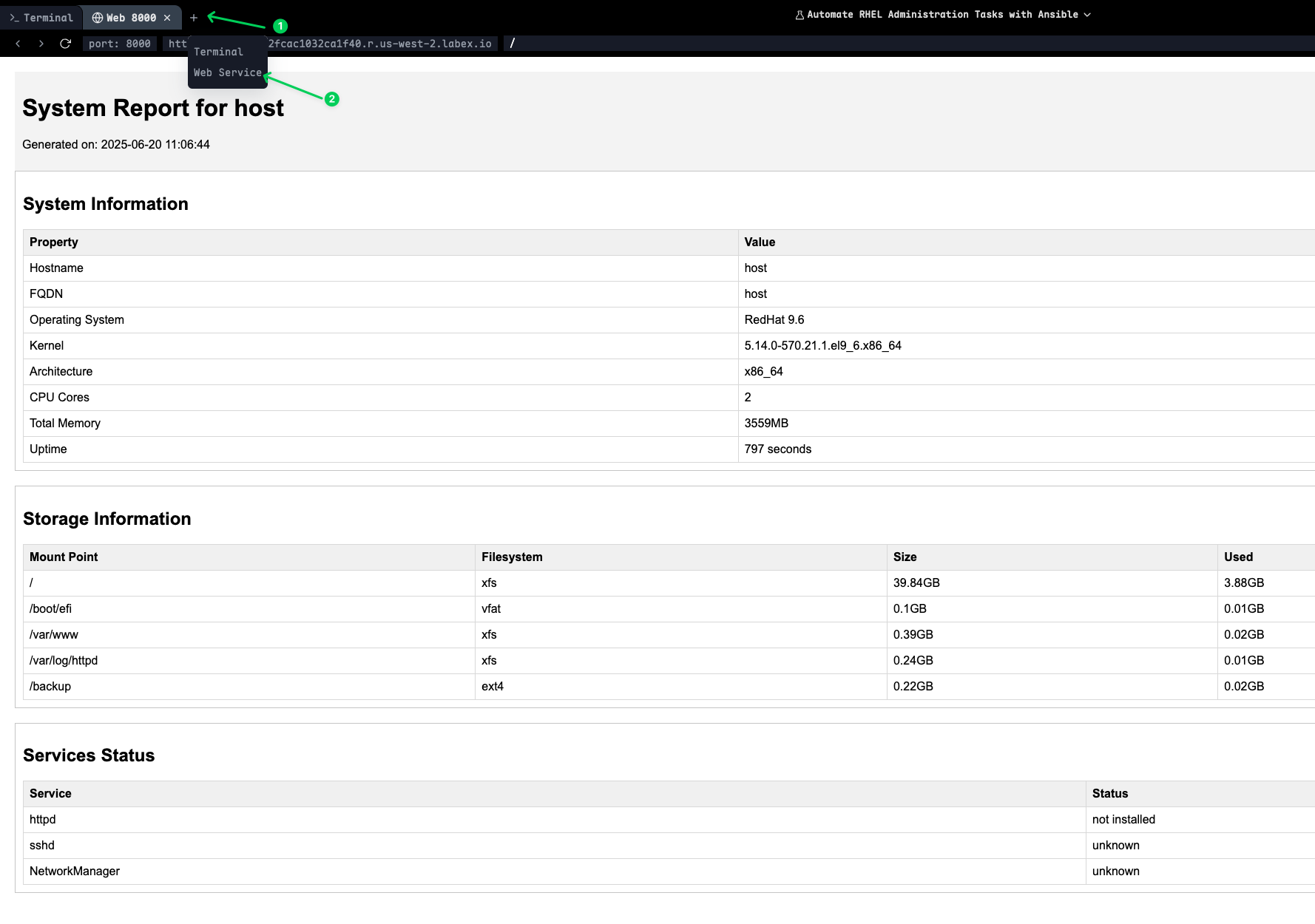
O servidor web exibirá uma listagem de diretórios onde você pode clicar nos arquivos HTML para visualizar os relatórios abrangentes do sistema e da rede gerados por seus playbooks Ansible.
Nota: Pressione
Ctrl+Cpara parar o servidor web quando terminar de visualizar os relatórios.
Resumo
Neste laboratório abrangente, você dominou a automação de tarefas essenciais de administração do Red Hat Enterprise Linux (RHEL) usando Ansible. Você começou com o gerenciamento de pacotes de software, aprendendo a configurar repositórios, gerenciar chaves GPG e instalar pacotes enquanto coletava informações do sistema através de fatos de pacotes. Isso forneceu a base para a implantação consistente de software em sua infraestrutura.
Em seguida, você progrediu para o gerenciamento de usuários e autenticação, onde automatizou a criação de contas de usuário, configurou a autenticação baseada em chave SSH, configurou privilégios sudo e fortaleceu as configurações SSH. Isso estabeleceu políticas de acesso de usuário seguras e padronizadas que são cruciais para ambientes corporativos.
O laboratório continuou com o gerenciamento de serviços e agendamento de tarefas, onde você aprendeu a gerenciar serviços systemd, criar trabalhos cron recorrentes, agendar tarefas únicas com at e configurar destinos de inicialização do sistema. Essas habilidades são essenciais para manter a disponibilidade do serviço e automatizar tarefas de manutenção de rotina.
O gerenciamento de armazenamento foi abordado através da automação abrangente de LVM, incluindo a criação de volumes físicos, gerenciamento de grupos de volumes, provisionamento de volumes lógicos, criação de sistemas de arquivos e configuração de pontos de montagem. Você também aprendeu a expandir volumes de armazenamento dinamicamente, o que é crítico para o gerenciamento de infraestrutura escalável.
Finalmente, você completou a automação da configuração de rede e o monitoramento abrangente do sistema. Você aprendeu a coletar fatos de rede, configurar interfaces, criar relatórios detalhados do sistema usando templates Jinja2 e configurar scripts de monitoramento automatizados. Isso forneceu a imagem completa do gerenciamento e relatórios do estado do sistema.
Ao longo deste laboratório, você aplicou os princípios de Infraestrutura como Código (IaC), garantindo que todas as configurações do sistema sejam reproduzíveis, controladas por versão e implantáveis de forma consistente. Agora você tem as habilidades para automatizar o ciclo de vida completo da administração de sistemas RHEL, desde a implantação inicial até a manutenção e monitoramento contínuos.