Introdução
A equipe de relatórios quer encontrar suas configurações de teste por equipe e ambiente, mesmo quando os nomes diferem. Você adicionará tags de responsabilidade, identificará um rótulo de ambiente incorreto e o corrigirá sem alterar as configurações armazenadas.
Conclua primeiro os laboratórios de espaço de trabalho, recursos regionais e consultas da CLI. As ferramentas e os quatro recursos estão preparados em um ambiente novo. Trabalhe no Terminal e observe as mesmas tags e resultados filtrados no AWS View na parte superior.
Relação com as certificações
| Certificação | Tarefa do exame | Prática |
|---|---|---|
| Cloud Practitioner (CLF-C02) | Tarefa 3.1 | Tags de recursos para agrupamento e seleção operacional. |
Visão geral do laboratório
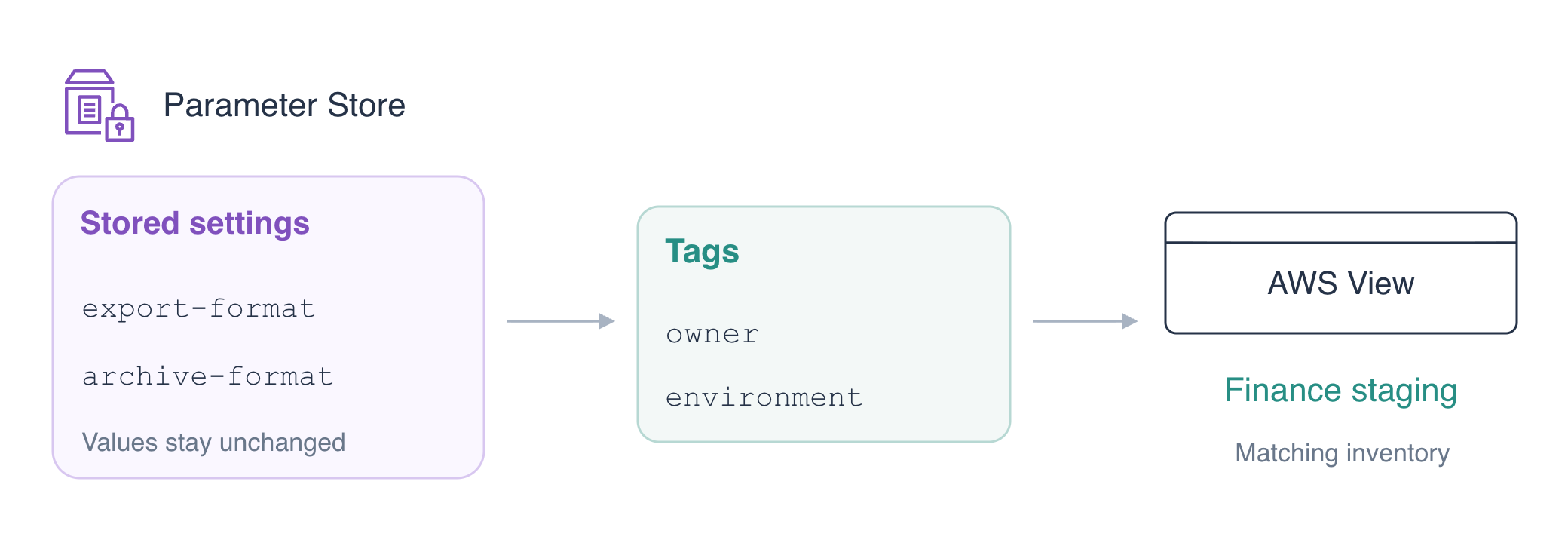
Rotule a configuração de exportação de finanças
Nesta etapa, você associará rótulos de equipe e ambiente ao parâmetro de exportação de finanças.
O último laboratório encontrou recursos por um prefixo de nome comum. Os nomes nem sempre descrevem sua equipe ou ambiente. Uma tag adiciona uma chave e um valor separados a um recurso, como owner=finance ou environment=staging. Esses rótulos ajudam a encontrar recursos relacionados sem renomeá-los.
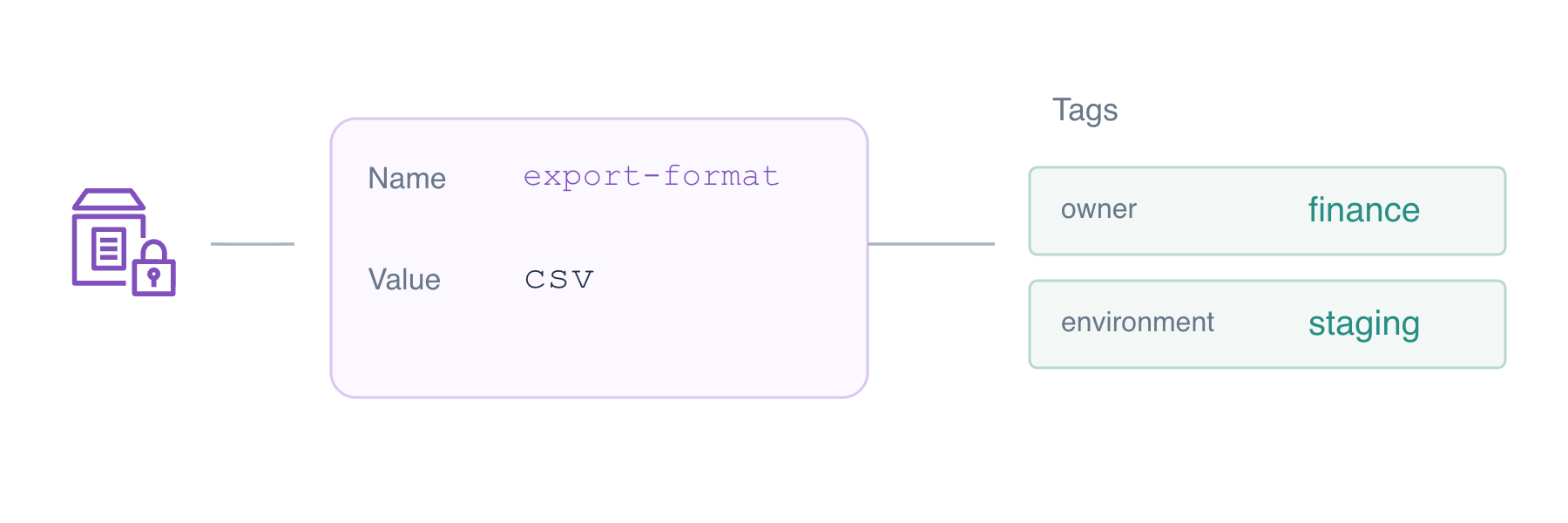
Liste os parâmetros:
aws ssm describe-parameters
Leia suas descrições: /labex/tagging/export-format e /labex/tagging/archive-format são configurações de staging de finanças, usadas para testes. Os dois recursos /labex/reference/ pertencem a outras equipes; deixe-os inalterados.
Operações de tags identificam o tipo de recurso e seu nome. Para um parâmetro, mantenha --resource-type Parameter e use seu nome completo como --resource-id. Inspecione as tags da configuração de exportação:
aws ssm list-tags-for-resource \
  --resource-type Parameter \
  --resource-id /labex/tagging/export-format
TagList é []: este recurso ainda não tem tags. Adicione dois rótulos. Cada Key=...,Value=... fornece uma tag, e um espaço as separa:
aws ssm add-tags-to-resource \
  --resource-type Parameter \
  --resource-id /labex/tagging/export-format \
  --tags Key=owner,Value=finance Key=environment,Value=staging
Use as chaves em minúsculas exatamente como mostrado; tags diferenciam maiúsculas de minúsculas. Uma gravação bem-sucedida normalmente não exibe nada. Leia o resultado novamente:
aws ssm list-tags-for-resource \
  --resource-type Parameter \
  --resource-id /labex/tagging/export-format
Ambos os rótulos aparecem. Observe AWS View na parte superior: a exportação é incluída na seleção de staging de finanças. Seu valor armazenado continua sendo csv.
Encontre recursos por responsável
Nesta etapa, você adicionará o responsável pela configuração de arquivo e encontrará os dois recursos de finanças usando um filtro de tag.
O arquivo também está atribuído a finanças. Adicione seu rótulo de responsável sem alterar nenhuma outra tag:
aws ssm add-tags-to-resource \
  --resource-type Parameter \
  --resource-id /labex/tagging/archive-format \
  --tags Key=owner,Value=finance
Leia a lista completa de tags:
aws ssm list-tags-for-resource \
  --resource-type Parameter \
  --resource-id /labex/tagging/archive-format
Você deve ver owner=finance e uma tag existente environment=production. A descrição dizia que esta é uma configuração de staging; tenha essa divergência em mente para a próxima etapa.
Use o padrão de filtragem do laboratório anterior, agora correspondendo a uma tag. Key=tag:owner seleciona a tag owner e Option=Equals exige um valor exato:
aws ssm describe-parameters \
  --parameter-filters Key=tag:owner,Option=Equals,Values=finance \
  --query 'Parameters[].Name'
Ambos os nomes de finanças aparecem. RH e plataforma estão fora desta seleção. Rótulos descrevem os fatos que você fornece; o serviço não determina o responsável ou o ambiente de uma equipe por você.
Corrija o rótulo de ambiente
Nesta etapa, você corrigirá o ambiente rotulado incorretamente no arquivo e restaurará a seleção completa de staging de finanças.
Uma lista apenas por equipe inclui os dois recursos de finanças. Para encontrar suas configurações de teste, exija ambas as tags: owner=finance e environment=staging. Forneça dois filtros, separados por um espaço:
aws ssm describe-parameters \
  --parameter-filters Key=tag:owner,Option=Equals,Values=finance Key=tag:environment,Option=Equals,Values=staging \
  --query 'Parameters[].Name'
Apenas a exportação aparece. O arquivo existe, mas sua tag production incorreta o exclui desta visualização.
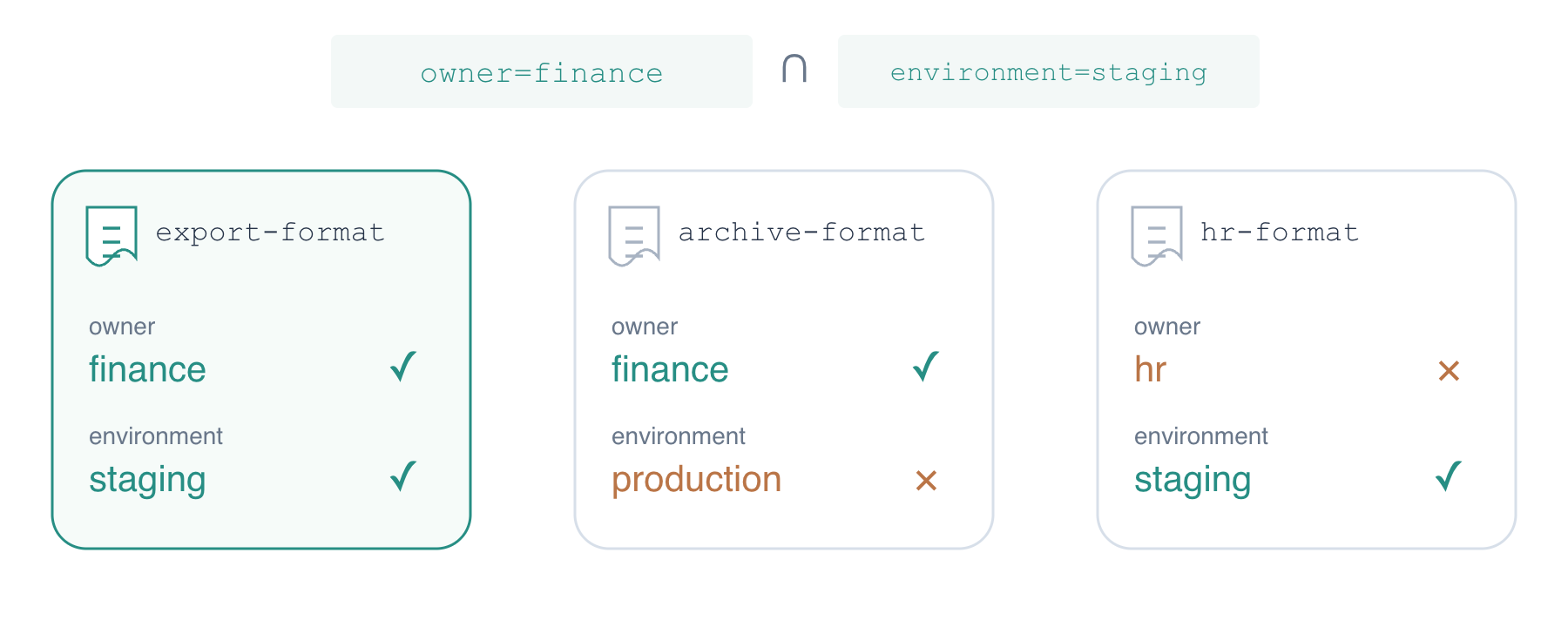
Confirme os dados armazenados no arquivo antes de corrigir o rótulo:
aws ssm get-parameter --name /labex/tagging/archive-format
Ele tem valor json, Version 1. Sua descrição no inventário o identifica como uma configuração de arquivo de staging de finanças. Corrija a tag de ambiente com a mesma operação de adição: fornecer uma chave existente substitui seu valor e deixa as outras tags como estão.
aws ssm add-tags-to-resource \
  --resource-type Parameter \
  --resource-id /labex/tagging/archive-format \
  --tags Key=environment,Value=staging
Você está corrigindo um rótulo para corresponder a um recurso de teste existente, não movendo uma aplicação de produção para staging. Leia os rótulos novamente:
aws ssm list-tags-for-resource \
  --resource-type Parameter \
  --resource-id /labex/tagging/archive-format
Agora o responsável e o ambiente correspondem à tarefa. Execute a seleção novamente:
aws ssm describe-parameters \
  --parameter-filters Key=tag:owner,Option=Equals,Values=finance Key=tag:environment,Option=Equals,Values=staging \
  --query 'Parameters[].Name'
Ambos os nomes de finanças aparecem. Leia os dados armazenados novamente:
aws ssm get-parameter --name /labex/tagging/archive-format
Seu nome, ARN, valor json e Version 1 permanecem inalterados. No AWS View, os dois recursos agora aparecem em staging de finanças, e os recursos das outras equipes permanecem intactos.
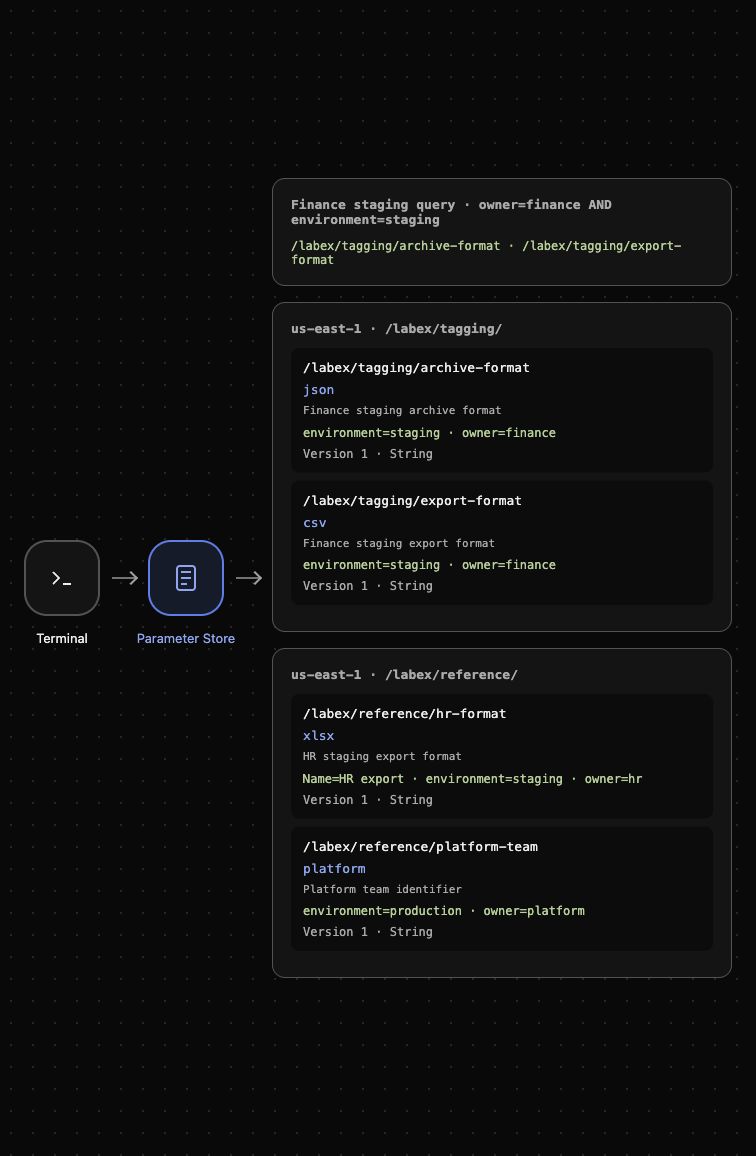
Resumo
Você adicionou tags de negócio e corrigiu uma classificação sem alterar dados. Continue com um desafio curto e com ajuda para praticar essas habilidades.
Para aprofundar o tema, consulte a documentação da AWS: Tags e organização de recursos.