



简介
本实验将引导你创建一个简单的 Shell 脚本,用于打印经典的「Hello, World!」消息。你将学习使用 Bash Shell 进行 Shell 编程的基础知识,Bash 是 Unix 类操作系统(如 Linux)中最常用的 Shell。本实验专为初学者设计,因此即使你是编程或命令行的新手也无需担心。
如果你是 Linux 或 LabEx 的新手,建议先从 Linux 快速入门 或 Linux 基础命令实践 开始,系统地学习基础知识。完成这些课程后,你可以回到这里继续练习。
WebIDE (VS Code) 简介
在这一步中,你将探索基于 Visual Studio Code (VS Code) 的 WebIDE。这个集成开发环境提供了一种便捷的方式,让你可以在同一个界面中编辑脚本并访问终端。
需要注意的是,虽然 WebIDE 的默认 Shell 是 Zsh,但我们在本实验中将编写 Bash 脚本。Bash (Bourne Again SHell) 是 Unix 类系统中最通用、最广泛使用的 Shell。Zsh (Z Shell) 是 Bash 的增强版本,具有一些改进和特性。对于本实验而言,这些差异不会影响我们的工作,因为我们的脚本将通过 shebang 行 (#!/bin/bash) 明确指定使用 Bash。
访问 WebIDE
当你启动实验时,会在浏览器中看到 WebIDE 界面。它由几个关键部分组成:
- 文件资源管理器(左侧边栏):显示目录结构和文件。
- 编辑器(主区域):你可以在这里编写和编辑脚本。
- 终端(底部面板):你可以在这里运行命令和执行脚本。
打开终端
要在 WebIDE 中打开终端:
点击顶部菜单栏的「Terminal」,然后从下拉菜单中选择「New Terminal」。
这将在 WebIDE 底部打开一个新的终端面板。你会看到类似下面的命令提示符:
labex:project/ $
这表示你当前以 labex 用户身份登录,且当前目录为 ~/project(即 /home/labex/project 的简写)。
使用终端
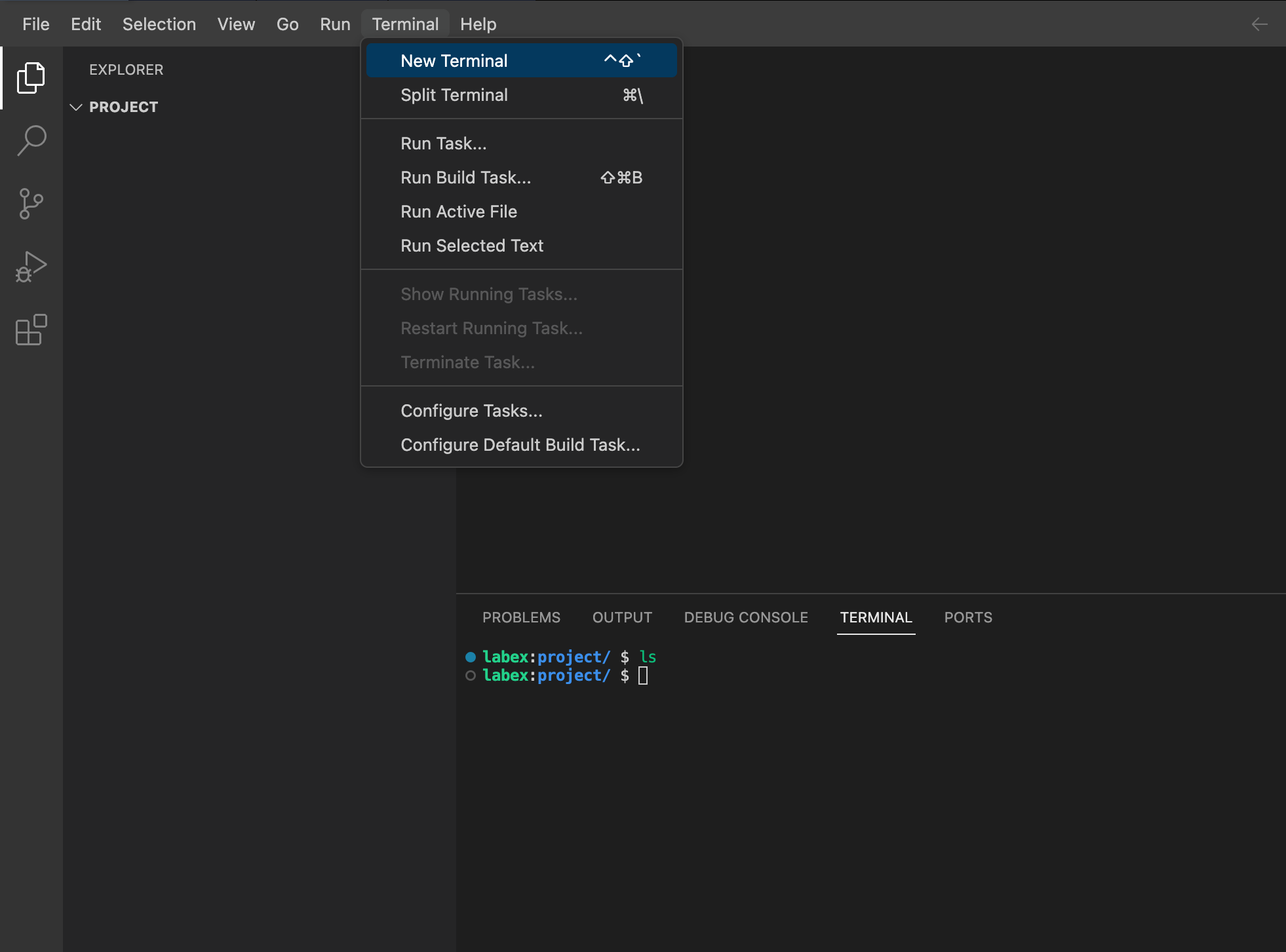
你可以像在 Linux 系统中使用普通终端一样使用此终端。例如,要查看当前目录的内容,可以输入:
ls
然后按回车键。这将列出你当前位置下的所有文件和目录。
创建 Shell 脚本文件
在这一步中,你将为 Shell 脚本创建一个新文件。我们将使用终端中的 touch 命令来完成此操作。touch 命令用于创建空文件或更新现有文件的访问和修改时间。
在终端中输入以下命令并按回车键:
touch hello.sh
该命令会在当前目录下创建一个名为 hello.sh 的空文件。.sh 扩展名通常用于 Shell 脚本,但它并非强制要求。
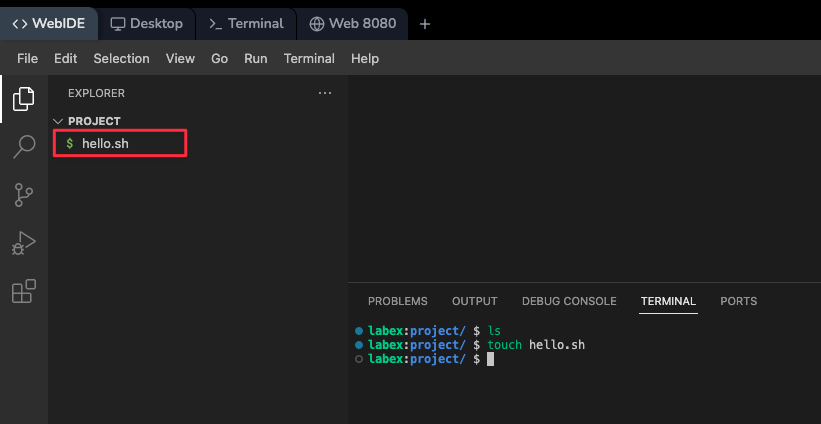
运行此命令后,你不会看到任何输出。在 Unix 类系统中,没有输出通常意味着命令执行成功。
或者,你也可以通过 WebIDE 界面创建文件:
在文件资源管理器中,右键点击 /home/labex/project 目录,从上下文菜单中选择「New File」,输入文件名 hello.sh,然后按回车键。
这将创建一个名为 hello.sh 的新文件并在编辑器中打开它。
编辑 Shell 脚本
在这一步中,你将使用 WebIDE 内置的编辑器向文件中添加内容。
如果文件尚未在编辑器中打开:
在文件资源管理器中,双击 hello.sh 将其打开。
在编辑器中,准确输入以下两行内容:
#!/bin/bash
echo 'Hello, World!'
让我们解析一下这些行的含义:
#!/bin/bash- 这被称为「shebang」行。它告诉系统应该使用哪个解释器来运行此脚本。在本例中,我们指定使用 Bash Shell。echo 'Hello, World!'- 这一行使用echo命令将文本「Hello, World!」打印到屏幕上。
输入这些行后,按 Ctrl + S 或通过顶部菜单选择「File」>「Save」来保存文件。
使脚本可执行
在这一步中,你将使脚本变为可执行文件。在 Unix 类系统中,文件具有控制谁可以读取、写入或执行它们的权限。默认情况下,新文件是不可执行的。
要使我们的脚本可执行,我们使用 chmod 命令(意为「change mode」,即更改模式)。在终端中输入以下命令并按回车键:
chmod +x hello.sh
该命令的含义如下:
chmod是用于更改文件权限的命令+x表示「添加执行权限」hello.sh是我们的文件名
如果命令执行成功,你将不会看到任何输出。
执行脚本
在这一步中,你将运行这个可执行脚本。要在当前目录下运行脚本,我们需要在脚本名称前加上 ./。这个 ./ 告诉系统在当前目录下查找该脚本。
在终端中输入以下命令并按回车键:
./hello.sh
如果一切操作正确,你应该会看到以下输出:
Hello, World!
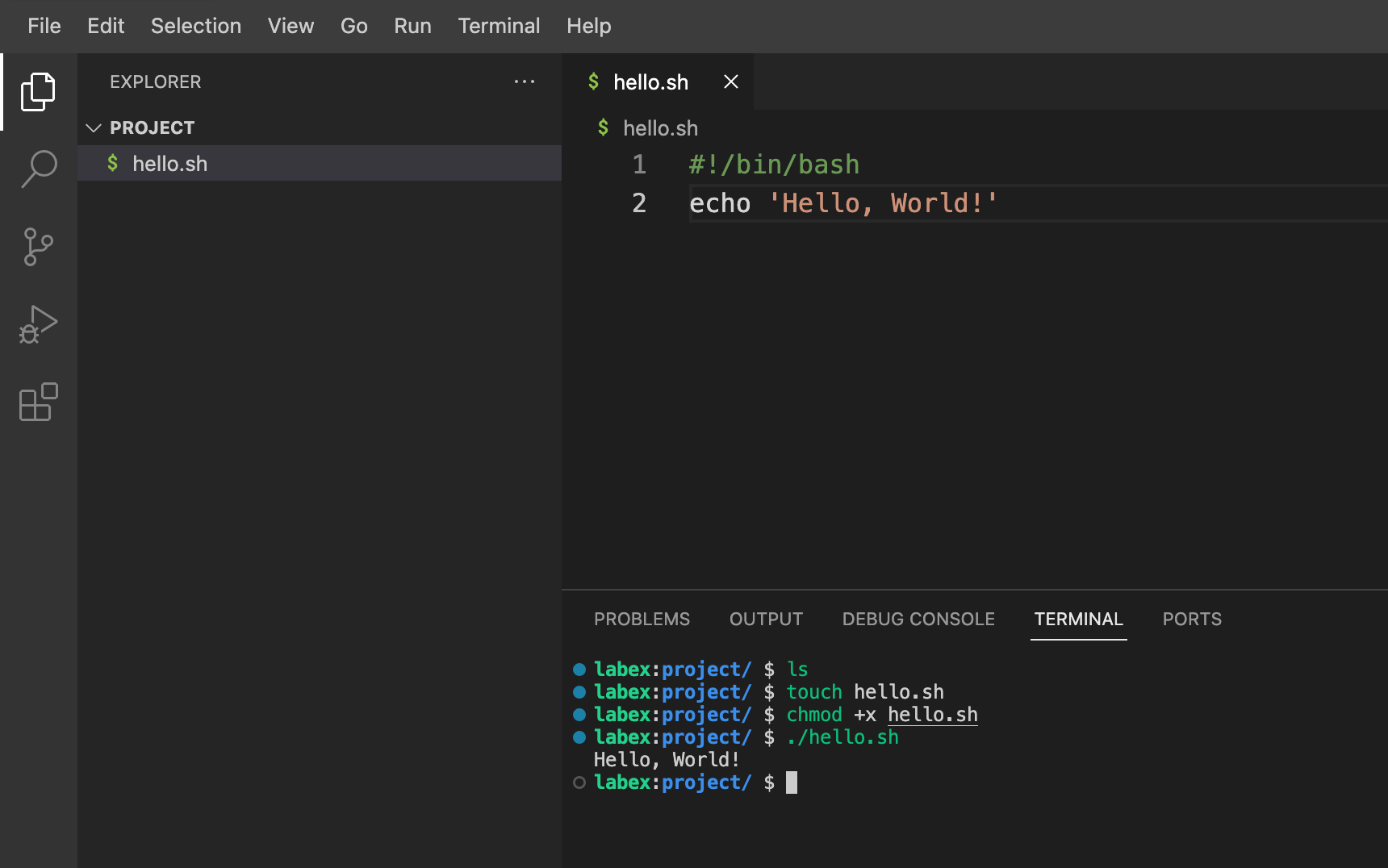
恭喜!你刚刚运行了你的第一个 Shell 脚本。
查看脚本内容
在这一步中,你将查看脚本内容以确认一切无误。我们可以使用 cat 命令来完成,它会在终端中显示文件的内容。
在终端中输入以下命令并按回车键:
cat hello.sh
你应该会看到脚本的内容显示如下:
#!/bin/bash
echo 'Hello, World!'
在处理脚本时,养成这种习惯非常好——始终仔细检查你的工作!
总结
在本实验中,你成功创建并执行了一个简单的 Bash Shell 脚本。你学习了如何:
- 浏览 WebIDE 并使用其集成终端
- 使用
touch命令或 WebIDE 界面创建新的脚本文件 - 使用 WebIDE 内置编辑器编辑文件
- 理解 Shell 脚本中 shebang 行的作用
- 使用
echo命令打印文本 - 使用
chmod命令使脚本可执行 - 从命令行运行 Shell 脚本
- 使用
cat命令查看文件内容
这些基本技能构成了 Unix 类环境中更高级的 Shell 脚本编写和自动化任务的基础。随着学习的深入,你将发现 Shell 脚本在管理系统和自动化任务方面是多么强大和灵活。
请记住,编程的关键在于实践。尝试修改脚本以打印不同的消息,或者创建新的脚本来执行其他简单的任务。不要害怕尝试——这就是学习的方式!


