



介绍
在这个项目中,你将学习如何实现一个动态标签栏,当用户向下滚动页面时,它会固定在页面顶部。此功能在移动应用和网站中很常见,能提供流畅且直观的用户体验。
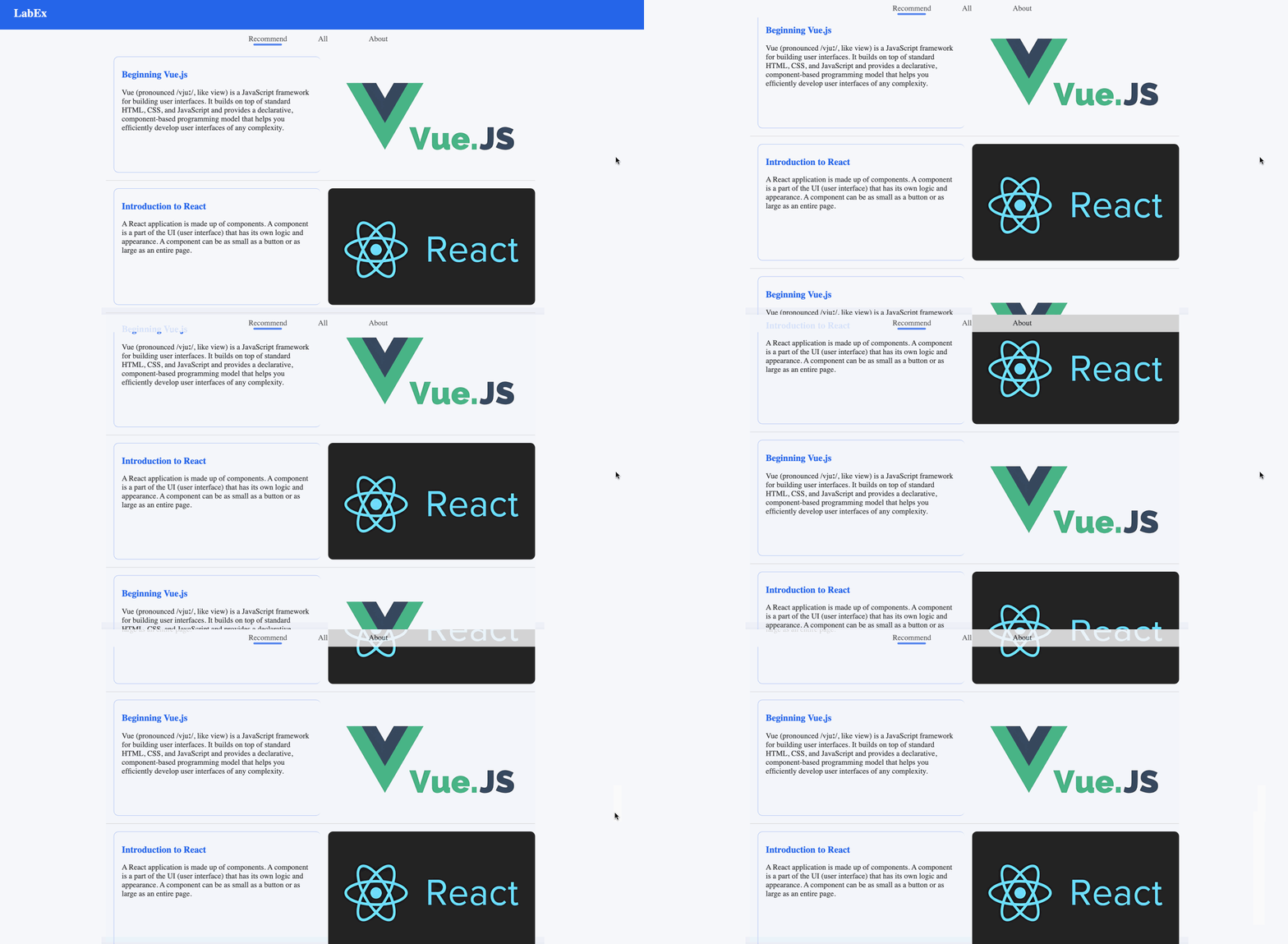
👀 预览
🎯 任务
在这个项目中,你将学习:
- 如何使用 CSS 定位设置动态标签栏
- 如何实现滚动行为,使标签栏在用户滚动经过标题栏之前保持在其原始位置
- 如何测试动态标签栏功能并确保其按预期工作
🏆 成果
完成这个项目后,你将能够:
- 使用 CSS 的
position: sticky属性创建一个固定的标签栏 - 测试和调试动态标签栏功能,以提供无缝的用户体验
设置项目结构
首先,打开实验环境,其目录结构如下:
├── css
│   └── style.css
├── images
│   ├── 1.png
│   └── 2.png
├── index.html
└── js
    └── index.js
其中:
css/style.css是样式文件。index.html是主页。js/index.js是页面的js文件。images文件夹包含项目中使用的图像文件。
- 点击 WebIDE 右下角的 Go Live 按钮来运行项目。
- 在虚拟机顶部打开“Web 8080”并手动刷新,效果应如下所示:
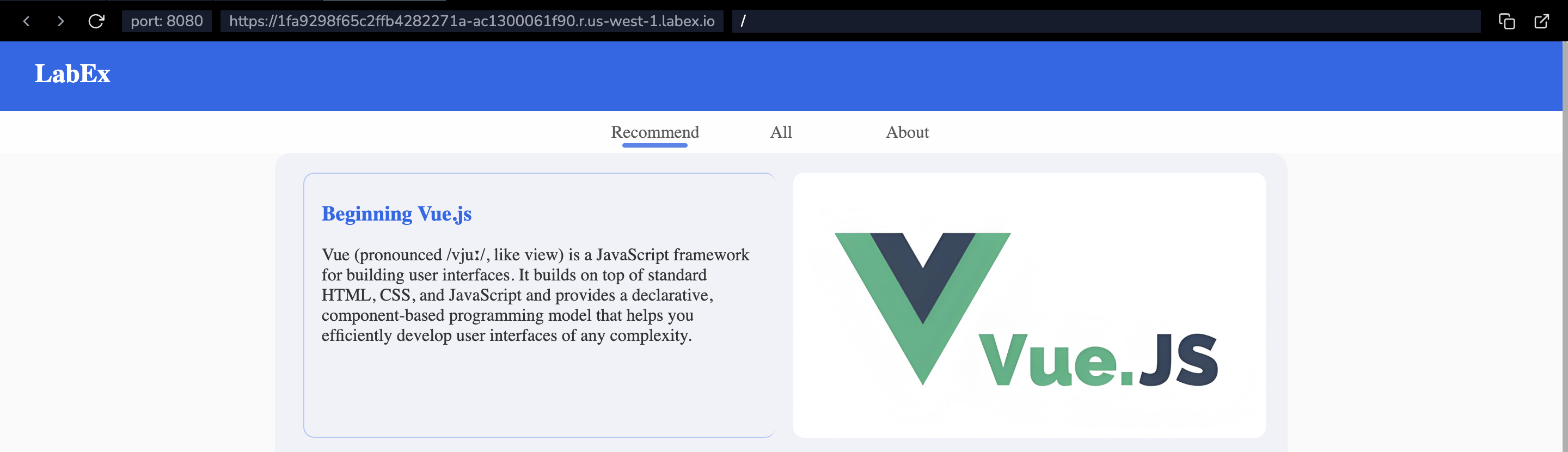
- 在浏览器中复制上述图像中以 http 开头的地址并打开新窗口。
设置动态标签栏
在这一步中,你将学习如何设置动态标签栏,当用户向下滚动页面时,它会固定在页面顶部。
- 打开
css目录下的style.css文件。 - 在 CSS 文件中找到
.buttons类。这个类代表标签栏。 - 在
.buttons类中添加以下 CSS 代码:
position: sticky;
top: 0;
position: sticky 属性使标签栏在用户向下滚动时粘在页面顶部。top: 0 属性确保标签栏固定在页面顶部。
测试动态标签栏
- 保存对
style.css文件所做的更改。 - 刷新显示网页的浏览器窗口。
- 上下滚动页面,观察标签栏的行为。在用户向下滚动超过标题栏之前,它应保持在其原始位置,此时它应固定在页面顶部。
恭喜!你已成功为课程网站实现了动态标签栏功能。
总结
恭喜!你已完成此项目。你可以在 LabEx 中练习更多实验以提升你的技能。


