前面用现成的 Web 服务器镜像启动过容器。如果想提供自己的网页,可以构建一个已经包含该网页的镜像。Dockerfile 就是写明如何构建镜像的文本文件。
Docker · 第 7 课
Dockerfile
学习如何用 Dockerfile 将网页和基础镜像打包成可重复使用的 Web 服务器镜像。
从基础镜像开始
基础镜像提供起步所需的文件和程序。下面的 Dockerfile 以 Nginx 镜像为基础,加入一个网页,并指定容器默认执行的命令。把 Dockerfile 和名为 index.html 的文件放在同一个示例目录中。网页内容只写一行 <h1>Hello from Docker</h1> 就够了。
FROM nginx:alpine
COPY index.html /usr/share/nginx/html/index.html
CMD ["nginx", "-g", "daemon off;"]
FROM nginx:alpine 选用指定的镜像作为基础,其中已经包含 Nginx 程序。Docker 构建新镜像时会用到它。
添加网页前,哪一行提供了 Nginx?
添加文件
COPY 从交给 Docker 构建的文件中读取 index.html,再把它写到指令右侧的路径。这个版本的 Nginx 镜像会用该路径提供默认网页。以后修改了本地网页,需要重新构建镜像才能打包新内容。
构建之后,你修改了本地 index.html 的标题。怎样让新镜像包含这处修改?
设置启动命令
CMD 为新容器设置默认命令。在这个例子中,它让 Nginx 在容器内以前台方式持续运行。同时,你仍可用 docker run -d 让容器在终端后台运行。
示例中的默认 CMD 什么时候生效?
构建镜像并运行容器
在同时包含两个文件的目录中执行构建命令。-t 选项为镜像指定引用 journey-web:1。命令末尾的点表示使用当前目录作为构建文件的来源。
$ docker build -t journey-web:1 .
$ docker run -d --name custom-web -p 127.0.0.1:8082:80 journey-web:1
第二条命令启动容器。如果 8082 端口可用,就可以在 Docker 主机的浏览器中打开 http://127.0.0.1:8082,查看自己的网页。
构建已经成功,还没有运行第二条命令。此时哪些东西已经就绪?
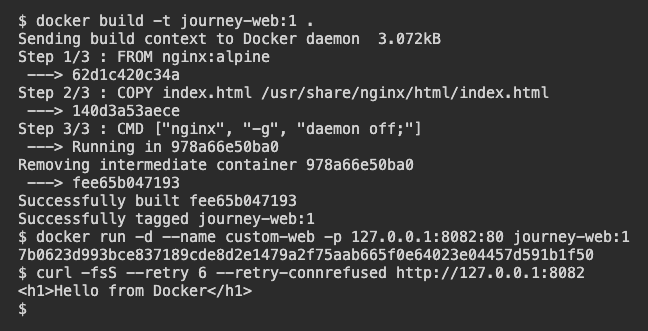
最后一个请求取回了构建时打包进镜像的网页。你在自己的环境中看到的构建进度和镜像 ID 可能不同。
课程已完成
你已完成 Dockerfile
现在,你可以读懂简单的 Dockerfile,并了解本地网页如何一步步变成可访问的服务。
从
FROM指令中找出基础镜像。说明
COPY从哪里读取文件,又把文件写到哪里。识别
CMD设置的容器默认启动命令。构建镜像,再用它启动容器。