你已经有了一个 Web 服务器镜像。要启动服务器,可以用 docker run 从镜像创建并启动容器。先运行一个很快就会结束的命令,看看什么时候能继续在终端里输入命令。
Docker · 第 3 课
docker run
学习如何用 docker run 从镜像创建并启动容器。
运行短任务
BusyBox 是一个小型镜像,提供基本的 Linux 命令。下面的例子用 echo 输出一条消息。先写镜像引用,再写要在容器里运行的命令。如果本地没有镜像,Docker 通常会先下载。$ 表示终端提示符。Docker 需要先拉取镜像时,终端可能会先显示下载信息。
$ docker run busybox:1.36 echo Hello
Hello
命令的输出会出现在终端中。echo 执行完毕后,容器停止,终端重新显示提示符。
这个例子中,容器里运行的是什么?
给容器命名
在镜像引用之前加上 --name,可以给容器起一个容易辨认的名字。这条命令把执行短任务的容器命名为 report。
$ docker run --name report busybox:1.36 echo Ready
容器即使已经停止,仍会保留自己的名称。在同一个 Docker 环境里创建另一个容器时,需要使用尚未被占用的名称。
report 已经执行完毕,但容器仍然存在。你想用同一个镜像再创建一个容器,可以改什么?
在后台启动服务器
镜像可以指定启动容器时默认执行的命令。使用 nginx:alpine 且未指定命令时,容器会启动 Web 服务器。加上 -d 可以用分离模式运行容器。服务器在后台继续运行,你则可以在终端里接着输入命令。
$ docker run -d --name web nginx:alpine
Docker 会打印容器 ID,也就是刚启动的容器的一串标识符。下一课会检查服务器是否还在运行。
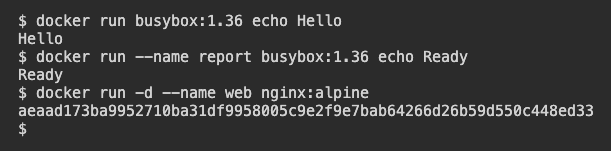
短任务直接在终端输出消息。在后台启动服务器时,终端显示的是容器 ID。
Docker 打印出 ID,终端重新显示提示符。分离模式让你可以做什么?
判断是否创建了新容器
每次成功执行 docker run 都会创建一个新容器。再次使用同一个服务器镜像,并指定尚未被占用的名字,Docker 就会创建第二个容器。第一个容器的名称和状态不变。
web 仍在运行。如果 demo 这个名字尚未被占用,docker run -d --name demo nginx:alpine 会做什么?
想亲手启动容器并观察输出,可以试试 你的第一个 Docker 实验。
课程已完成
你已完成 docker run
现在,你可以读懂 docker run 命令,并判断 Docker 会创建什么。
识别镜像引用以及容器内可选的运行命令。
用
--name为容器命名,方便之后查找。描述短任务执行完毕后会发生什么。
用
-d让服务器在后台运行,同时继续使用终端。