




Введение
В этом практическом занятии вы узнаете, как создать свою первую HTML-страницу с использованием WebIDE (похожий на VS Code) — мощного и популярного редактора кода для веб-разработки.
В этом обширном руководстве рассматриваются ключевые аспекты, такие как настройка WebIDE, создание шаблона HTML5-скелета, добавление базового контента на вашу веб-страницу и предварительный просмотр результата в веб-браузере. Следуя этим пошаговым инструкциям, вы получите практический опыт в основах веб-разработки и создадите прочный фундамент для создания интерактивных и структурированных веб-страниц.
Создать новый HTML-файл
LabEx WebIDE предоставляет современную среду разработки, похожую на VS Code, для выполнения задач программирования. WebIDE идеально подходит для веб-разработки, включая HTML, CSS и JavaScript.
Для начала откройте WebIDE, нажав на вкладку "WebIDE" в интерфейсе LabEx. В WebIDE слева отображается проводник файлов, а справа — редактор кода. Внизу также есть терминал и некоторые другие инструменты.
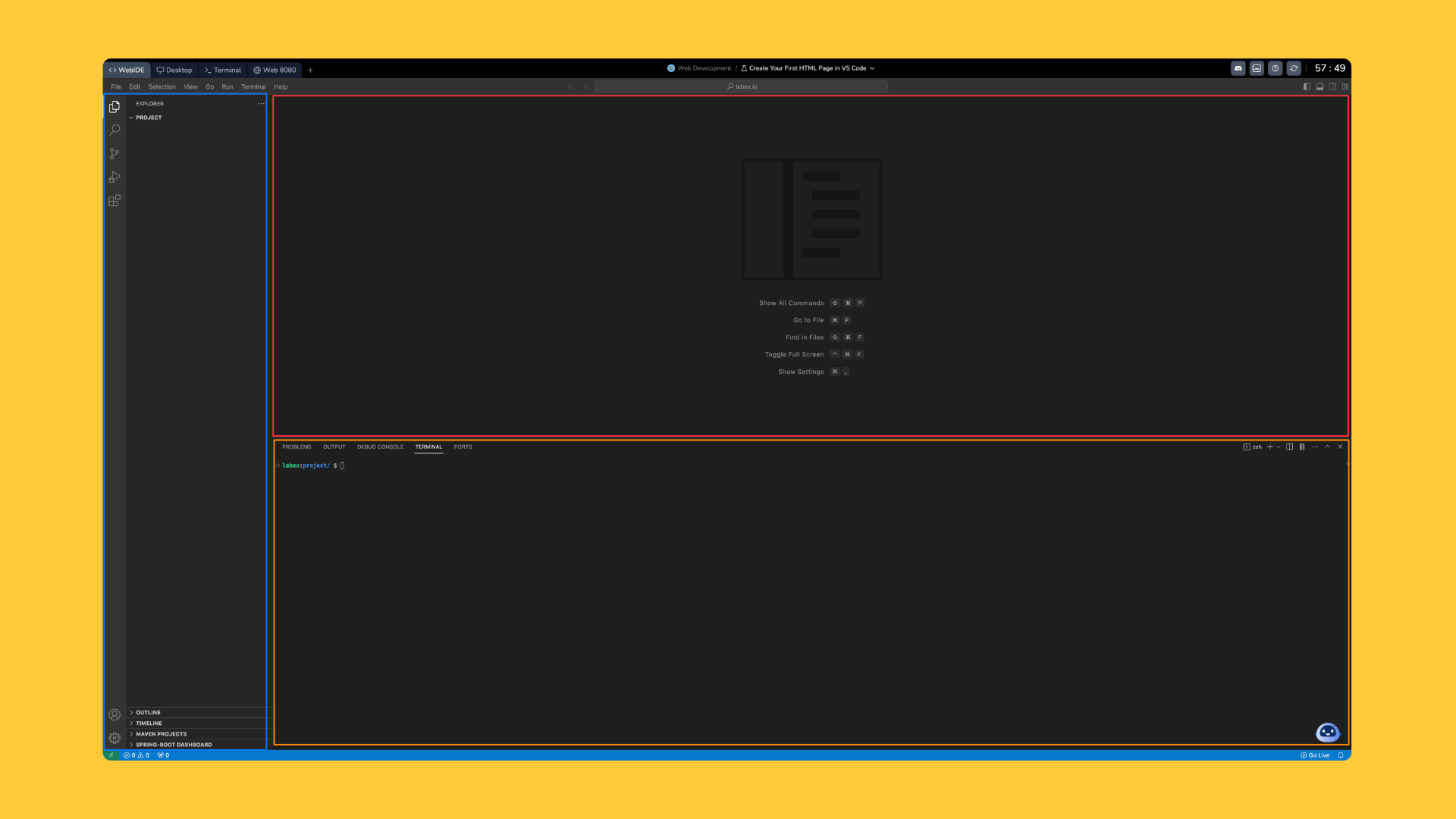
- Проводник файлов: Отображает структуру каталогов проекта, где вы можете создавать, редактировать и управлять файлами. Рабочий каталог по умолчанию —
~/project. - Редактор кода: Предоставляет текстовый редактор для написания и редактирования кода. Вы можете создавать новые файлы, открывать существующие и просматривать изменения в коде.
- Терминал: Предлагает командную строку для выполнения оболочечных команд, установки пакетов и управления файлами. Вы можете выполнять команды непосредственно в терминале. Рабочий каталог по умолчанию —
~/project.
На этом шаге вы узнаете, как создать новый HTML-файл в WebIDE. HTML (HyperText Markup Language) — это стандартный язык разметки для создания веб-страниц. Каждая веб-страница начинается с HTML-файла.
В WebIDE следуйте этим шагам, чтобы создать новый HTML-файл:
- Нажмите на меню "File".
- Выберите "New File".
- Сохраните файл с именем
index.html.
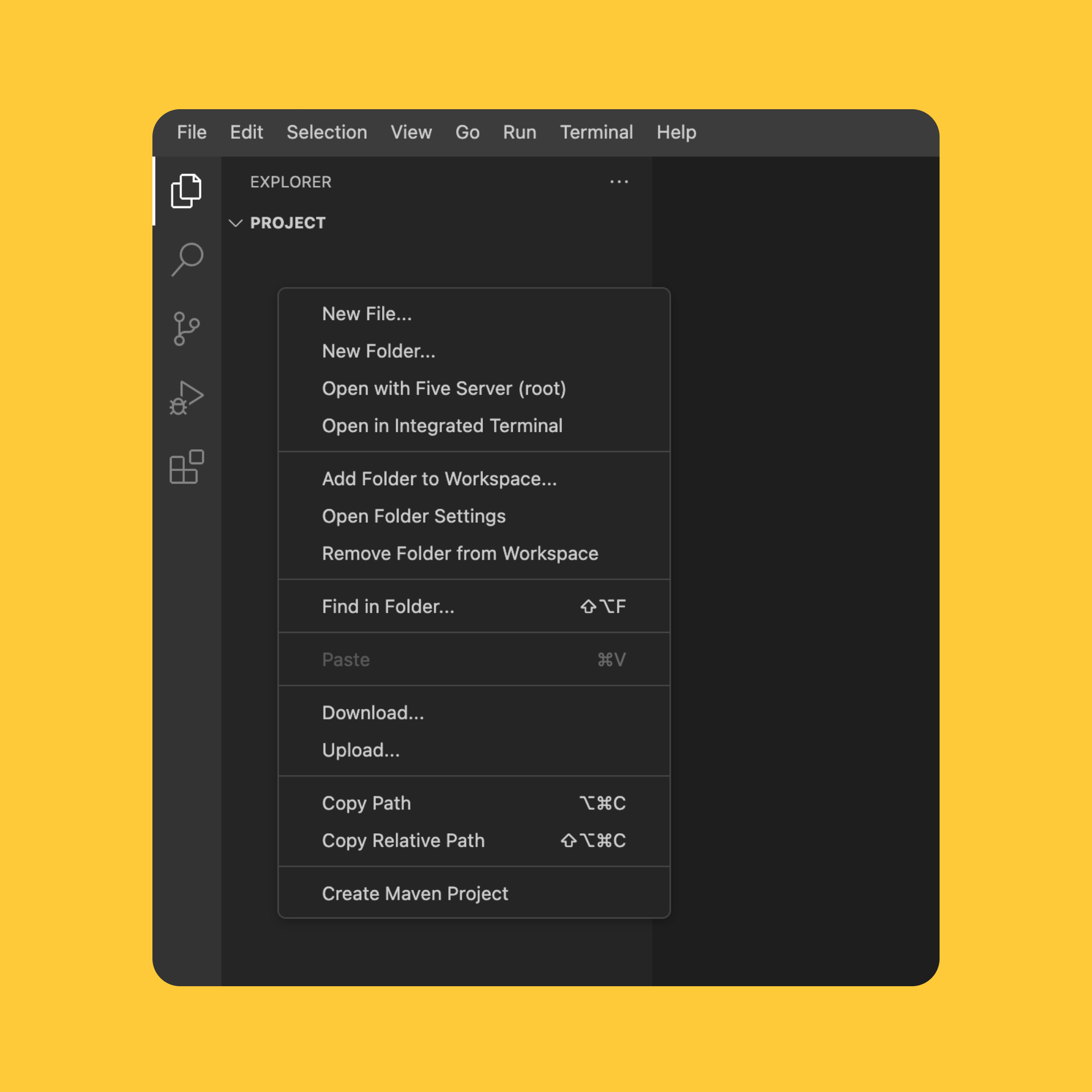
В качестве альтернативы вы можете использовать сочетание клавиш Ctrl+N для создания нового файла, а затем сохранить его как index.html.
При именовании HTML-файлов помните об этих важных правилах:
- Используйте строчные буквы.
- Используйте расширение файла
.html. - Избегайте пробелов в именах файлов.
- Используйте описательные имена, такие как
index.html,about.htmlи т.д.
Давайте проверим, что файл был создан, с помощью терминала:
ls ~/project
Пример вывода:
index.html
Теперь файл готов, и вы можете приступить к добавлению HTML-контента на следующих шагах. Расширение .html сообщает веб-браузерам, что это HTML-документ.
Если вы знакомы с терминалом, вы также можете создать файл с помощью следующей команды:
touch ~/project/index2.html
Узнайте больше о командах Linux, чтобы улучшить свои навыки работы с терминалом.
Сгенерировать шаблон-скелет HTML5
На этом шаге вы узнаете, как создать стандартный шаблон HTML5-скелета в WebIDE. Шаблон-скелет представляет собой стандартный образец, который предоставляет базовую структуру для HTML-документа.
В WebIDE вы можете быстро создать шаблон HTML5 с помощью встроенной клавиатурной комбинации. Следуйте этим шагам:
- Откройте файл
index.html. - Введите
!(восклицательный знак). - Нажмите клавишу
Tab.
В результате автоматически сгенерируется полный шаблон HTML5 со всеми необходимыми элементами:
<!doctype html>
<html lang="en">
  <head>
    <meta charset="UTF-8" />
    <meta name="viewport" content="width=device-width, initial-scale=1.0" />
    <title>Document</title>
  </head>
  <body></body>
</html>
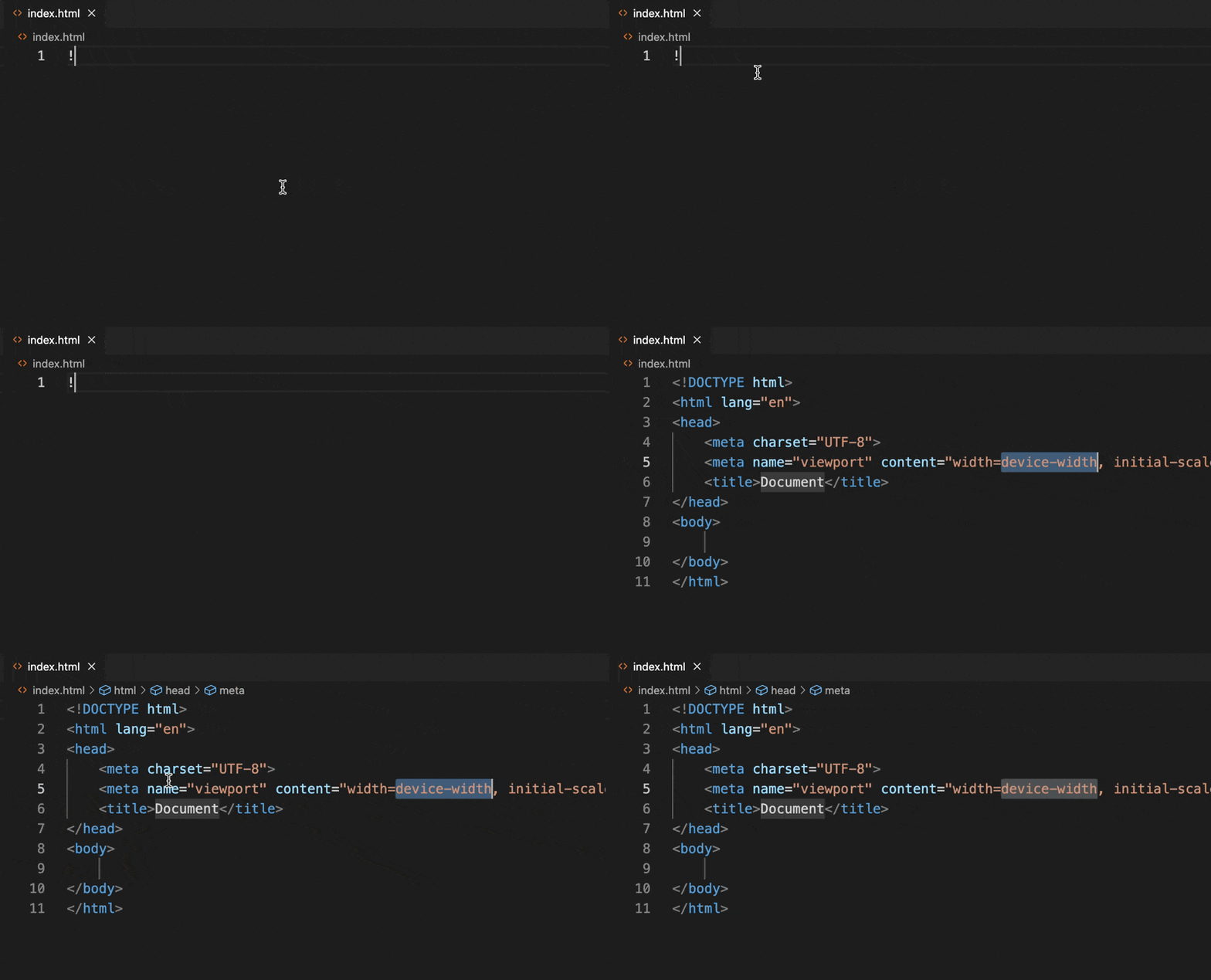
Совет: Если клавиатурная комбинация не работает, вы можете скопировать и вставить код шаблона в файл
index.html.
Разберём основные компоненты этого шаблона HTML5:
<!DOCTYPE html>объявляет, что это документ HTML5.<html lang="en">является корневым элементом с указанием языка.<head>содержит метаданные о документе.<meta charset="UTF-8">задает кодировку символов.<meta name="viewport">обеспечивает правильное отображение на мобильных устройствах.<title>устанавливает заголовок страницы, отображаемый во вкладке браузера.<body>— это место, где вы будете добавлять содержимое страницы.
Вы можете изменить <title>, чтобы дать вашей странице осмысленное название.
Добавить базовый контент на HTML-страницу
На этом шаге вы узнаете, как добавлять базовый контент на свою HTML-страницу с использованием различных HTML-элементов. HTML использует теги для структурирования и отображения контента на веб-странице.
Откройте файл index.html в WebIDE и замените пустой раздел <body> следующим содержимым:
Совет: Скопируйте и вставьте фрагмент кода в файл
index.html, чтобы добавить контент. Замените существующее содержимое<body></body>. В следующих практических занятиях мы узнаем больше о HTML-элементах.
<body>
  <h1>Welcome to My First Web Page</h1>
  <p>
    This is a paragraph of text. HTML allows you to create different types of
    content easily.
  </p>

  <h2>My Favorite Hobbies</h2>
  <ul>
    <li>Coding</li>
    <li>Reading</li>
    <li>Traveling</li>
  </ul>

  <h2>Quick Links</h2>
  <a href="https://www.example.com">Visit Example Website</a>
</body>
Разберём использованные HTML-элементы:
<h1>и<h2>— это заголовочные теги (h1 — основной заголовок, h2 — подзаголовок)<p>используется для создания абзацев текста<ul>создаёт неупорядоченный (со списком с маркерами) список<li>представляет элементы списка<a>создаёт гиперссылку на другую веб-страницу
Эти базовые элементы помогают вам структурировать и представлять контент на своей веб-странице. Поэкспериментируйте с разными тегами, чтобы увидеть, как они изменяют внешний вид и макет вашего контента.
Некоторые дополнительные советы для начинающих:
- Всегда закрывайте свои HTML-теги.
- Используйте осмысленный и описательный контент.
- Создавайте отступы в коде для лучшей читаемости.
Предварительный просмотр и отображение HTML в браузере
На этом шаге вы узнаете, как предварительно просмотреть и отобразить свою HTML-страницу в веб-браузере. Виртуальная машина LabEx предоставляет встроенную функцию предварительного просмотра в браузере в WebIDE.
Для предварительного просмотра вашего HTML-файла:
- В WebIDE нажмите на кнопку "Go Live" в правом нижнем углу.
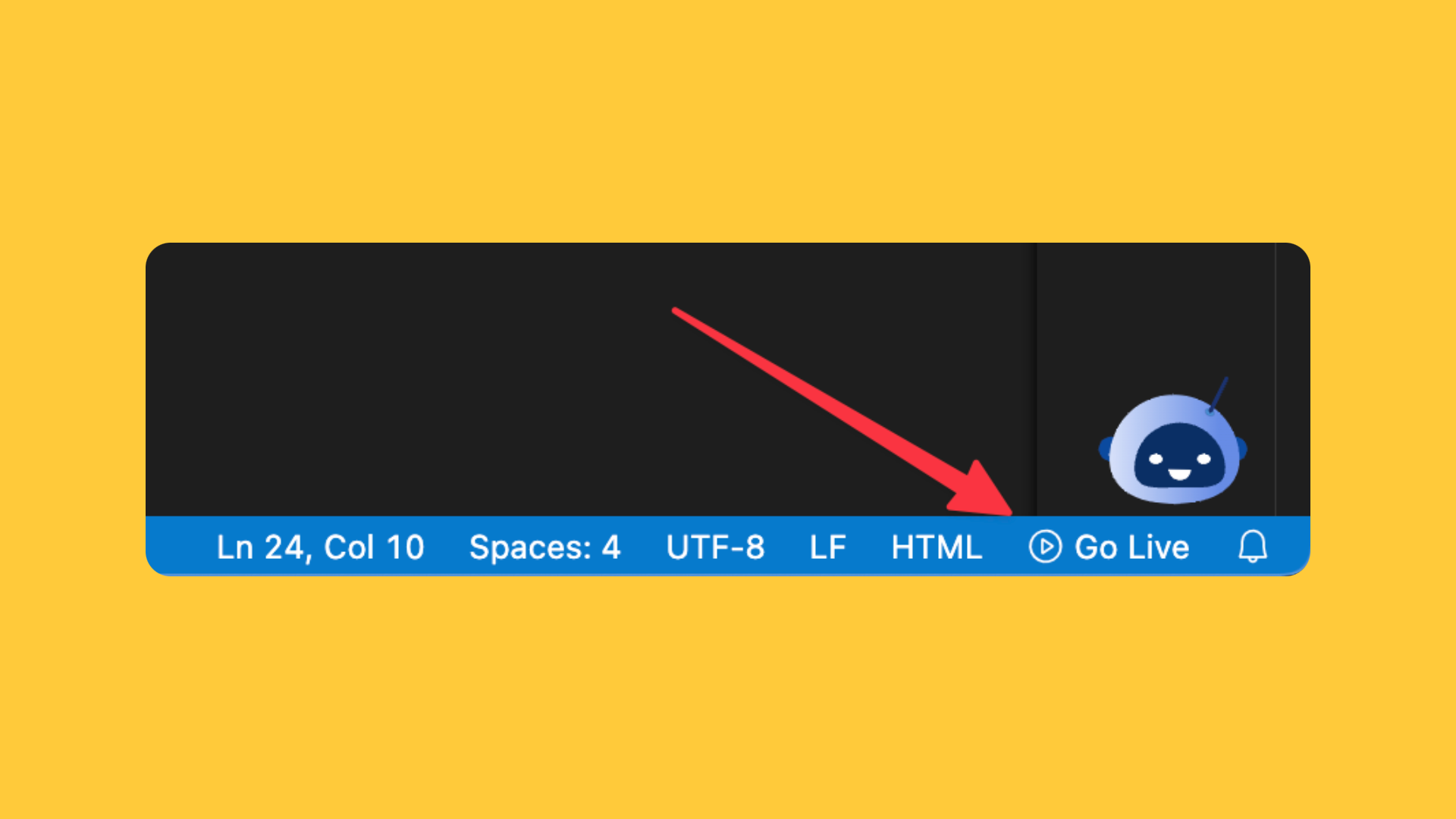
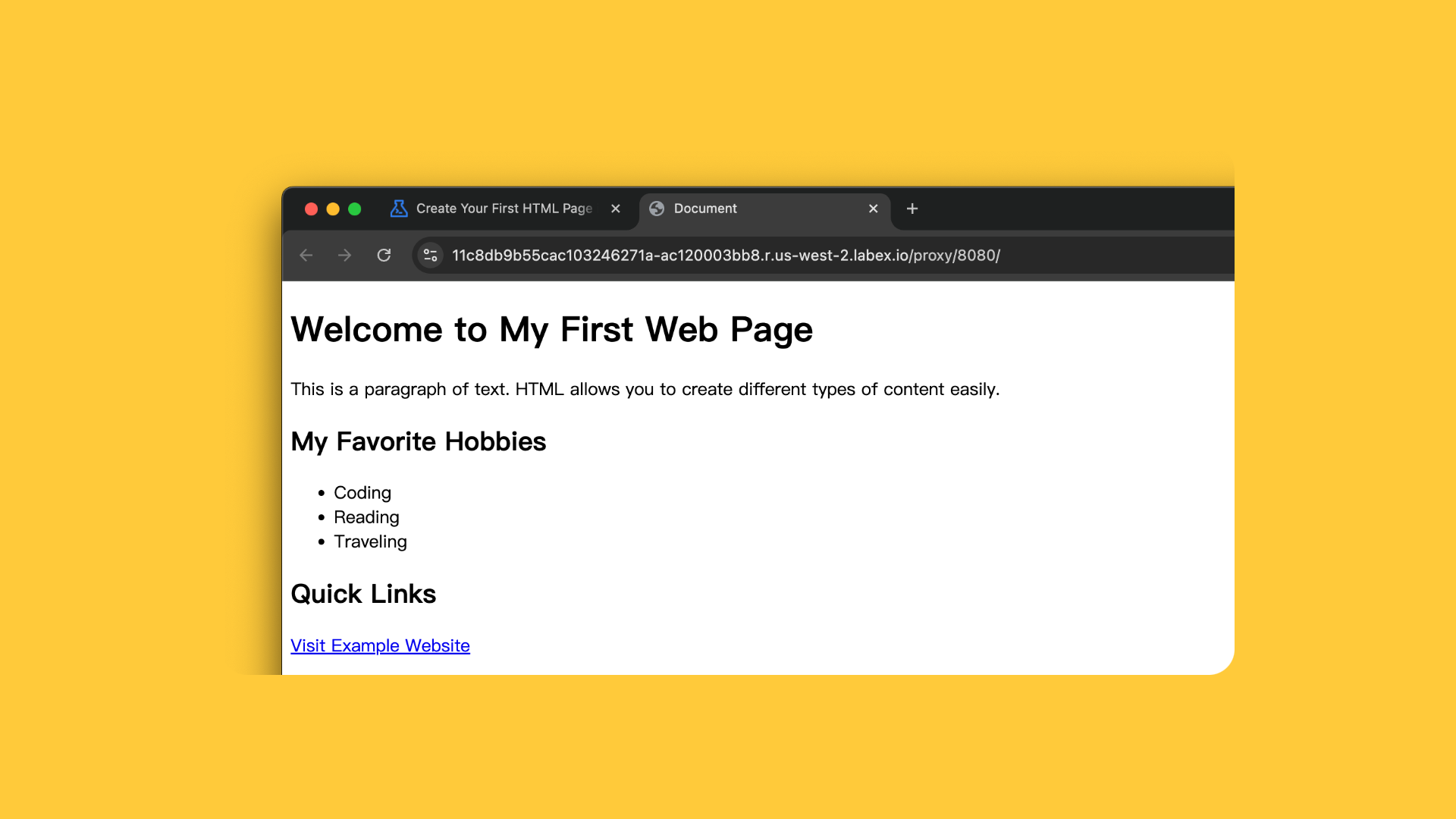
- Откроется новая вкладка браузера с отображенной вашей HTML-страницей.
- Или вы можете нажать на вкладку "Web 8080", чтобы открыть предварительный просмотр.
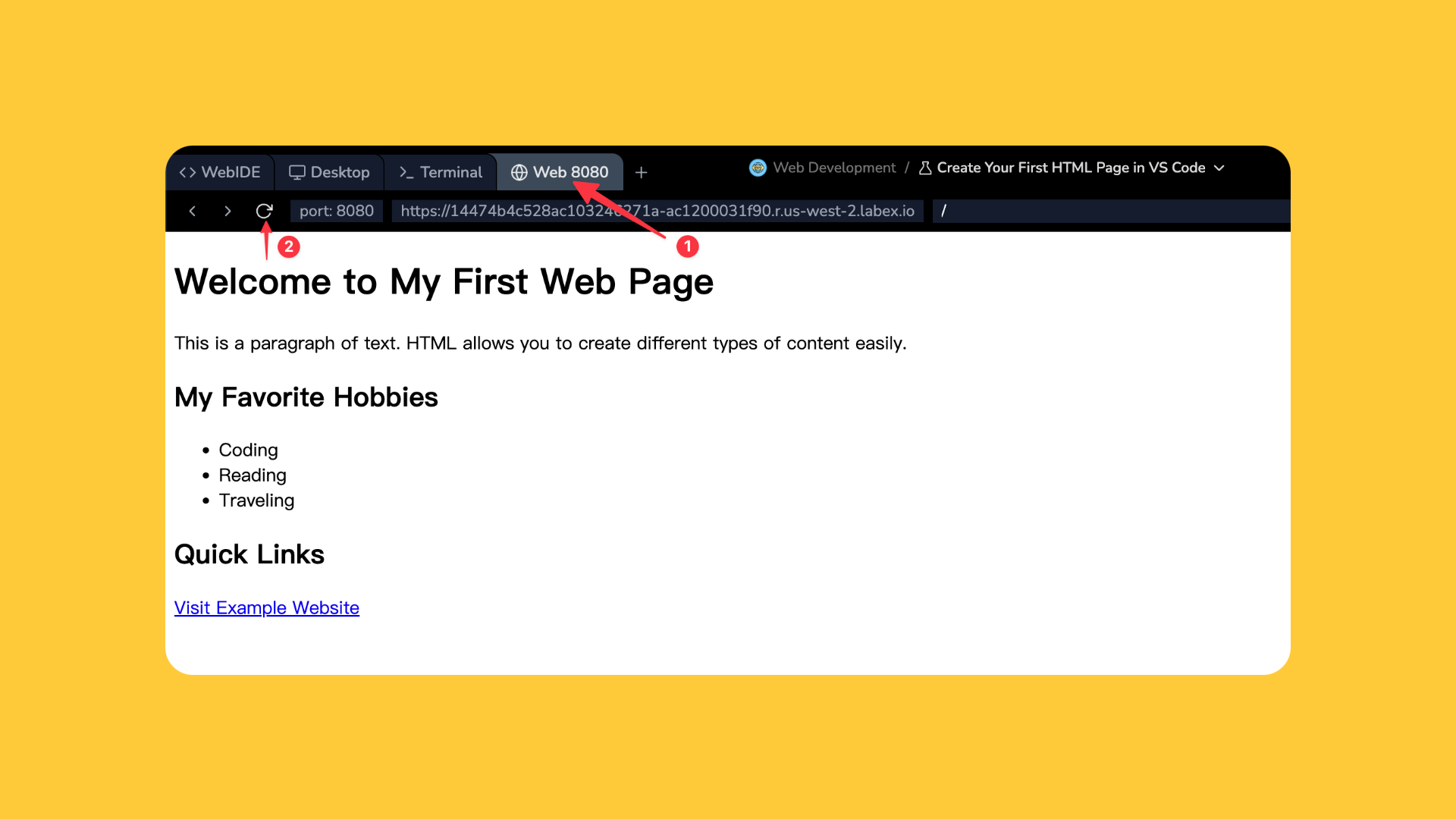
В результате автоматически:
- Запустится веб-сервер.
- Откроется ваша HTML-страница в окне предварительного просмотра.
- Будут предоставляться обновления в режиме реального времени при внесении изменений в код.
Совет: Виртуальная машина LabEx размещает предварительный просмотр на порту 8080. Вы можете поделиться ссылкой на предварительный просмотр с другими, чтобы показать свою работу. После остановки виртуальной машины практического занятия ссылка на предварительный просмотр перестанет работать.
Основные моменты для наблюдения:
- Страница отображается с разными размерами заголовков.
- Список отображается в виде маркеров.
- Ссылка является кликабельной.
- Заголовок страницы отображается во вкладке браузера.
Резюме
В рамках практического занятия учащиеся были приведены по шагам через начальные этапы разработки на HTML, с акцентом на создание нового HTML-файла и понимание фундаментальной структуры создания веб-страниц. Следуя пошаговым инструкциям, участники приобрели практический опыт в использовании WebIDE как инструмента разработки и выучили важные навыки, необходимые для начала создания веб-страниц с использованием HTML5.


