Введение
Cloudflare Worker — это небольшое приложение, которое работает в сети Cloudflare. Вы пишете код, а Cloudflare запускает его при поступлении запроса, поэтому для этого упражнения не нужно настраивать и обслуживать сервер. Workers могут обеспечивать серверную часть формы, возвращать данные веб-сайту или проверять доступ перед отправкой файла. Здесь вы начнете с endpoint проверки состояния — URL, который возвращает простое сообщение о том, что приложение отвечает. Вы запустите его внутри LabEx, опубликуете по общедоступному URL workers.dev, изучите журнал запроса и удалите тестовое развертывание.
Используйте собственную учебную учетную запись с подтвержденным адресом электронной почты и тарифом Workers Free, подготовленную в лабораторной работе Подготовка учебной учетной записи Cloudflare. Вы должны быть знакомы с процессом авторизации устройства из лабораторной работы Подключение LabEx к учетной записи Cloudflare и знать основы JavaScript. Этой новой виртуальной машине потребуется отдельная авторизация, включая разрешения на развертывание и удаление Workers. Покупать домен, создавать базу данных или переходить на платный тариф не требуется. Тестовый ответ будет общедоступным и будет содержать только демонстрационные данные.
В ходе настройки в /home/labex/project/first-worker были установлены Node.js 22.22.0 и локальный Wrangler 4.131.1 для проекта. Вы изучите сведения об учетной записи с помощью Wrangler и протестируете ответы с помощью curl; эти инструменты работают и за пределами LabEx. Worker и конфигурацию вы создадите самостоятельно и выполните стандартные команды Wrangler. Не закрывайте эту виртуальную машину, пока не убедитесь, что Worker удален и вы вышли из системы.
Напишите Worker для проверки состояния
На этом шаге вы создадите точку входа, то есть файл, с которого начинается работа приложения. Браузер или клиент командной строки отправляет HTTP-запрос; Cloudflare вызывает экспортированный вами обработчик fetch, а возвращаемый им объект Response отправляется обратно этому клиенту. Вы передадите Wrangler файл конфигурации, чтобы он знал, какой код запускать. Этот первый Worker возвращает одно и то же сообщение о состоянии для любого пути; маршрутизация будет рассмотрена в следующей лабораторной работе.
Перейдите в подготовленный проект и проверьте версию CLI:
cd /home/labex/project/first-worker
npx wrangler --version
Версия должна быть 4.131.1. Wrangler является зависимостью проекта, поэтому выполняйте команды из этого каталога. На собственном компьютере устанавливайте зафиксированные зависимости проекта с помощью npm ci, если вместе с проектом предоставлен lock-файл.
Следующая команда использует here-document: cat записывает строки между <<'WORKER' и WORKER в src/index.js. Оператор > заменяет содержимое этого файла. Кавычки вокруг разделителя не позволяют оболочке изменять текст JavaScript. Вставьте весь блок, включая последний разделитель.
cat > src/index.js <<'WORKER'
export default {
  async fetch(request) {
    console.log("health-request", request.method, new URL(request.url).pathname);
    return Response.json({ service: "labex-first-worker", status: "ok" });
  },
};
WORKER
JSON — это текстовый формат для именованных значений, например service и status, который может читать другая программа. Response.json преобразует объект JavaScript в этот формат, устанавливает тип содержимого JSON и использует HTTP-статус 200, означающий успешное выполнение запроса. Сообщение в консоли записывает метод и путь, но не заголовки и учетные данные. Этот небольшой ответ проверяет, что Worker работает; он не доказывает исправность каждой функции более крупного приложения.
Сгенерируйте уникальное имя, чтобы не перезаписать существующий Worker. Встроенный модуль crypto в Node.js генерирует шесть случайных байтов и форматирует их как двенадцать шестнадцатеричных символов. Конструкция $(...) сохраняет этот текст в переменной оболочки:
WORKER_NAME="labex-first-$(node -p "require('node:crypto').randomBytes(6).toString('hex')")"
Создайте конфигурацию. Здесь разделитель не заключен в кавычки, поэтому $WORKER_NAME будет заменен его уникальным значением:
cat > wrangler.jsonc <<CONFIG
{
  "name": "$WORKER_NAME",
  "main": "src/index.js",
  "compatibility_date": "2026-09-14",
  "workers_dev": true,
  "preview_urls": false
}
CONFIG
Параметр main указывает файл JavaScript. compatibility_date выбирает режим совместимости среды выполнения; это не дата развертывания. Параметр workers_dev включает общедоступный тестовый URL, а preview_urls отключает дополнительные URL предварительного просмотра версий. JSONC — это JSON с необязательными комментариями, поэтому файл конфигурации имеет расширение .jsonc. JSON без комментариев также является допустимым JSONC; в этой лабораторной работе используйте показанный формат.
cat wrangler.jsonc
Убедитесь, что имя начинается с labex-first- и содержит уникальный суффикс. Используйте это имя до конца лабораторной работы: оно будет указано при развертывании и удалении. Идентификатор учетной записи вы добавите после авторизации.
Нажмите кнопку проверки шага, чтобы проверить конфигурацию и обработчик. На следующем шаге вы самостоятельно проверите ответ в локальной среде выполнения.
Запустите и протестируйте Worker локально
На этом шаге вы запустите Worker внутри виртуальной машины до публикации. Локальная разработка позволяет сначала опробовать изменения в учебной среде. Локальная среда выполнения Wrangler — программа, которая запускает обработчик, — выполняет ваш код без создания облачного развертывания. Здесь «локально» означает внутри LabEx, хотя терминал вы открываете на собственном компьютере.
Запустите сервер разработки в фоновом режиме, чтобы тот же терминал мог отправлять HTTP-запросы. Параметр --ip 0.0.0.0 делает сервис виртуальной машины доступным веб-интерфейсу LabEx, а --port 8080 задает его порт. Оператор > local.log сохраняет стандартный вывод, 2>&1 направляет ошибки в тот же файл, а & возвращает приглашение терминала, пока сервер продолжает работу.
npx wrangler dev --ip 0.0.0.0 --port 8080 > local.log 2>&1 &
cat local.log
Дождитесь сообщения в журнале о готовности сервера на порту 8080. Если запуск еще продолжается, перед продолжением снова выполните cat local.log. Оставьте сервер запущенным до конца этого шага.
Отправьте запрос с помощью curl. Параметр -i включает заголовки ответа, поэтому вы сможете проверить и статус, и тип содержимого:
curl отправляет HTTP-запрос без необходимости открывать веб-страницу. Адрес loopback 127.0.0.1 указывает обратно на эту виртуальную машину, а 8080 задает порт локального сервера. Это позволяет напрямую просмотреть ответ обработчика.
curl -i http://127.0.0.1:8080/health
В ответе должны присутствовать следующие стабильные значения; порядок и регистр заголовков могут отличаться:
HTTP/1.1 200 OK
Content-Type: application/json
...
{"service":"labex-first-worker","status":"ok"}
Адрес 127.0.0.1 указывает на эту виртуальную машину. Это не ваш компьютер и не общедоступное развертывание Cloudflare. Перед продолжением проверьте HTTP-статус, тип содержимого JSON и оба поля ответа.
Выполните проверку этого шага, пока сервер разработки еще работает.
Авторизуйтесь и разверните Worker в Cloudflare
На этом шаге вы подключите виртуальную машину к учебной учетной записи и развернете протестированный Worker. Развертывание публикует ваш код, чтобы Cloudflare мог обслуживать его по интернет-адресу. Локальный сервер и развернутый Worker — разные объекты: изменение локального файла не обновляет общедоступное приложение, пока вы не выполните развертывание снова. Сначала проверьте фоновое задание. Команда jobs показывает задания, запущенные в этом терминале; его запись должна содержать wrangler dev.
jobs
Остановите это задание командой kill %1. Здесь %1 означает задание 1 в этом терминале, а не идентификатор системного процесса. Если в выводе jobs для wrangler dev указан другой номер, используйте его. Команда отправляет заданию сигнал завершения.
kill %1
Запустите авторизацию устройства. Области account:read и user:read позволяют прочитать сведения об учетной записи; workers_scripts:write дает право развертывать и удалять скрипты, а workers_tail:read — просматривать журналы в реальном времени. Параметр --browser=false выводит ссылку, которую нужно открыть в собственном браузере.
npx wrangler login --device --browser=false --scopes account:read user:read workers_scripts:write workers_tail:read
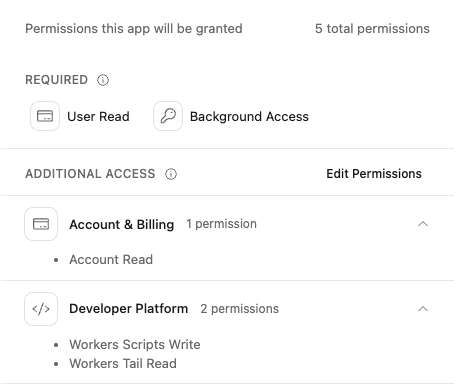
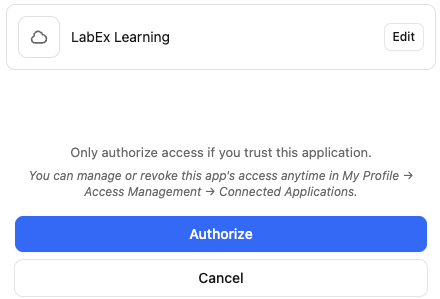
Откройте показанную ссылку, при необходимости войдите в Cloudflare, введите текущий код устройства и просмотрите запрос Wrangler на разрешения. Выберите свою учебную учетную запись, а не все учетные записи. На странице согласия также указано обязательное разрешение Background Access. Нажимайте кнопку подтверждения только после проверки приложения, учетной записи и разрешений; затем вернитесь в терминал и дождитесь завершения авторизации. Если срок действия кода истек, снова выполните команду входа, чтобы получить новый код. Не вставляйте токены в терминал и не передавайте файлы с учетными данными.
Разверните разделы Account & Billing и Developer Platform, чтобы проверить названия разрешений, показанные ниже. Эти разрешения шире, чем в уроке по подключению только для чтения, поскольку эта лабораторная работа развертывает Worker и открывает его журналы в реальном времени.
Убедитесь, что выбрана ваша учебная учетная запись. Если выбрана неправильная учетная запись или все учетные записи, нажмите Edit и измените выбор; проверьте его перед нажатием Authorize.
Просмотрите учетные записи, доступные после этого входа:
npx wrangler whoami --json
Убедитесь, что "loggedIn": true и "authType": "OAuth Token". В массиве accounts найдите объект с name вашей учебной учетной записи и скопируйте его 32-символьный id. Другие параметры учетной записи для этой лабораторной работы не нужны. Если отображается только одна учетная запись, все равно проверьте ее имя; если отображается несколько, используйте Dashboard, чтобы различить их. Если нужная учетная запись отсутствует, повторите авторизацию, выбрав правильную учетную запись.
Добавьте account_id в конфигурацию. Перед выполнением замените YOUR_ACCOUNT_ID в этом блоке скопированным идентификатором. Команда заново записывает конфигурацию, сохраняя переменную $WORKER_NAME из шага 1. Не закрывайте этот терминал; если переменная потеряна, прочитайте исходное имя с помощью cat wrangler.jsonc и сначала восстановите WORKER_NAME, присвоив ему точно это имя. После развертывания не создавайте другое имя и не меняйте учетную запись.
cat > wrangler.jsonc <<CONFIG
{
  "name": "$WORKER_NAME",
  "main": "src/index.js",
  "compatibility_date": "2026-09-14",
  "workers_dev": true,
  "preview_urls": false,
  "account_id": "YOUR_ACCOUNT_ID"
}
CONFIG
cat wrangler.jsonc
Проверьте уникальное имя Worker и сравните account_id с объектом нужной учетной записи из вывода whoami --json. Этот идентификатор является настройкой, а не паролем. Wrangler использует его при развертывании и удалении. Теперь опубликуйте локальный исходный код:
npx wrangler deploy
Если для этой учетной записи еще не настроен поддомен workers.dev, Wrangler предложит зарегистрировать его. Ответьте yes, выберите доступное имя в нижнем регистре, используя буквы, цифры и дефисы, и подтвердите выбор. Это имя на уровне учетной записи будет общим для будущих Workers и отличается от уникального имени Worker в этой лабораторной работе. Если поддомен уже существует, используйте его повторно; не переименовывайте его. Покупать собственный домен или переходить на другой тариф не нужно.
Дождитесь завершения развертывания. Wrangler выведет URL следующего вида:
https://<your-worker-name>.<your-subdomain>.workers.dev
Сохраните фактический URL, выведенный при развертывании, в переменной оболочки. Замените весь пример URL ниже, сохраните кавычки и не добавляйте завершающий слеш:
WORKER_URL="https://YOUR_WORKER.YOUR_SUBDOMAIN.workers.dev"
curl -i "$WORKER_URL/health"
Ожидайте HTTP 200 и тот же JSON, что и при локальном тестировании. Если новый hostname еще распространяется, немного подождите и повторите запрос; страница с ошибкой не означает успешное развертывание. Можно также открыть фактический URL /health в браузере. Если браузер или сеть блокирует workers.dev, используйте результат curl из виртуальной машины; не отключайте настройки безопасности браузера. Обязательными проверками ответа являются запрос из виртуальной машины и независимая проверка ниже.
Теперь визуально подтвердите то же развертывание в Cloudflare Dashboard. Не закрывайте терминал.
Выберите свою учебную учетную запись в переключателе учетных записей. Ее данные должны совпадать с учетной записью, выбранной выше.
Откройте Compute → Workers & Pages. При необходимости обновите список приложений, затем найдите точное имя labex-first-... из конфигурации. Если приложений много, найдите это полное имя через поиск.
Откройте этот Worker. Убедитесь в его имени и найдите его адрес workers.dev; сравните этот адрес с URL, выведенным командой wrangler deploy.
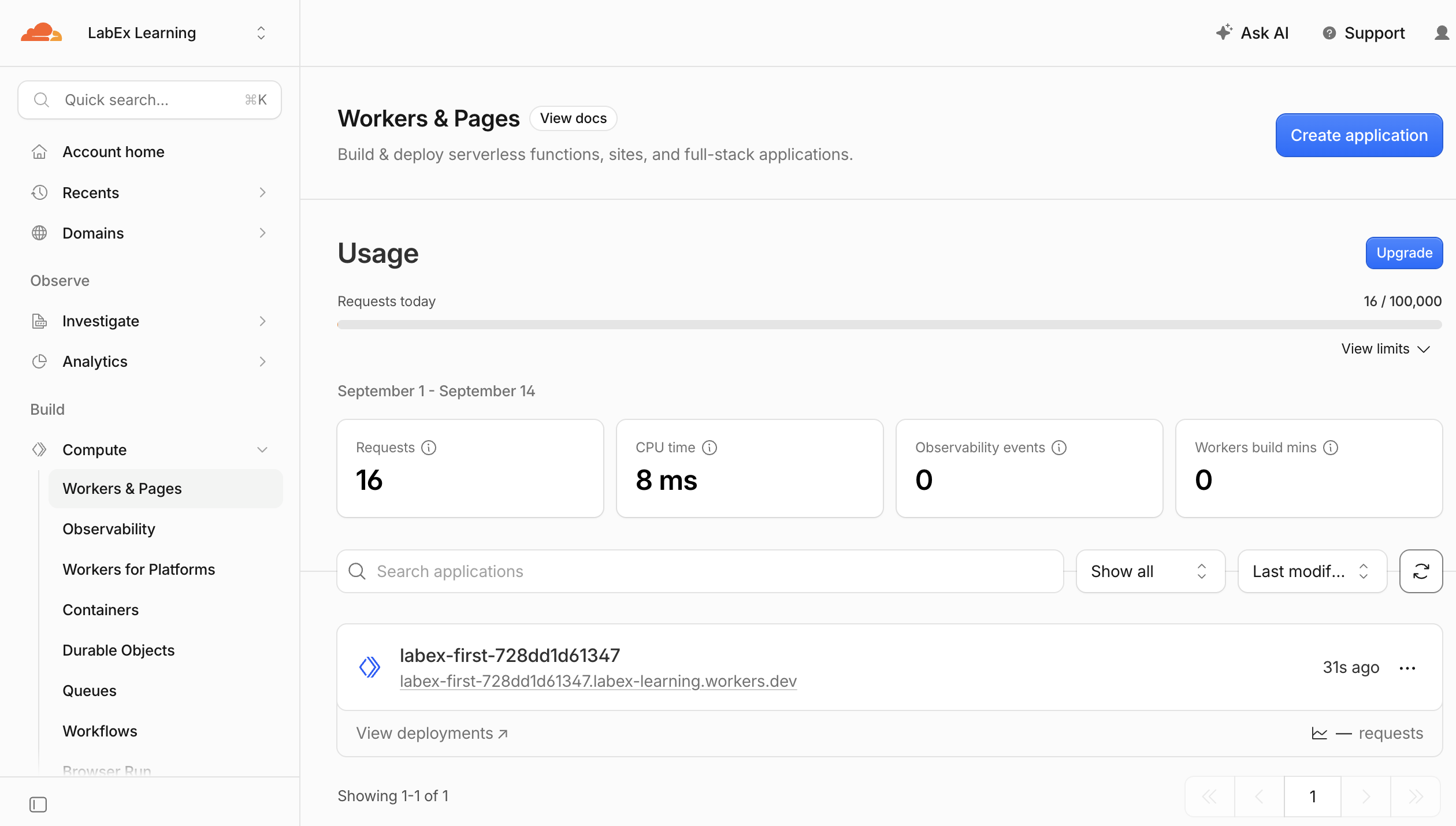
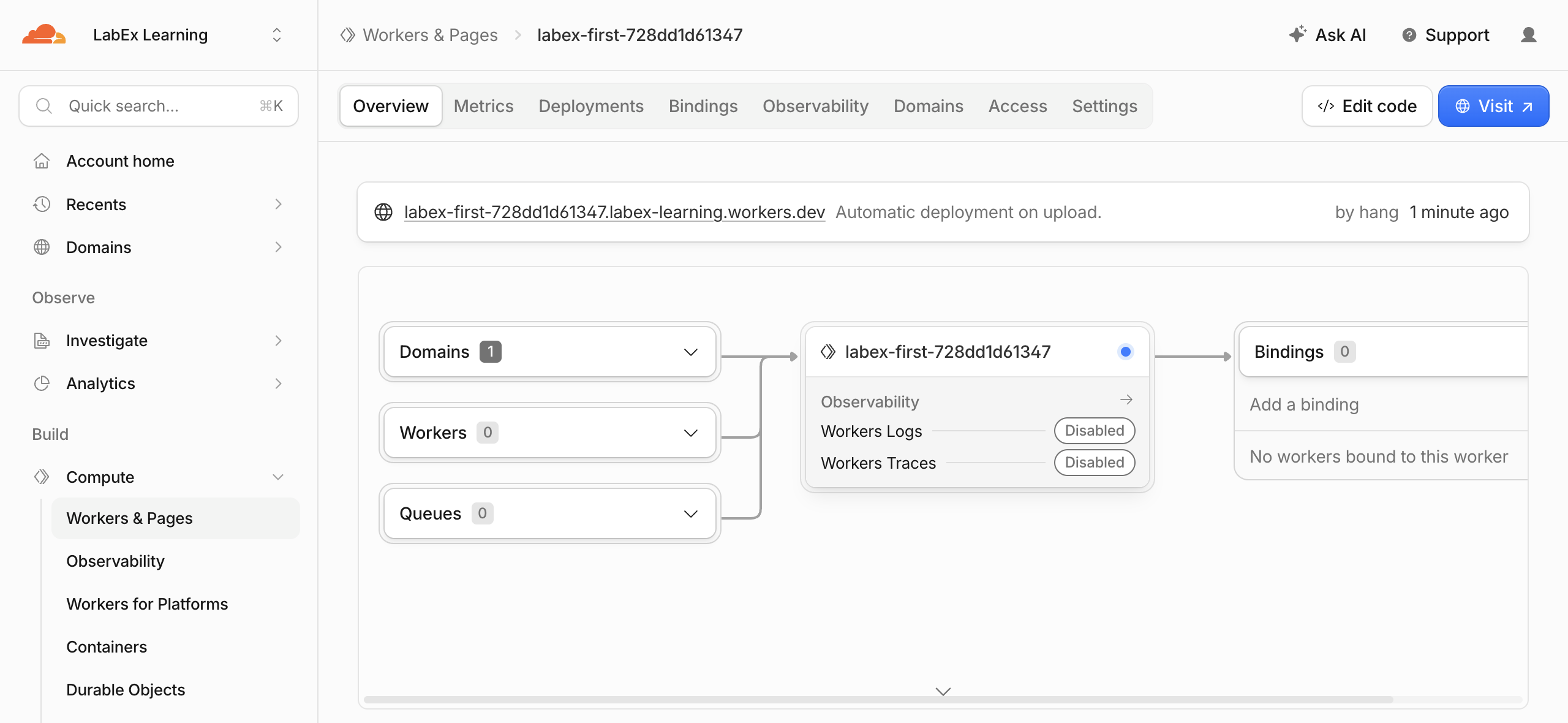
На этих снимках экрана показан пример развертывания. Ваш случайный суффикс Worker и поддомен учетной записи будут отличаться. Найдите собственные значения, а не копируйте пример. Dashboard — это другое представление ресурса, созданного из терминала; не создавайте здесь второй Worker и не изменяйте его код. Если Worker отсутствует, сначала проверьте выбранную учетную запись, точное имя и завершение команды развертывания.
Список приложений подтверждает существование облачного ресурса, а HTTP-ответ, проверенный с помощью curl, подтверждает работу его кода. Делать или отправлять собственный снимок экрана не требуется.
Нажмите кнопку проверки шага. Независимая серверная проверка читает настройки Worker в выбранной учетной записи и тестирует общедоступный endpoint, поэтому другой веб-сайт с похожим текстом не сможет пройти эту проверку.
Просмотрите журнал запроса в реальном времени
На этом шаге вы найдете сообщение, которое обработчик записывает при получении запроса. Журнал приложения записывает произошедшее внутри кода и помогает объяснить поведение, которое нельзя увидеть только по ответу. Поток журнала Wrangler в реальном времени показывает запросы, полученные во время подключения; более ранние запросы не воспроизводятся.
Запустите tail Wrangler в фоновом режиме. Параметр --format json создает структурированные события. На этот раз стандартный вывод и ошибки направляются в разные файлы, поэтому диагностический текст не смешивается с данными событий:
npx wrangler tail --format json > requests.json 2> tail-errors.log &
Подождите несколько секунд, чтобы соединение установилось, затем отправьте новый запрос:
curl -i "$WORKER_URL/health"
Файл событий также содержит подробные метаданные запроса. Команда head -n 32 выводит первые 32 строки, чтобы вы могли сосредоточиться на первом событии и сообщении приложения:
head -n 32 requests.json
Найдите событие, в котором outcome равно ok, запрос GET заканчивается на /health, а сообщение консоли содержит health-request. Другие поля, временные метки и заголовки запроса могут отличаться. Если файл пуст, проверьте tail-errors.log, дождитесь подключения, снова отправьте запрос и перечитайте файл.
Остановите tail перед проверкой всех сохраненных событий. Просмотрите jobs и используйте номер, указанный для wrangler tail (обычно 1 после остановки предыдущего задания):
jobs
kill %1
Нажмите кнопку проверки шага, чтобы сопоставить сохраненное событие с развернутым Worker.
Файл может содержать метаданные запроса. Храните его в этой виртуальной машине; не публикуйте его в виде снимка экрана и не отправляйте в общедоступный репозиторий.
Удалите тестовый Worker
На этом шаге вы удалите только тестовый Worker и проверите результат, пока авторизация управления еще активна. Удаление виртуальной машины не удаляет развернутый Worker.
Снова проверьте конфигурацию проекта и убедитесь, что в поле name указано уникальное имя labex-first-..., использованное в этой лабораторной работе:
cat wrangler.jsonc
Удалите этот Worker с помощью конфигурации проекта:
npx wrangler delete
Прочитайте запрос подтверждения, проверьте точное имя и нажмите y для подтверждения. Не используйте принудительное удаление и не удаляйте другой проект. Обычно Wrangler сообщает, что Worker удален. При зафиксированной версии и этих ограниченных разрешениях Wrangler может вместо этого вывести ошибку аутентификации для /storage/kv/namespaces после удаления Worker: Wrangler также проверяет хранилище Workers Sites прежнего типа во время очистки. В этой лабораторной работе пространства KV не создаются. Не выдавайте все предлагаемые разрешения и не повторяйте развертывание, чтобы исправить это диагностическое сообщение; воспользуйтесь кнопкой проверки шага, чтобы узнать, действительно ли Worker удален. Любая другая ошибка требует отдельного расследования.
В Cloudflare Dashboard откройте Workers & Pages в своей учебной учетной записи и обновите список. Убедитесь, что точное имя Worker отсутствует. Затем нажмите кнопку проверки шага для независимой проверки через API.
Для проверки требуется успешный аутентифицированный ответ со списком ресурсов; неудачный сетевой запрос или истекшая сессия не считаются удалением. Ваша учебная учетная запись и ее поддомен workers.dev на уровне учетной записи останутся доступными для следующих лабораторных работ. Выполните проверку этого шага до выхода из системы.
Отключите виртуальную машину
На этом шаге вы удалите сохраненную авторизацию Wrangler после подтверждения очистки в облаке. Локальные исходные файлы останутся в виртуальной машине, но больше не будут предоставлять доступ к вашей учетной записи.
npx wrangler logout
npx wrangler whoami --json
Найдите "loggedIn": false. Эта версия Wrangler завершает работу с ненулевым кодом, если пользователь вышел из системы; это ожидаемо. Сетевая ошибка без явно указанного состояния не доказывает выход из системы. Нажмите кнопку проверки шага для независимого подтверждения.
В браузере можно продолжать вход в Cloudflare Dashboard. Вход в браузере и авторизация Wrangler на этой виртуальной машине — разные механизмы. Следующая лабораторная работа начнется с новой виртуальной машины и запросит отдельную авторизацию.
Итоги
Вы написали обработчик fetch и конфигурацию Worker, локально протестировали его ответ JSON, развернули его в собственной учебной учетной записи и изучили журнал запроса в реальном времени. Вы независимо проверили общедоступный ответ и принадлежность ресурса, удалили тестовый Worker с активной авторизацией и вышли из системы на виртуальной машине.
Дополнительные сведения см. в документации Cloudflare: команды Wrangler, обработчик fetch и конфигурация workers.dev.