Когда вы работаете в репозитории, git status показывает, какие изменения Git видит в рабочем дереве и какие из них вы выбрали для следующего сохранения. Используйте пустой репозиторий journey-git из предыдущего урока.
Git · Урок 2
git status
Научитесь с помощью git status различать неотслеживаемые, подготовленные и изменённые файлы.
Находим новый файл
Создайте небольшую страницу, затем выведите состояние в кратком формате.
$ printf '%s\n' '<h1>Hello</h1>' > index.html
$ git status --short
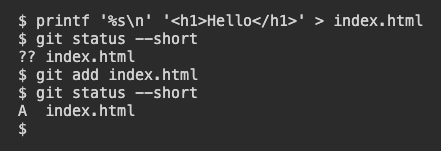
Здесь > записывает данные в указанный файл. Если файл существует, его содержимое перезаписывается. Новый файл в кратком выводе выглядит как ?? index.html. Git называет его неотслеживаемым. Файл существует, но ещё не выбран для следующего снимка состояния проекта.
Рядом с новым файлом Git выводит два вопросительных знака. Что они означают?
Проверяем подготовленные изменения
Выполните git add, чтобы выбрать текущее содержимое файла для следующего снимка. Сохранённый снимок называется коммитом. Выбранное содержимое помещается в индекс. В кратком выводе в первой колонке теперь стоит A: добавление файла подготовлено к коммиту.
$ git add index.html
$ git status --short
Где после git add находится выбранная версия index.html?
Различаем два вида изменений
В кратком выводе перед именем файла есть две колонки. Первая показывает изменения в индексе, вторая — правки рабочего файла после добавления в индекс. Например, AM index.html означает, что новый файл подготовлен к коммиту, а его рабочая копия затем изменена. Если удобнее читать подробности по разделам, выполните git status без параметров.
Рядом с index.html стоит AM. Что стоит проверить перед следующим коммитом?
Урок завершён
Вы завершили git status
Теперь вы можете проверить, какие изменения попадут в следующий коммит.
Распознавайте новые неотслеживаемые файлы.
Добавляйте файл в индекс с помощью git add.
Отдельно смотрите изменения в индексе и в рабочем дереве.
Сохраните прогресс
Создайте бесплатный аккаунт, чтобы сохранить этот урок и продолжить на любом устройстве.
Создать бесплатный аккаунт