Poetry와 VSCode를 활용한 Python 프로젝트 2부 - Python 치트 시트

pyproject.toml 파일이 무엇인지, 어떻게 다루는지 배웠고, Poetry를 사용하여 새 프로젝트를 시작하고, 가상 환경을 생성하고, 종속성을 추가하고 제거하는 방법을 배웠습니다. 이 모든 것은 다음 명령어로 수행되었습니다.| Command | Description |
|---|---|
poetry new [package-name] | 새 Python 프로젝트 시작. |
poetry init | pyproject.toml 파일을 대화형으로 생성. |
poetry install | pyproject.toml 파일 내의 패키지 설치. |
poetry add [package-name] | 가상 환경에 패키지 추가. |
poetry add -D [package-name] | 개발용 패키지를 가상 환경에 추가. |
poetry remove [package-name] | 가상 환경에서 패키지 제거. |
poetry remove -D [package-name] | 개발용 패키지를 가상 환경에서 제거. |
이 두 번째 파트에서는 다음을 수행할 것입니다.
- 가상 환경을 VSCode에 추가합니다.
- 종속성 업데이트.
- 개발 종속성을 편집기와 통합합니다.
- Flake8
- Black
- Pytest
그리고 세 번째 글에서는 샘플 라이브러리를 작성하고, Poetry로 프로젝트를 빌드하고, PyPI에 게시할 것입니다.
시작하기 전에 VSCode가 설치되어 있고, Python 확장 프로그램이 추가되었으며, 이 시리즈의 첫 번째 글을 따라 이해했는지 확인하십시오.
VSCode 에서 Poetry 설정하기
첫 번째 파트 이후 며칠이 지났으므로 종속성의 새 버전을 확인하는 것이 좋을 수 있습니다. 터미널을 열고 프로젝트 디렉토리로 이동한 다음 poetry update 명령을 입력하십시오.
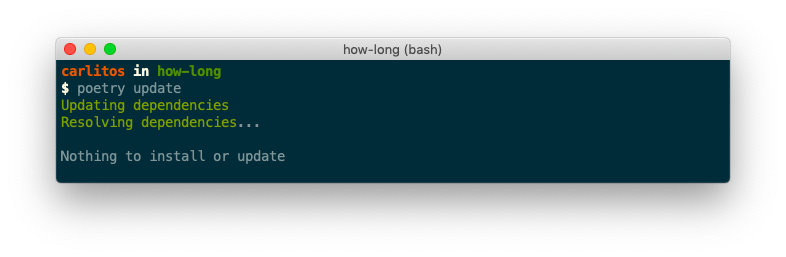
지금까지 사용 가능한 새 버전은 없습니다.
venv 명령으로 가상 환경을 생성하면 VSCode는 해당 프로젝트의 기본 Python 환경으로 자동 설정합니다. Poetry를 사용할 때, 처음에는 프로젝트 폴더 내에서 터미널에 다음을 입력해야 합니다.
poetry shell
code .
첫 번째 명령인 poetry shell은 가상 환경 내부로 진입하게 하고, code .은 현재 폴더를 VSCode 내에서 열 것입니다.
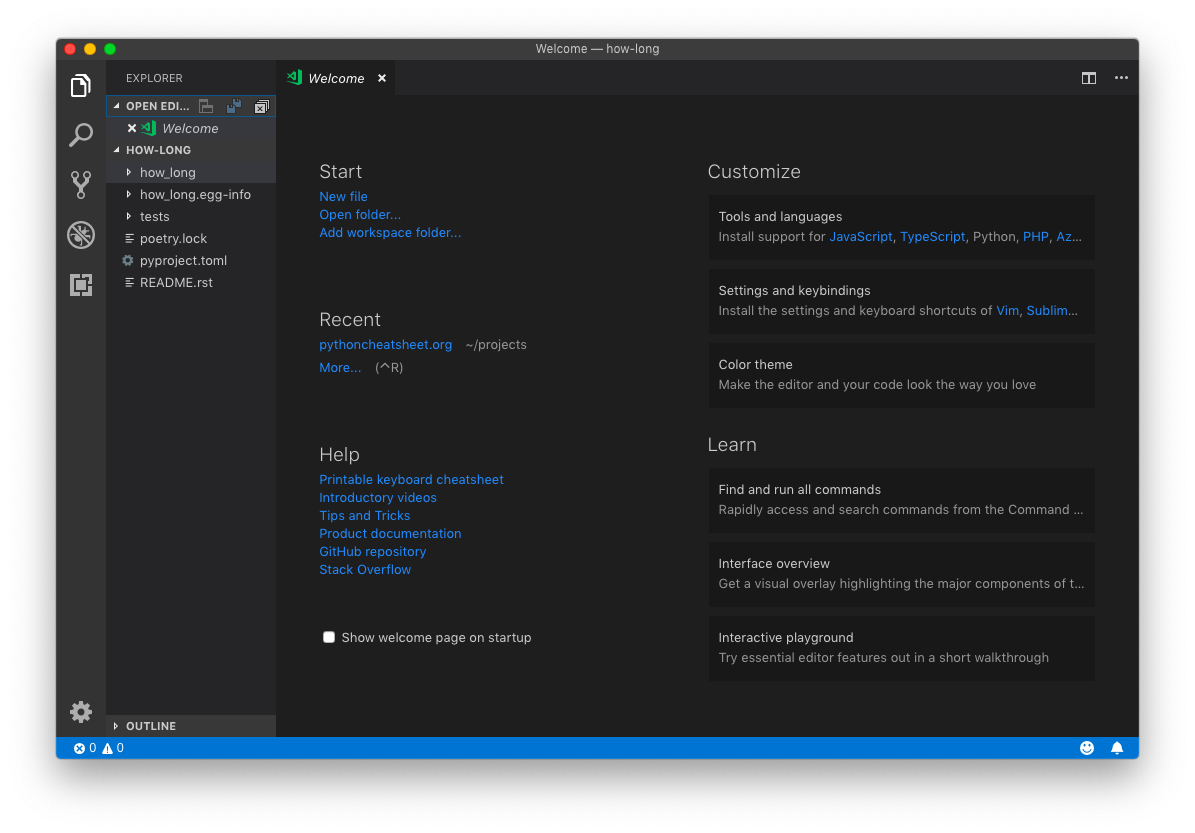
왼쪽 패널을 사용하여 how-long 폴더 (또는 프로젝트 이름이 있는 폴더) 를 열고 __init__.py 옆에 how-long.py 파일을 생성하십시오. 왼쪽 하단 모서리에서 현재 Python 환경을 볼 수 있습니다.

그것을 클릭하면 사용 가능한 환경 목록이 표시됩니다. 프로젝트 이름이 포함된 환경을 선택하십시오.

이제 개발 종속성인 Flake8, Black, Pytest를 Visual Studio Code 에 통합해 보겠습니다.
Flake8
Flake8은 프로젝트에 린팅 기능을 제공합니다. 즉, 구문 및 스타일 오류에 대해 경고하며, VSCode 덕분에 입력하는 동안 이를 알 수 있습니다.
기본적으로 Python 확장은 Pylint가 활성화되어 있는데, 이는 강력하지만 구성하기 복잡합니다. Flake8으로 전환하려면 아무 Python 파일이나 변경하고 저장하면 오른쪽 하단 모서리에 팝업 메시지가 표시됩니다.
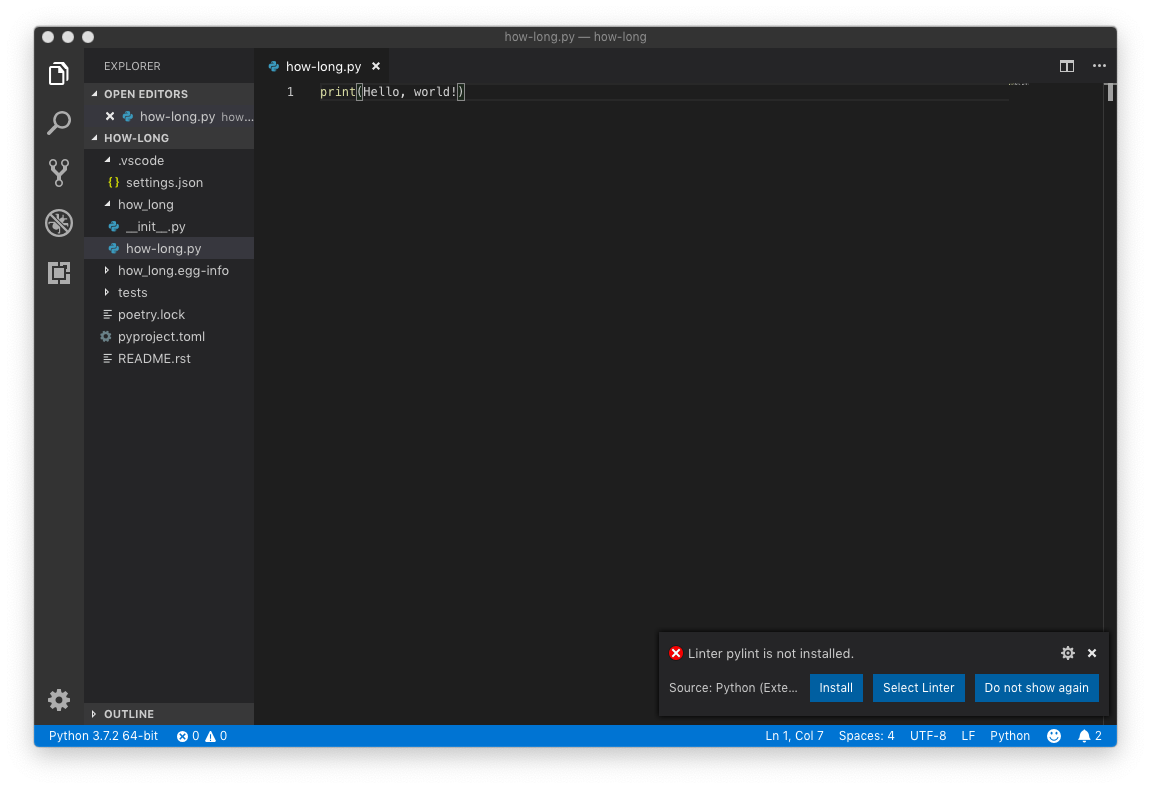
Select Linter를 클릭하고 목록에서 Flake8을 선택하십시오. 이제 VSCode는 심각도에 따라 녹색 또는 빨간색으로 구문 및 스타일 문제를 알려주며 항상 무엇이 잘못되었는지에 대한 좋은 설명을 제공합니다.

두 가지 문제가 있는 것 같습니다. 파일 끝에 빈 줄이 누락되었고 (스타일), Hello, World! 문자열에 따옴표를 추가하는 것을 잊었습니다 (구문). 이를 수정하고 모든 경고가 사라지는지 확인하십시오.
Black
Black은 코드 포맷터로, 코드를 살펴보고 PEP 8 스타일 가이드 ( Flake8이 스타일 오류를 린트하는 데 사용하는 것과 동일한 PEP) 를 준수하도록 자동으로 포맷하는 도구입니다.
shift + cmd/ctrl + p를 눌러 명령 팔레트를 열고 Format Document를 입력한 다음 Enter 키를 누르십시오. 새 팝업 메시지가 나타납니다.

Use Black을 선택하십시오. 이제 이 잘못 포맷된 코드를 파이썬 파일에 복사하십시오.
for i in range(5):         # this comment has too many spaces
      print(i)  # this line has 6 space indentation.
정말 못생긴 코드… 다시 포맷을 시도하고 Black이 모든 것을 어떻게 수정하는지 확인하십시오!
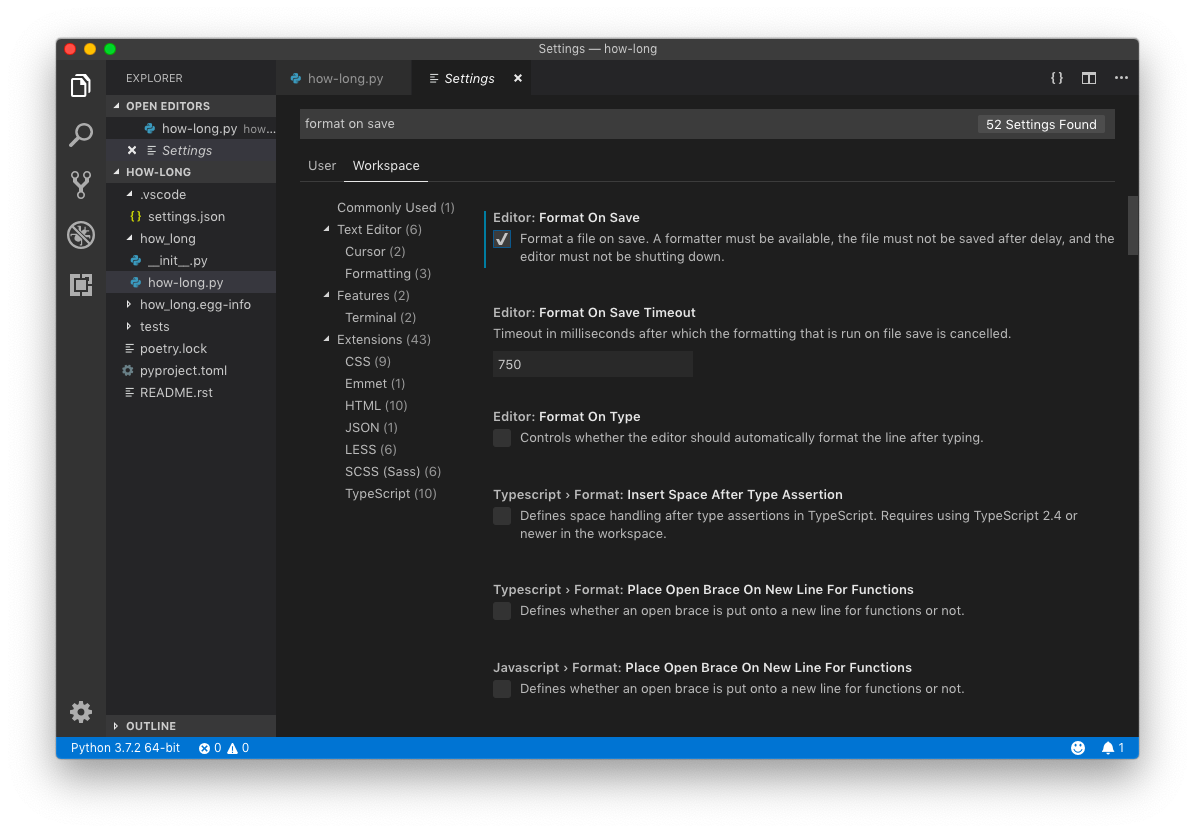
또 다른 방법은 VSCode 를 구성하여 저장할 때마다 Black이 코드를 자동으로 포맷하도록 하는 것입니다. cmd/ctrl + ,를 눌러 설정을 여십시오. Workspace Settings에 있는지 확인하고 Format On Save를 검색한 다음 확인란을 활성화하십시오.
마지막으로, Black은 기본적으로 한 줄에 88 자이지만 Flake8이 허용하는 80 자와 다르므로 충돌을 피하기 위해 .vscode 폴더를 열고 settings.json 파일 끝에 다음을 추가하십시오.
{
    ...
    "python.linting.flake8Args": [
        "--max-line-length=88"
    ],
}

Pytest
프로그래밍에 진지하다면 프로젝트 테스트 방법을 배우는 것이 중요합니다. 이는 출시 후 치명적인 버그가 나타날 가능성을 줄여 자신감을 가지고 프로그램을 작성하고 제공할 수 있게 해주는 매우 유용한 기술입니다.
Pytest은 테스트 작성을 위한 매우 인기 있고 사용자 친화적인 프레임워크입니다. 우리는 이미 설치했습니다. 따라서 VSCode와 통합할 것입니다.
tests 폴더를 열고 test_how_long.py 파일을 선택하십시오. Poetry는 이미 첫 번째 테스트를 제공합니다.
# test_how_long.py
from how_long import __version__

def test_version():
    assert __version__ == '0.1.0'
이 테스트에서는 how_long 폴더 안에 있는 __init__.py 파일에서 __version__ 변수를 가져와 현재 버전이 0.1.0임을 단언합니다. Terminal > New Terminal로 이동하여 통합 터미널을 열고 다음을 입력하십시오.
pytest
출력은 다음과 같습니다.
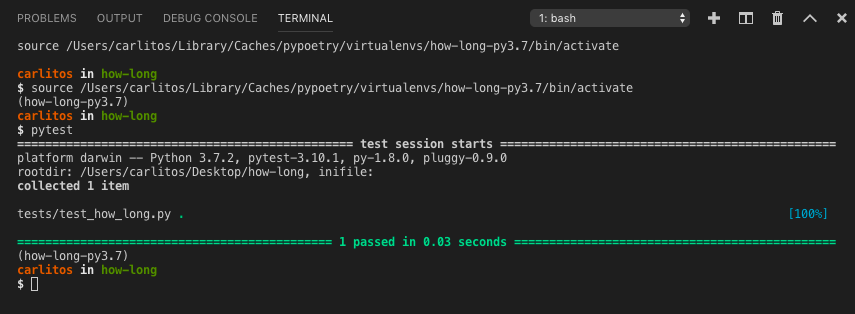
좋습니다. 모든 것이 괜찮습니다. shift + cmd/ctrl + p로 명령 팔레트를 여십시오.
- unit을 입력하고 Python: Configure Unit Tests를 선택하십시오.
- pytest를 선택하십시오.
- 테스트를 저장한 디렉터리, 이 경우 tests를 선택하십시오.
세 가지 일이 발생했습니다.
상태 표시줄에 새 버튼 Run Tests가 나타났습니다. 이것은 터미널에 pytest를 입력하는 것과 같습니다. 그것을 누르고 Run All Unit Tests를 선택하십시오. 완료되면 통과한 테스트 수와 실패한 테스트 수를 알려줍니다.
왼쪽 막대에 새 아이콘이 생겼습니다. 클릭하면 모든 테스트를 표시하는 패널이 나타납니다. 여기서 각 테스트를 개별적으로 실행할 수 있습니다.
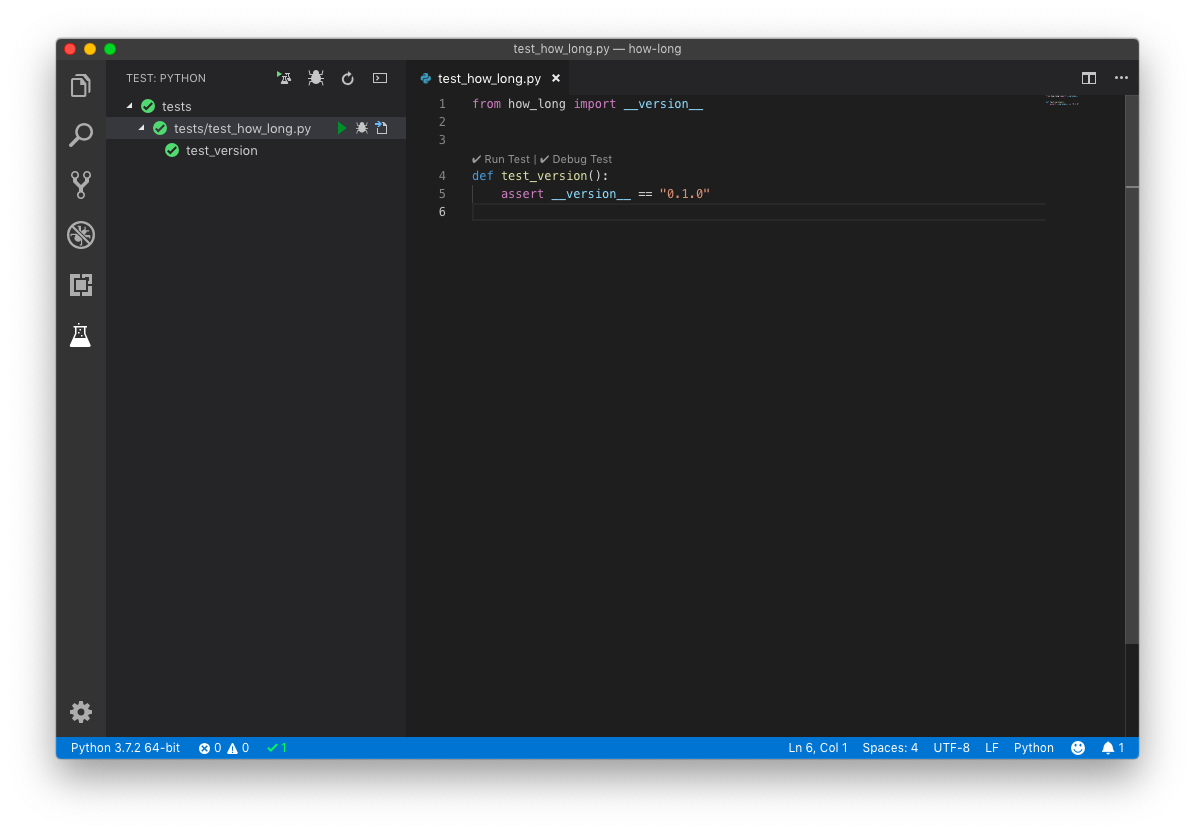
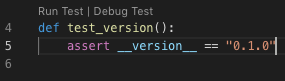
테스트 파일 내부에는 모든 테스트 함수 앞에 새 옵션이 표시됩니다. 괜찮으면 체크 아이콘이 나타나고 그렇지 않으면 x가 나타납니다. 또한 특정 테스트를 실행할 수 있습니다.
결론
지금까지 우리는 다음을 수행했습니다.
- 새 프로젝트 시작, 가상 환경 생성, 종속성 추가, 삭제 및 업데이트.
- 가상 환경을 VSCode에 추가, 코드를 입력하는 동안 코드를 린트하도록 Flake8 구성, 포맷터로 Black 선택 및 Pytest를 포함하여 테스트를 시각적으로 실행.
마지막으로, 세 번째이자 마지막 글에서는 다음을 수행할 것입니다.
- 샘플 라이브러리 작성.
- Poetry로 프로젝트 빌드.
- PyPI에 게시.