



Introdução
No mundo da programação Python, compreender e gerenciar o caminho do sistema (system path) é crucial para localizar e utilizar os módulos necessários. Este tutorial irá guiá-lo através do processo de verificação do caminho do sistema Python, bem como de sua modificação para garantir que seus projetos tenham acesso às dependências requeridas.
Compreendendo o Python Path
O Python path, também conhecido como sys.path, é uma lista de diretórios que o Python pesquisa quando tenta importar um módulo. Este é um conceito importante de entender, pois determina onde o Python procurará os módulos e pacotes necessários quando você executar seu código.
O que é o Python Path?
O Python path é uma lista de diretórios que o Python pesquisa quando tenta importar um módulo. Quando você importa um módulo em seu código Python, o Python procura o módulo nos diretórios especificados na lista sys.path.
A lista sys.path normalmente inclui os seguintes diretórios:
- O diretório que contém o script de entrada (o script que você está executando)
- A variável de ambiente
PYTHONPATH(se definida) - Os diretórios padrão dependentes da instalação para bibliotecas padrão e site-packages.
Você pode visualizar o Python path atual usando o atributo sys.path em seu código Python. Vamos criar um script Python simples para ver isso em ação.
Abra o terminal do WebIDE e navegue até o diretório do seu projeto, caso ainda não esteja lá. O diretório padrão é /home/labex/project.
Agora, crie um novo arquivo chamado check_path.py no diretório /home/labex/project usando o editor do WebIDE.
Adicione o seguinte código ao arquivo check_path.py:
import sys
print(sys.path)
Salve o arquivo.
Agora, execute o script a partir do terminal:
python check_path.py
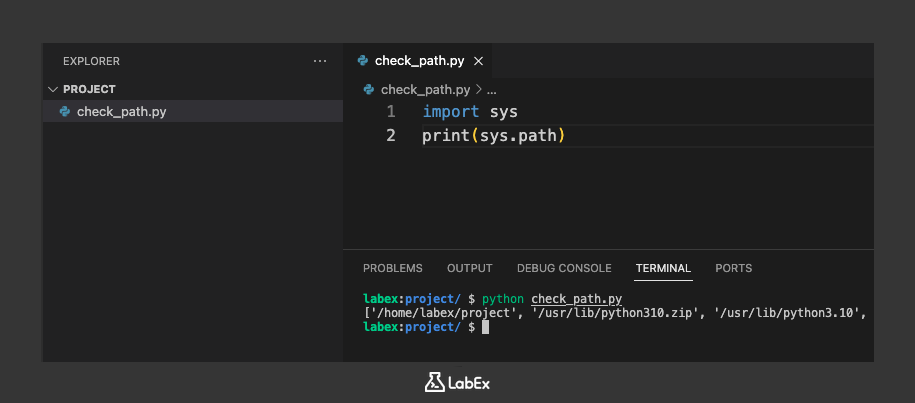
Você verá uma saída semelhante a esta:
['/home/labex/project', '/usr/lib/python310.zip', '/usr/lib/python3.10', '/usr/lib/python3.10/lib-dynload', '/home/labex/.local/lib/python3.10/site-packages', '/usr/local/lib/python3.10/dist-packages', '/usr/lib/python3/dist-packages']
Esta saída mostra a lista de diretórios que o Python pesquisou quando você executou o script. A primeira entrada é o diretório onde o script está localizado (/home/labex/project). As outras entradas são diretórios de bibliotecas Python padrão e site-packages.
Compreendendo a Estrutura do Python Path
O Python path é estruturado como uma lista de diretórios. Cada diretório na lista representa um local onde o Python pesquisará módulos e pacotes. A ordem dos diretórios na lista é importante, pois o Python pesquisará os diretórios na ordem em que aparecem na lista.
Por exemplo, se você tiver um módulo personalizado localizado no diretório /path/to/my/module e quiser importar esse módulo em seu código Python, você precisará garantir que o diretório /path/to/my/module esteja incluído no Python path.
graph TD
    A[Python Script] --> B[sys.path]
    B --> C[/home/labex/project]
    B --> D[/usr/lib/python3.10/site-packages]
    B --> E[/usr/lib/python3.10]
    B --> F[/home/labex/.local/lib/python3.10/site-packages]
No diagrama acima, o script Python está tentando importar um módulo, e a lista sys.path contém vários diretórios onde o Python pesquisará o módulo.
Verificando o Python Path com o Módulo site
No passo anterior, você usou sys.path para ver os diretórios que o Python pesquisa. Outro módulo útil para entender onde o Python procura por pacotes, especificamente site-packages (pacotes de terceiros instalados via pip), é o módulo site.
A função site.getsitepackages() retorna uma lista de diretórios onde o Python pesquisará por site-packages.
Vamos modificar o script check_path.py para também usar o módulo site.
Abra o arquivo check_path.py no editor do WebIDE.
Adicione as seguintes linhas ao script, após o código existente:
import site

print("\nsite.getsitepackages():")
print(site.getsitepackages())
O arquivo check_path.py completo agora deve ter a seguinte aparência:
import sys
import site

print("sys.path:")
print(sys.path)

print("\nsite.getsitepackages():")
print(site.getsitepackages())
Salve o arquivo.
Agora, execute o script novamente a partir do terminal:
python check_path.py
Você verá uma saída semelhante a esta:
sys.path:
['/home/labex/project', '/usr/lib/python310.zip', '/usr/lib/python3.10', '/usr/lib/python3.10/lib-dynload', '/home/labex/.local/lib/python3.10/site-packages', '/usr/local/lib/python3.10/dist-packages', '/usr/lib/python3/dist-packages']

site.getsitepackages():
['/home/labex/.local/lib/python3.10/site-packages', '/usr/local/lib/python3.10/dist-packages', '/usr/lib/python3/dist-packages']
Observe que a saída de site.getsitepackages() é um subconjunto dos diretórios em sys.path. site.getsitepackages() mostra especificamente os locais onde os pacotes de terceiros são normalmente instalados.
Ao usar tanto sys.path quanto site.getsitepackages(), você obtém uma imagem mais completa de onde o Python pesquisa por módulos e pacotes em seu sistema.
Modificando o Python Path Temporariamente
Em alguns casos, você pode precisar adicionar um diretório ao Python path para um script ou sessão específica. Isso é útil quando você está desenvolvendo um módulo personalizado ou usando um módulo que não está instalado no Python path padrão.
Você pode modificar temporariamente o Python path dentro de um script em execução usando sys.path.append().
Vamos criar um novo diretório e um módulo simples dentro dele para demonstrar isso.
No terminal, crie um novo diretório chamado my_custom_modules no diretório do seu projeto:
mkdir /home/labex/project/my_custom_modules
Agora, crie um novo arquivo chamado my_module.py dentro do diretório my_custom_modules usando o editor do WebIDE.
Adicione o seguinte código a my_module.py:
def greet(name):
  return f"Hello, {name} from my_module!"
Salve o arquivo.
Em seguida, crie um novo script Python chamado use_custom_module.py no diretório /home/labex/project.
Adicione o seguinte código a use_custom_module.py:
import sys
import os

## Get the absolute path to the custom modules directory
custom_modules_path = os.path.join(os.path.dirname(__file__), 'my_custom_modules')

## Add the custom modules directory to sys.path
sys.path.append(custom_modules_path)

## Now you can import my_module
import my_module

message = my_module.greet("LabEx User")
print(message)

## Optional: Print sys.path again to see the added directory
print("\nUpdated sys.path:")
print(sys.path)
Salve o arquivo.
Neste script, primeiro construímos o caminho absoluto para o diretório my_custom_modules usando os.path.join e os.path.dirname(__file__). Isso torna o script mais portátil. Em seguida, usamos sys.path.append() para adicionar este diretório ao Python path. Após adicionar o diretório, podemos importar com sucesso my_module.
Execute o script a partir do terminal:
python use_custom_module.py
Você deve ver uma saída semelhante a esta:
Hello, LabEx User from my_module!

Updated sys.path:
['/home/labex/project', '/usr/lib/python310.zip', '/usr/lib/python3.10', '/usr/lib/python3.10/lib-dynload', '/home/labex/.local/lib/python3.10/site-packages', '/usr/local/lib/python3.10/dist-packages', '/usr/lib/python3/dist-packages', '/home/labex/project/my_custom_modules']
A saída mostra que a função greet de my_module foi chamada com sucesso, e o diretório my_custom_modules foi adicionado ao sys.path para a execução deste script.
Este método de modificar sys.path é temporário e afeta apenas a execução do script atual.
Modificando o Python Path Permanentemente com PYTHONPATH
Embora modificar sys.path dentro de um script seja útil para alterações temporárias, você pode querer adicionar um diretório ao Python path para todas as suas sessões Python ou para um projeto específico sem modificar scripts individuais. Isso pode ser alcançado definindo a variável de ambiente PYTHONPATH.
A variável de ambiente PYTHONPATH é uma lista de diretórios que o Python adiciona a sys.path quando ele inicia.
Para definir a variável de ambiente PYTHONPATH para sua sessão atual do terminal, você pode usar o comando export.
Vamos remover a linha sys.path.append() de use_custom_module.py e usar PYTHONPATH em vez disso.
Abra use_custom_module.py no editor do WebIDE e remova as seguintes linhas:
## Get the absolute path to the custom modules directory
custom_modules_path = os.path.join(os.path.dirname(__file__), 'my_custom_modules')

## Add the custom modules directory to sys.path
sys.path.append(custom_modules_path)
O arquivo use_custom_module.py agora deve ter a seguinte aparência:
import sys
import os

## Now you can import my_module
import my_module

message = my_module.greet("LabEx User")
print(message)

## Optional: Print sys.path again to see the added directory
print("\nUpdated sys.path:")
print(sys.path)
Salve o arquivo.
Agora, tente executar o script sem definir PYTHONPATH:
python use_custom_module.py
Você provavelmente obterá um ModuleNotFoundError porque o Python não consegue encontrar my_module.
Traceback (most recent call last):
  File "/home/labex/project/use_custom_module.py", line 5, in <module>
    import my_module
ModuleNotFoundError: No module named 'my_module'
Agora, vamos definir a variável de ambiente PYTHONPATH no terminal para incluir nosso diretório de módulos personalizados. Certifique-se de estar no diretório /home/labex/project.
export PYTHONPATH="/home/labex/project/my_custom_modules:$PYTHONPATH"
Este comando adiciona /home/labex/project/my_custom_modules ao início da variável PYTHONPATH. O $PYTHONPATH no final garante que quaisquer diretórios existentes em PYTHONPATH sejam preservados.
Agora, execute o script use_custom_module.py novamente na mesma sessão do terminal:
python use_custom_module.py
Você deve ver a saída indicando que o módulo foi encontrado e executado:
Hello, LabEx User from my_module!

Updated sys.path:
['/home/labex/project', '/home/labex/project/my_custom_modules', '/usr/lib/python310.zip', '/usr/lib/python3.10', '/usr/lib/python3.10/lib-dynload', '/home/labex/.local/lib/python3.10/site-packages', '/usr/local/lib/python3.10/dist-packages', '/usr/lib/python3/dist-packages']
Observe que /home/labex/project/my_custom_modules agora está incluído em sys.path porque definimos a variável de ambiente PYTHONPATH.
Definir PYTHONPATH no terminal usando export afeta apenas a sessão atual do terminal. Para tornar a alteração permanente, você normalmente adicionaria o comando export ao arquivo de inicialização do seu shell (por exemplo, ~/.bashrc, ~/.zshrc). No entanto, para este laboratório, defini-lo na sessão atual é suficiente para demonstrar o conceito.
Resumo
Neste laboratório, você aprendeu como verificar e modificar o caminho do sistema Python (sys.path). Você usou sys.path e site.getsitepackages() para inspecionar os diretórios que o Python pesquisa por módulos. Você também aprendeu dois métodos para adicionar diretórios ao Python path: temporariamente dentro de um script usando sys.path.append() e de forma mais persistente para uma sessão usando a variável de ambiente PYTHONPATH. Compreender e gerenciar o Python path é uma habilidade fundamental para organizar seus projetos Python e garantir que seu código possa encontrar os módulos e pacotes necessários.


