



Introdução
Este laboratório irá guiá-lo na criação de um shell script simples que imprime a clássica mensagem "Hello, World!". Você aprenderá os fundamentos da programação shell usando o shell Bash, que é amplamente utilizado em sistemas operacionais do tipo Unix, como o Linux. Este laboratório foi projetado para iniciantes, então não se preocupe se você é novo em programação ou no uso da linha de comando.
Se você é novo no Linux ou no LabEx, recomendamos começar pelo Início Rápido com Linux ou Prática de Comandos Básicos do Linux para aprender o básico de forma sistemática. Após concluir o curso, você pode retornar aqui para praticar suas habilidades.
Introdução ao WebIDE (VS Code)
Nesta etapa, você explorará o WebIDE baseado no Visual Studio Code (VS Code). Este ambiente de desenvolvimento integrado oferece uma maneira conveniente de editar scripts e acessar o terminal em um só lugar.
É importante notar que, embora o shell padrão no WebIDE seja o Zsh, escreveremos scripts Bash neste laboratório. O Bash (Bourne Again SHell) é o shell mais comum e amplamente utilizado em sistemas do tipo Unix. O Zsh (Z Shell) é uma versão estendida do Bash com algumas melhorias e recursos. Para os propósitos deste laboratório, as diferenças não afetarão nosso trabalho, já que nossos scripts usarão explicitamente o Bash através da linha shebang (#!/bin/bash).
Acessando o WebIDE
Ao iniciar o laboratório, você verá a interface do WebIDE no seu navegador. Ela consiste em várias partes principais:
- Explorador de Arquivos (barra lateral esquerda): Mostra a estrutura de diretórios e arquivos.
- Editor (área principal): Onde você escreverá e editará seus scripts.
- Terminal (painel inferior): Onde você executará comandos e scripts.
Abrindo o Terminal
Para abrir o terminal no WebIDE:
Clique em "Terminal" no menu superior e selecione "New Terminal" no menu suspenso.
Isso abrirá um novo painel de terminal na parte inferior do WebIDE. Você verá um prompt de comando semelhante a este:
labex:project/ $
Isso indica que você está logado como o usuário labex e seu diretório atual é ~/project (que é um atalho para /home/labex/project).
Usando o Terminal
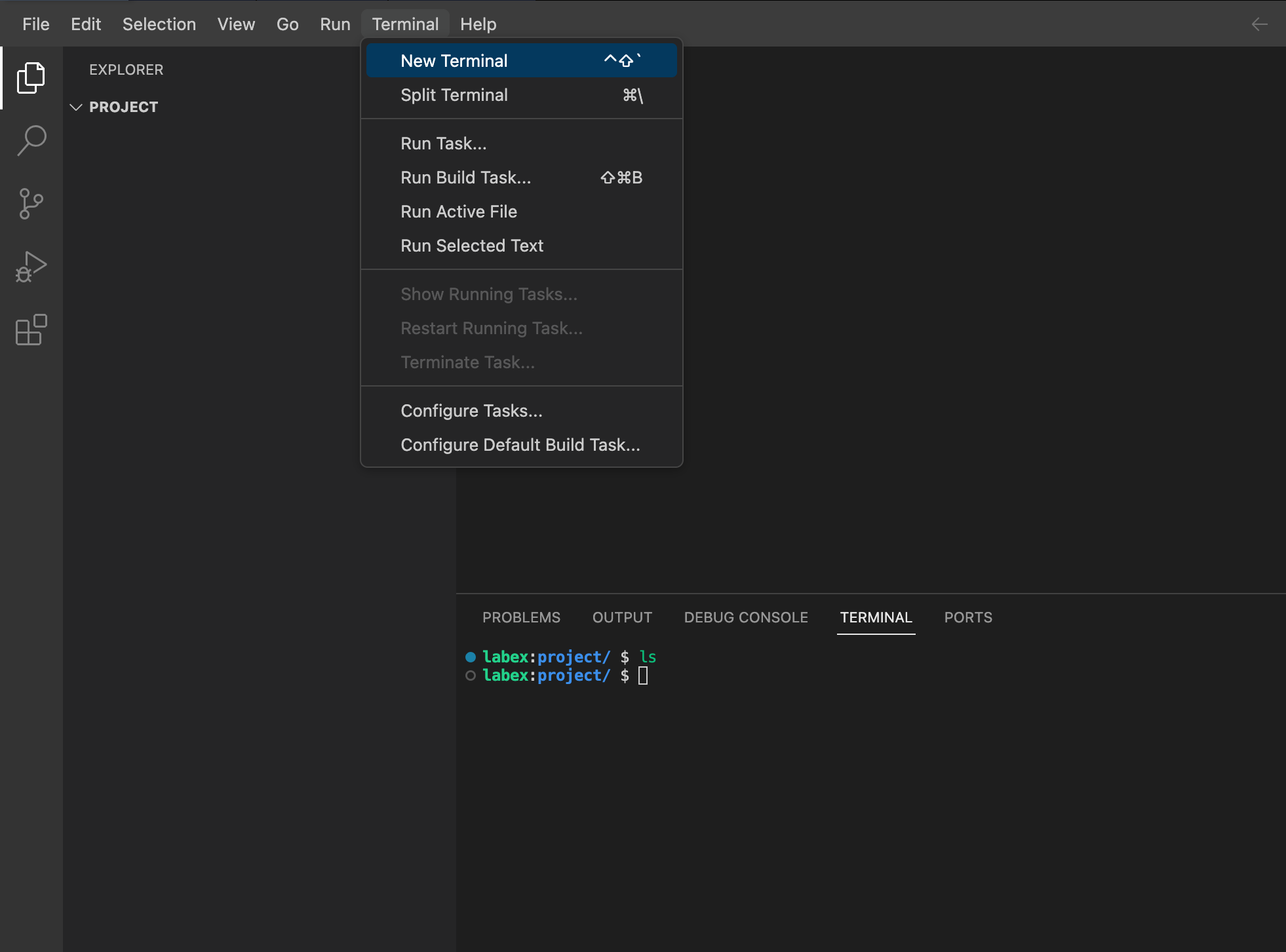
Você pode usar este terminal exatamente como usaria um terminal comum em um sistema Linux. Por exemplo, para ver o conteúdo do seu diretório atual, você pode digitar:
ls
E pressione Enter. Isso listará todos os arquivos e diretórios na sua localização atual.
Criar um arquivo de Shell Script
Nesta etapa, você criará um novo arquivo para o shell script. Usaremos o comando touch no terminal para fazer isso. O comando touch é usado para criar arquivos vazios ou atualizar os tempos de acesso e modificação de arquivos existentes.
Digite o seguinte comando no terminal e pressione Enter:
touch hello.sh
Este comando cria um arquivo vazio chamado hello.sh no seu diretório atual. A extensão .sh é comumente usada para shell scripts, mas não é obrigatória.
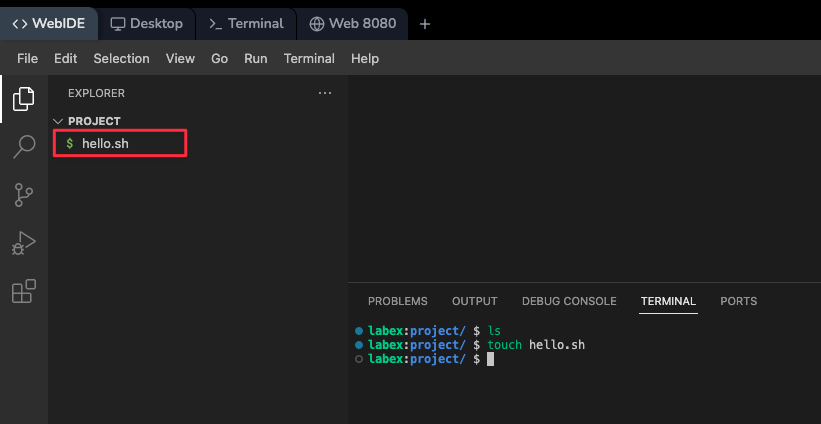
Você não verá nenhuma saída após executar este comando. Em sistemas do tipo Unix, a ausência de saída geralmente significa que o comando foi bem-sucedido.
Alternativamente, você pode criar o arquivo usando a interface do WebIDE:
No Explorador de Arquivos, clique com o botão direito no diretório /home/labex/project, selecione "New File" no menu de contexto, digite o nome do arquivo hello.sh e pressione Enter.
Isso criará um novo arquivo chamado hello.sh e o abrirá no editor.
Editar o Shell Script
Nesta etapa, você adicionará conteúdo ao arquivo usando o editor integrado do WebIDE.
Se o arquivo ainda não estiver aberto no editor:
No Explorador de Arquivos, clique duas vezes em hello.sh para abri-lo.
No editor, digite as duas linhas a seguir exatamente como mostrado:
#!/bin/bash
echo 'Hello, World!'
Vamos analisar o que essas linhas significam:
#!/bin/bash- Esta é chamada de linha "shebang". Ela diz ao sistema qual interpretador deve ser usado para executar este script. Neste caso, estamos especificando o shell Bash.echo 'Hello, World!'- Esta linha usa o comandoechopara imprimir o texto "Hello, World!" na tela.
Após digitar essas linhas, salve o arquivo pressionando Ctrl + S ou indo em File > Save no menu superior.
Tornar o Script Executável
Nesta etapa, você tornará o script executável. Em sistemas do tipo Unix, os arquivos possuem permissões que controlam quem pode ler, gravar ou executá-los. Por padrão, novos arquivos não são executáveis.
Para tornar nosso script executável, usamos o comando chmod (que significa "change mode" ou alterar modo). Digite o seguinte comando no terminal e pressione Enter:
chmod +x hello.sh
Aqui está o que este comando faz:
chmodé o comando para alterar permissões de arquivo+xsignifica "adicionar permissão de execução"hello.shé o nome do nosso arquivo
Você não verá nenhuma saída deste comando se ele for bem-sucedido.
Executar o Script
Nesta etapa, você executará o script. Para executar um script no diretório atual, usamos ./ antes do nome do script. Este ./ diz ao sistema para procurar o script no diretório atual.
Digite o seguinte comando no terminal e pressione Enter:
./hello.sh
Se tudo foi feito corretamente, você deverá ver a saída:
Hello, World!
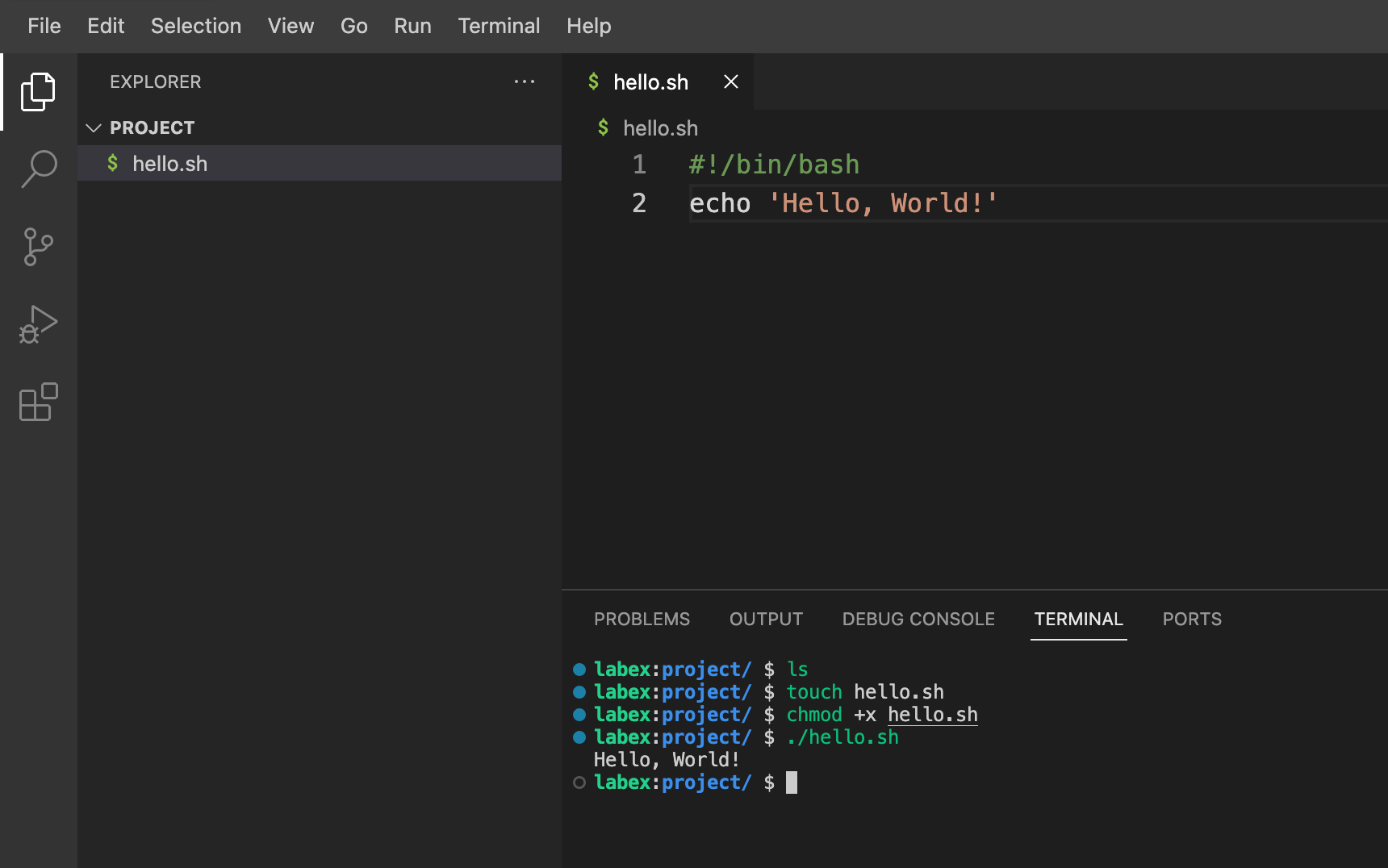
Parabéns! Você acabou de executar seu primeiro shell script.
Visualizar o conteúdo do Script
Nesta etapa, você visualizará o conteúdo do script para confirmar se tudo está correto. Podemos fazer isso usando o comando cat, que exibe o conteúdo de um arquivo no terminal.
Digite o seguinte comando no terminal e pressione Enter:
cat hello.sh
Você deverá ver o conteúdo do seu script exibido:
#!/bin/bash
echo 'Hello, World!'
Este é um bom hábito a se adquirir ao trabalhar com scripts – sempre verifique seu trabalho!
Resumo
Neste laboratório, você criou e executou com sucesso um shell script Bash simples. Você aprendeu como:
- Navegar no WebIDE e usar seu terminal integrado
- Criar um novo arquivo de script usando o comando
touchou a interface do WebIDE - Editar um arquivo usando o editor integrado do WebIDE
- Entender o propósito da linha shebang em shell scripts
- Usar o comando
echopara imprimir texto - Tornar um script executável usando o comando
chmod - Executar um shell script a partir da linha de comando
- Visualizar o conteúdo de um arquivo usando o comando
cat
Essas habilidades fundamentais formam a base para tarefas mais avançadas de script shell e automação em ambientes do tipo Unix. À medida que você continuar aprendendo, descobrirá o quão poderoso e flexível o shell scripting pode ser para gerenciar sistemas e automatizar tarefas.
Lembre-se, a prática é fundamental na programação. Tente modificar o script para imprimir mensagens diferentes ou crie novos scripts para realizar outras tarefas simples. Não tenha medo de experimentar – é assim que se aprende!


