



Introdução
FIGlet é um utilitário para criar caracteres grandes a partir de caracteres de tela comuns. É frequentemente usado em sessões de terminal para criar texto chamativo, banners ou cabeçalhos. Este projeto irá guiá-lo através do processo de usá-lo para gerar texto e personalizar sua saída com diferentes fontes.
Começando com FIGlet
FIGlet (File Input, Graphical Let) é uma ferramenta baseada em terminal que transforma texto comum em grandes caracteres de arte ASCII. É particularmente útil para criar cabeçalhos que chamam a atenção em scripts de terminal, arquivos de log ou simplesmente para adicionar um pouco de estilo visual às suas sessões de terminal.
Instalando e Executando FIGlet
Neste ambiente de laboratório, o FIGlet já foi instalado para você. Vamos verificar se está funcionando corretamente:
Abra um terminal clicando no ícone do terminal na barra de tarefas ou usando o menu.
Vamos criar seu primeiro texto FIGlet. Digite o seguinte comando e pressione Enter:
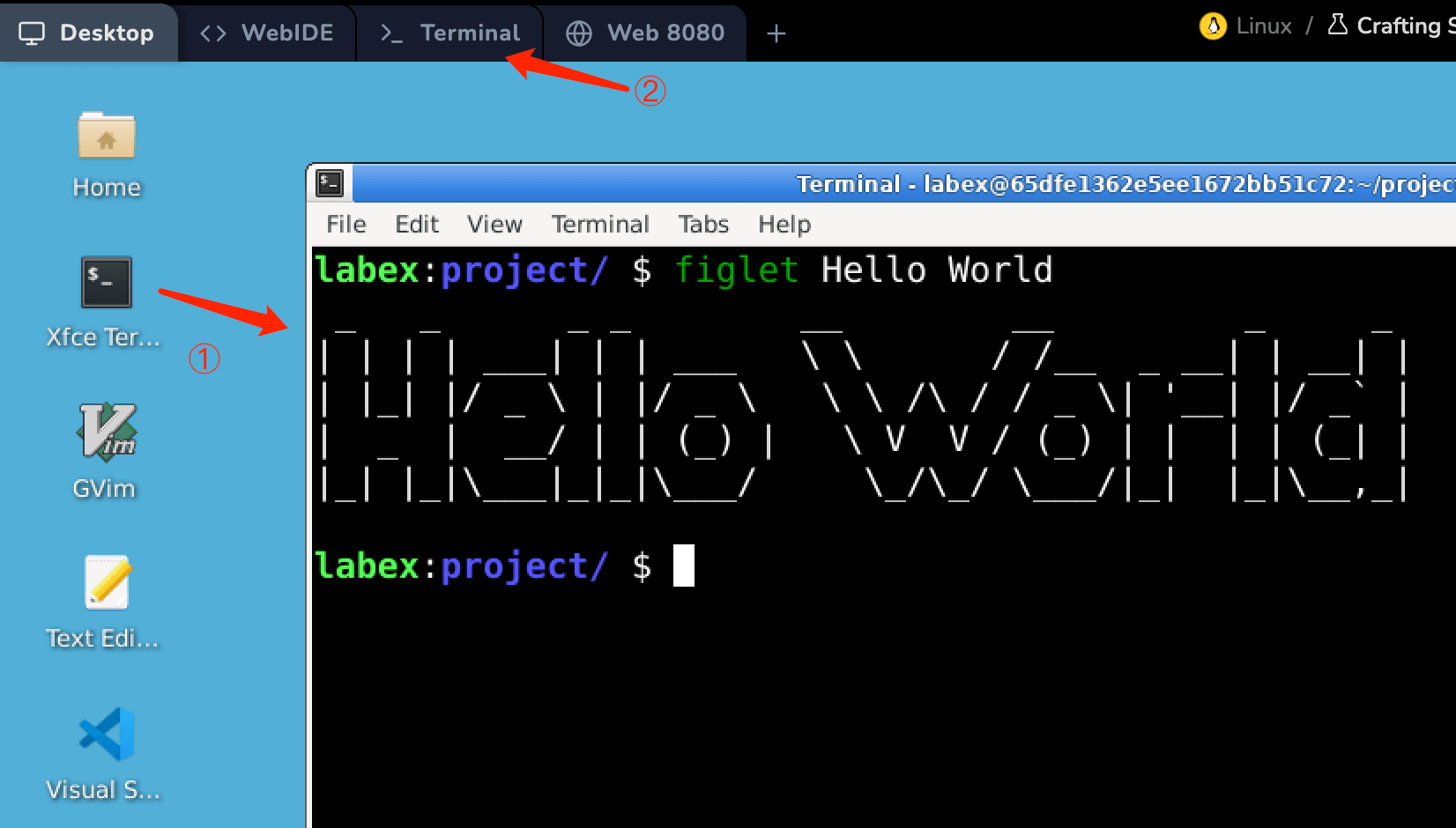
figlet Hello World
Você deve ver uma saída semelhante a esta:
 _   _      _ _        __        __         _     _
| | | | ___| | | ___   \ \      / /__  _ __| | __| |
| |_| |/ _ \ | |/ _ \   \ \ /\ / / _ \| '__| |/ _` |
|  _  |  __/ | | (_) |   \ V  V / (_) | |  | | (_| |
|_| |_|\___|_|_|\___/     \_/\_/ \___/|_|  |_|\__,_|
O comando converteu o texto simples "Hello World" em uma exibição de arte ASCII grande. Esta é a funcionalidade básica do FIGlet.
- Tente criar seu próprio nome ou uma mensagem curta:
figlet Your Name
O FIGlet funciona convertendo cada caractere em seu texto para uma representação maior feita de caracteres ASCII padrão. Isso facilita a criação de texto visualmente interessante que se destaca na saída do terminal.
Trabalhando com Diferentes Fontes FIGlet
O FIGlet torna-se ainda mais interessante quando você explora suas várias opções de fonte. O programa vem com inúmeras fontes embutidas que mudam completamente a aparência do seu texto.
Visualizando Fontes Disponíveis
- Para ver todas as fontes disponíveis em seu sistema, execute o seguinte comando:
showfigfonts
Este comando exibe uma amostra de cada fonte disponível. A saída é bastante longa, então você pode precisar rolar por ela para ver todas as opções.
- Se você quiser ver apenas os nomes das fontes sem os exemplos, você pode usar:
find /usr/share/figlet -name "*.flf" | sort
Este comando lista todos os arquivos de fonte FIGlet disponíveis em seu sistema.
Usando Diferentes Fontes
- Para usar uma fonte específica, use a opção
-fseguida pelo nome da fonte. Vamos tentar a fonte "slant":
figlet -f slant Hello World
Você deve ver uma saída semelhante a esta:
    __  __     ____         _       __           __    __
   / / / /__  / / /___     | |     / /___  _____/ /___/ /
  / /_/ / _ \/ / / __ \    | | /| / / __ \/ ___/ / __  /
 / __  /  __/ / / /_/ /    | |/ |/ / /_/ / /  / / /_/ /
/_/ /_/\___/_/_/\____/     |__/|__/\____/_/  /_/\__,_/
- Experimente mais algumas fontes para ver a variedade disponível. Aqui está a fonte "big":
figlet -f big Hello
Saída:
 _   _      _ _
| | | | ___| | | ___
| |_| |/ _ \ | |/ _ \
|  _  |  __/ | | (_) |
|_| |_|\___|_|_|\___/
- E aqui está a fonte "standard" (a padrão):
figlet -f standard Hello
Saída:
 _   _      _ _
| | | | ___| | | ___
| |_| |/ _ \ | |/ _ \
|  _  |  __/ | | (_) |
|_| |_|\___|_|_|\___/
As fontes FIGlet são armazenadas como arquivos .flf no diretório /usr/share/figlet. Cada arquivo define como desenhar cada caractere naquele estilo particular.
Personalizando a Saída do FIGlet
O FIGlet oferece várias opções para personalizar como seu texto aparece, além de apenas mudar as fontes. Vamos explorar algumas dessas opções de personalização.
Ajustando a Largura
- Por padrão, o FIGlet usará o máximo de espaço necessário para o seu texto. Para fazer com que o FIGlet ajuste o texto em uma largura específica, use a opção
-wseguida pelo número de colunas:
figlet -w 50 "Narrow Text"
Saída:
 _   _
| \ | | __ _ _ __ _ __ _____      __
|  \| |/ _` | '__| '__/ _ \ \ /\ / /
| |\  | (_| | |  | | | (_) \ V  V /
|_| \_|\__,_|_|  |_|  \___/ \_/\_/

 _____         _
|_   _|____  _| |_
  | |/ _ \ \/ / __|
  | |  __/>  <| |_
  |_|\___/_/\_\\__|
Este comando garante que a saída se encaixe em 50 colunas.
- Tente uma largura diferente:
figlet -w 80 "Wide Text Example"
Saída:
__        ___     _        _____         _
\ \      / (_) __| | ___  |_   _|____  _| |_
 \ \ /\ / /| |/ _` |/ _ \   | |/ _ \ \/ / __|
  \ V  V / | | (_| |  __/   | |  __/>  <| |_
   \_/\_/  |_|\__,_|\___|   |_|\___/_/\_\\__|

 _____                           _
| ____|_  ____ _ _ __ ___  _ __ | | ___
|  _| \ \/ / _` | '_ ` _ \| '_ \| |/ _ \
| |___ >  < (_| | | | | | | |_) | |  __/
|_____/_/\_\__,_|_| |_| |_| .__/|_|\___|
                          |_|
Centralizando o Texto
- Para centralizar a saída do FIGlet em seu terminal, use a opção
-c:
figlet -c "Centered Text"
O texto aparecerá centralizado dentro da largura do seu terminal.
- Você pode combinar opções. Tente centralizar o texto com uma fonte específica:
figlet -c -f slant "Center Slant"
Saída (centralizada em seu terminal):
             ______           __               _____ __            __
            / ____/__  ____  / /____  _____   / ___// /___ _____  / /_
           / /   / _ \/ __ \/ __/ _ \/ ___/   \__ \/ / __ `/ __ \/ __/
          / /___/  __/ / / / /_/  __/ /      ___/ / / /_/ / / / / /_
          \____/\___/_/ /_/\__/\___/_/      /____/_/\__,_/_/ /_/\__/
Outras Opções
- O FIGlet também suporta direção do texto. Tente a exibição da direita para a esquerda:
figlet -R "Right to Left"
Saída:
 _          __ _     _          ____  _       _     _
| |    ___ / _| |_  | |_ ___   |  _ \(_) __ _| |__ | |_
| |   / _ \ |_| __| | __/ _ \  | |_) | |/ _` | '_ \| __|
| |__|  __/  _| |_  | || (_) | |  _ <| | (_| | | | | |_
|_____\___|_|  \__|  \__\___/  |_| \_\_|\__, |_| |_|\__|
                                        |___/
- Tente a exibição da esquerda para a direita (o padrão):
figlet -L "Left to Right"
O FIGlet oferece uma variedade de opções de personalização que podem ser combinadas para criar exatamente a aparência que você deseja. Essas opções podem ser visualizadas digitando:
figlet -h
A saída de ajuda mostra todas as opções disponíveis e como usá-las.
Criando um Banner de Terminal Personalizado
Um dos usos mais comuns para o FIGlet é criar banners de boas-vindas personalizados que são exibidos sempre que você abre um terminal. Isso adiciona um toque pessoal às suas sessões de terminal e pode incluir informações úteis ou apenas uma saudação divertida.
Criando um Script de Banner Simples
- Primeiro, vamos criar um script de shell simples para exibir um banner. Abra um editor de texto para criar o script:
nano ~/banner.sh
- Adicione o seguinte conteúdo ao arquivo:
#!/bin/bash
figlet -f slant "Welcome to Linux"
echo "Today is $(date)"
echo "----------------"
echo ""
Salve o arquivo pressionando
Ctrl+O, depoisEntere saia comCtrl+X.Torne o script executável:
chmod +x ~/banner.sh
- Execute o script para ver seu banner:
~/banner.sh
Você deve ver algo como isto:
 _       __     __                             __
| |     / /__  / /________  ____ ___  ___     / /_____
| | /| / / _ \/ / ___/ __ \/ __ `__ \/ _ \   / __/ __ \
| |/ |/ /  __/ / /__/ /_/ / / / / / /  __/  / /_/ /_/ /
|__/|__/\___/_/\___/\____/_/ /_/ /_/\___/   \__/\____/

    __    _
   / /   (_)___  __  ___  __
  / /   / / __ \/ / / / |/_/
 / /___/ / / / / /_/ />  <
/_____/_/_/ /_/\__,_/_/|_|

Today is Thu Mar  6 10:44:55 CST 2025
----------------
Adicionando o Banner à Inicialização do Seu Shell
- Para exibir este banner sempre que você abrir um novo terminal, você pode adicionar o script ao arquivo de inicialização do seu shell. Como você está usando ZSH, vamos modificar o arquivo
.zshrc:
nano ~/.zshrc
- Adicione a seguinte linha no final do arquivo:
~/banner.sh
Salve e saia do editor com
Ctrl+O,EntereCtrl+X.Para testar esta alteração sem abrir um novo terminal, você pode executar o arquivo
.zshrc:
source ~/.zshrc
Seu banner personalizado deve ser exibido imediatamente.
Personalizando Seu Banner Ainda Mais
- Vamos tornar seu banner mais personalizado. Edite o script do banner novamente:
nano ~/banner.sh
- Modifique-o para incluir seu nome ou uma mensagem personalizada:
#!/bin/bash
figlet -f slant "Hello, $(whoami)!"
echo "Welcome to Linux - $(date +%A), $(date +%B) $(date +%d)"
echo "----------------"
echo "System: $(uname -s) $(uname -r)"
echo ""
Salve e saia do editor.
Abra um novo terminal e você deve ver um banner personalizado com seu nome de usuário, a data atual em um formato mais agradável e algumas informações do sistema.

Dessa forma, toda vez que você abrir um novo terminal, você será recebido com seu banner personalizado. Sinta-se à vontade para personalizá-lo ainda mais com cores, mais informações do sistema ou diferentes fontes FIGlet.
Resumo
Neste laboratório, você aprendeu como usar o FIGlet para criar texto de arte ASCII (ASCII art) atraente para seu terminal. Agora você sabe como:
- Gerar texto grande usando o comando básico do FIGlet
- Trabalhar com diferentes fontes para alterar a aparência do seu texto
- Personalizar sua saída com ajustes de largura e alinhamento de texto
- Criar e implementar um banner de terminal personalizado
O FIGlet é uma ferramenta simples, mas poderosa, para adicionar interesse visual às saídas do terminal, scripts de shell, arquivos de log ou qualquer interface baseada em texto. As habilidades que você aprendeu podem ser aplicadas para tornar sua experiência no terminal mais personalizada e visualmente atraente.
Para uma exploração mais aprofundada, você pode querer pesquisar ferramentas relacionadas como "toilet" (uma versão colorida do FIGlet) ou "cowsay" para ainda mais diversão no terminal. Você também pode criar suas próprias fontes FIGlet se quiser ser realmente criativo.


