Ao trabalhar em um repositório, git status mostra o que o Git encontrou na árvore de trabalho e o que você selecionou para salvar em seguida. Use o repositório vazio journey-git da lição anterior.
Git · Lição 2
git status
Aprenda a usar git status para identificar arquivos não rastreados, arquivos na área de preparação e arquivos modificados.
Como identificar um arquivo novo
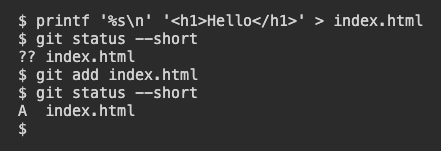
Crie uma página simples e use o formato abreviado para que o resultado fique mais fácil de ler.
$ printf '%s\n' '<h1>Hello</h1>' > index.html
$ git status --short
Aqui, > grava no arquivo indicado, substituindo seu conteúdo caso ele já exista. Para um arquivo novo, a saída abreviada é ?? index.html. O Git chama esse arquivo de não rastreado. Ele existe, mas ainda não foi selecionado para o próximo registro do projeto.
O Git mostra dois pontos de interrogação ao lado de um arquivo novo. O que isso indica?
Como conferir o que está preparado
Execute git add para selecionar o conteúdo atual do arquivo para o próximo registro do estado do projeto, chamado de commit. Essa seleção fica na área de preparação. Na saída abreviada, aparece um A na primeira coluna para indicar uma adição que aguarda o commit.
$ git add index.html
$ git status --short
Depois de git add, onde fica a versão selecionada de index.html?
Como distinguir dois tipos de alteração
O formato abreviado tem duas colunas antes do nome do arquivo. A primeira indica mudanças na área de preparação. A segunda indica mudanças feitas depois que você preparou o arquivo. Por exemplo, AM index.html significa que você preparou um arquivo novo e depois modificou a cópia de trabalho. Se preferir ver os detalhes em grupos com títulos, use git status sem opções.
Você vê AM ao lado de index.html. O que deve conferir antes do próximo commit?
Lição concluída
Você concluiu git status
Agora você pode conferir quais alterações o Git salvaria no próximo commit.
Reconheça um arquivo novo ainda não rastreado.
Use git add para colocar um arquivo na área de preparação.
Leia separadamente as mudanças preparadas e as da árvore de trabalho.
Salve seu progresso
Crie uma conta gratuita para salvar esta lição e continuar em qualquer dispositivo.
Criar uma conta gratuita