Mesmo depois de compartilhar uma alteração, você pode desfazê-la. Use git revert para aplicar a mudança inversa em um novo commit. Assim, o histórico mostra o que mudou originalmente e o que foi feito para desfazer essa mudança.
Git · Lição 8
git revert
Entenda como git revert registra a reversão de uma alteração e mantém o commit original no histórico.
Como encontrar a alteração a desfazer
No repositório de prática, main contém os commits da página inicial e da página de status. Consulte o histórico abreviado para confirmar qual entrada é a mais recente. Os identificadores abaixo são exemplos.
$ git log --oneline
3ab4501 Add a health page
a12c345 Set the homepage heading
HEAD indica o commit que está ativo na sua cópia de trabalho. Confira se é a alteração que você quer desfazer. Use git status para confirmar que a árvore de trabalho está limpa antes de continuar.
Neste exemplo, que alteração seria desfeita ao reverter HEAD?
Como registrar a reversão
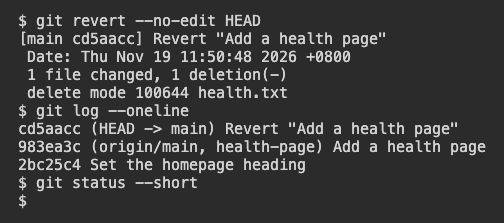
No repositório de prática com a árvore de trabalho limpa, reverta o commit da página de status. A operação altera os arquivos da árvore de trabalho e cria um commit. Use --no-edit para manter a mensagem de reversão sugerida pelo Git.
$ git revert --no-edit HEAD
Neste exemplo, o arquivo de status é removido porque tinha sido adicionado pelo commit original. Se alguém alterou as mesmas linhas depois, o Git pode parar e pedir que você resolva os conflitos. Consulte o status antes de continuar.
Se a reversão do exemplo der certo, o que você verá nos arquivos do projeto?
Como conferir o histórico depois da reversão
Execute git log --oneline de novo. A nova entrada de reversão deve aparecer acima do commit original da página de status. Use git status --short para conferir se ficaram alterações locais pendentes. Você pode revisar e compartilhar o novo commit da mesma forma que qualquer outra alteração.
O que ainda deve aparecer abaixo da nova entrada de reversão?
Como preservar outras alterações
Imagine um histórico com três mudanças separadas. Primeiro alguém adicionou o arquivo de status, depois corrigiu um erro de digitação na página inicial, e as duas mudanças foram compartilhadas. Ao reverter o commit que adicionou o arquivo de status, você pode desfazer essa inclusão e manter a correção independente. Leia o histórico e confira os arquivos afetados antes de escolher o commit.
Que verificação mostra que a reversão preservou a alteração desejada?
Lição concluída
Você concluiu git revert
Agora você consegue desfazer uma alteração já salva e manter um registro das duas operações.
Identifique exatamente qual commit quer reverter.
Reverta-o com a árvore de trabalho limpa.
Confira se as duas entradas aparecem no histórico.
Salve seu progresso
Crie uma conta gratuita para salvar esta lição e continuar em qualquer dispositivo.
Criar uma conta gratuita