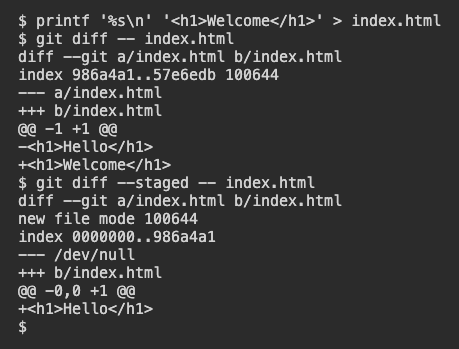
O status mostra quais arquivos mudaram. Para ver quais linhas mudaram, use git diff. Neste exemplo, a versão de index.html com o título Hello foi colocada na área de preparação na lição anterior.
Git · Lição 3
git diff
Aprenda a usar git diff para comparar a versão de um arquivo na árvore de trabalho com a da área de preparação.
Como comparar um arquivo com a versão preparada
Troque o título no arquivo de prática e compare a cópia de trabalho com a versão na área de preparação.
$ printf '%s\n' '<h1>Welcome</h1>' > index.html
$ git diff -- index.html
O -- separa as opções do caminho do arquivo que você quer conferir. Na saída, a linha que começa com - vem da versão anterior. A que começa com + é a linha que entrou no lugar. As duas linhas abaixo são o trecho da comparação que mostra essa alteração.
-<h1>Hello</h1>
+<h1>Welcome</h1>
Qual título está na cópia de trabalho agora?
Como comparar a área de preparação com o histórico
Use git diff --staged -- index.html para comparar a versão preparada com o último commit. Antes do primeiro commit, o Git usa um estado vazio como referência. Aqui, a comparação mostra que o título Hello foi adicionado. Já git diff sem opções mostra a mudança posterior para Welcome.
$ git diff --staged -- index.html
Que comando mostra o que entraria em um commit se você o criasse agora?
O que significa uma comparação sem saída
Adicione novamente o arquivo atual para atualizar a cópia na área de preparação.
$ git add index.html
$ git diff -- index.html
Agora, git diff sem opções pode não mostrar nada, porque a cópia de trabalho e a preparada são iguais. Para ver a alteração que ainda aguarda o commit, compare a área de preparação com o histórico. O Git também deixa arquivos não rastreados fora dessas comparações comuns. Consulte o status quando tiver dúvidas sobre o estado de uma alteração.
Logo depois de preparar a alteração, git diff sem opções não mostra nada. Onde você ainda pode conferir a mudança em relação ao histórico?
Lição concluída
Você concluiu git diff
Agora você pode escolher a comparação que responde à sua dúvida.
Identifique as linhas removidas e adicionadas na saída.
Compare o arquivo de trabalho com a área de preparação.
Confira as alterações preparadas antes de criar um commit.
Salve seu progresso
Crie uma conta gratuita para salvar esta lição e continuar em qualquer dispositivo.
Criar uma conta gratuita