Você já iniciou um contêiner usando uma imagem de servidor web pronta. Para servir sua própria página, pode criar uma imagem que já a inclua. Um Dockerfile é um arquivo de texto com instruções para criar essa imagem.
Docker · Lição 7
Dockerfile
Aprenda como um Dockerfile transforma uma página e uma imagem base em uma imagem de servidor web reutilizável.
Começando com uma imagem base
Uma imagem base fornece os programas e arquivos de partida. O Dockerfile abaixo parte da imagem do Nginx, adiciona uma página e registra o comando padrão do contêiner. Guarde o Dockerfile e um arquivo chamado index.html na mesma pasta de prática. Para a página, basta uma linha como <h1>Hello from Docker</h1>.
FROM nginx:alpine
COPY index.html /usr/share/nginx/html/index.html
CMD ["nginx", "-g", "daemon off;"]
FROM nginx:alpine começa com a imagem indicada, que já contém o Nginx. O Docker usa essa imagem durante o build da nova imagem.
Qual linha fornece o Nginx antes de você adicionar a página?
Adicionando um arquivo
COPY lê index.html entre os arquivos que você fornece ao build. A instrução grava a página no caminho à direita, de onde essa versão da imagem do Nginx serve a página padrão. Se você editar a página local depois, refaça o build para incluir a mudança.
Você alterou o título no index.html local depois do build. Como incluir a mudança em uma nova imagem?
Configurando o comando de inicialização
CMD define o comando padrão de um novo contêiner. No exemplo, ele indica ao Nginx que continue em primeiro plano dentro do contêiner. Você ainda pode deixar o contêiner em segundo plano no terminal com docker run -d.
Quando o comando padrão de CMD é usado no exemplo?
Criando a imagem e iniciando o contêiner
Execute o build na pasta que contém os dois arquivos. A opção -t dá à imagem a referência journey-web:1. O ponto final indica ao Docker que use o diretório atual como origem dos arquivos para o build.
$ docker build -t journey-web:1 .
$ docker run -d --name custom-web -p 127.0.0.1:8082:80 journey-web:1
O segundo comando inicia um contêiner. Se a porta 8082 estiver livre, abra http://127.0.0.1:8082 em um navegador no host do Docker para ver a sua página.
O build terminou com sucesso e você ainda não executou o segundo comando. O que está pronto?
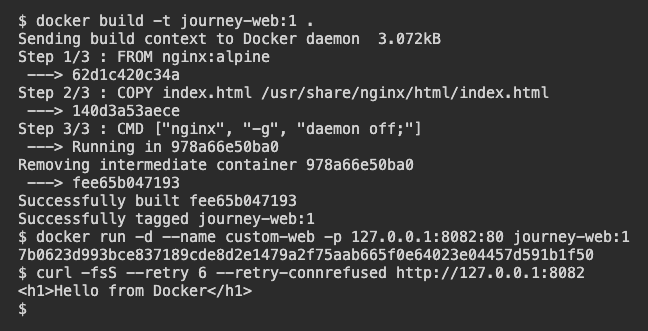
A última solicitação recebe a página incluída durante o build. As mensagens de progresso e os IDs das imagens podem variar no seu ambiente.
Lição concluída
Você concluiu Dockerfile
Agora você pode ler um Dockerfile pequeno e acompanhar o caminho de uma página local até um servidor em execução.
Identificar a imagem base em
FROM.Explicar de onde
COPYlê o arquivo e onde o grava.Reconhecer
CMDcomo o comando padrão de inicialização do contêiner.Criar uma imagem e iniciar um contêiner com ela.
Salve seu progresso
Crie uma conta gratuita para salvar esta lição e continuar em qualquer dispositivo.
Criar uma conta gratuita