



소개
FIGlet 은 일반적인 화면 문자를 사용하여 큰 글자를 생성하는 유틸리티입니다. 터미널 세션에서 눈길을 끄는 텍스트, 배너 또는 헤더를 생성하는 데 자주 사용됩니다. 이 프로젝트는 FIGlet 을 사용하여 텍스트를 생성하고, 다양한 글꼴로 출력을 사용자 정의하는 과정을 안내합니다.
FIGlet 시작하기
FIGlet (File Input, Graphical Let) 은 일반 텍스트를 큰 ASCII 아트 문자로 변환하는 터미널 기반 도구입니다. 터미널 스크립트, 로그 파일에서 눈길을 끄는 헤더를 생성하거나, 터미널 세션에 시각적인 멋을 더하는 데 특히 유용합니다.
FIGlet 설치 및 실행
이 랩 환경에서는 FIGlet 이 이미 설치되어 있습니다. 제대로 작동하는지 확인해 보겠습니다.
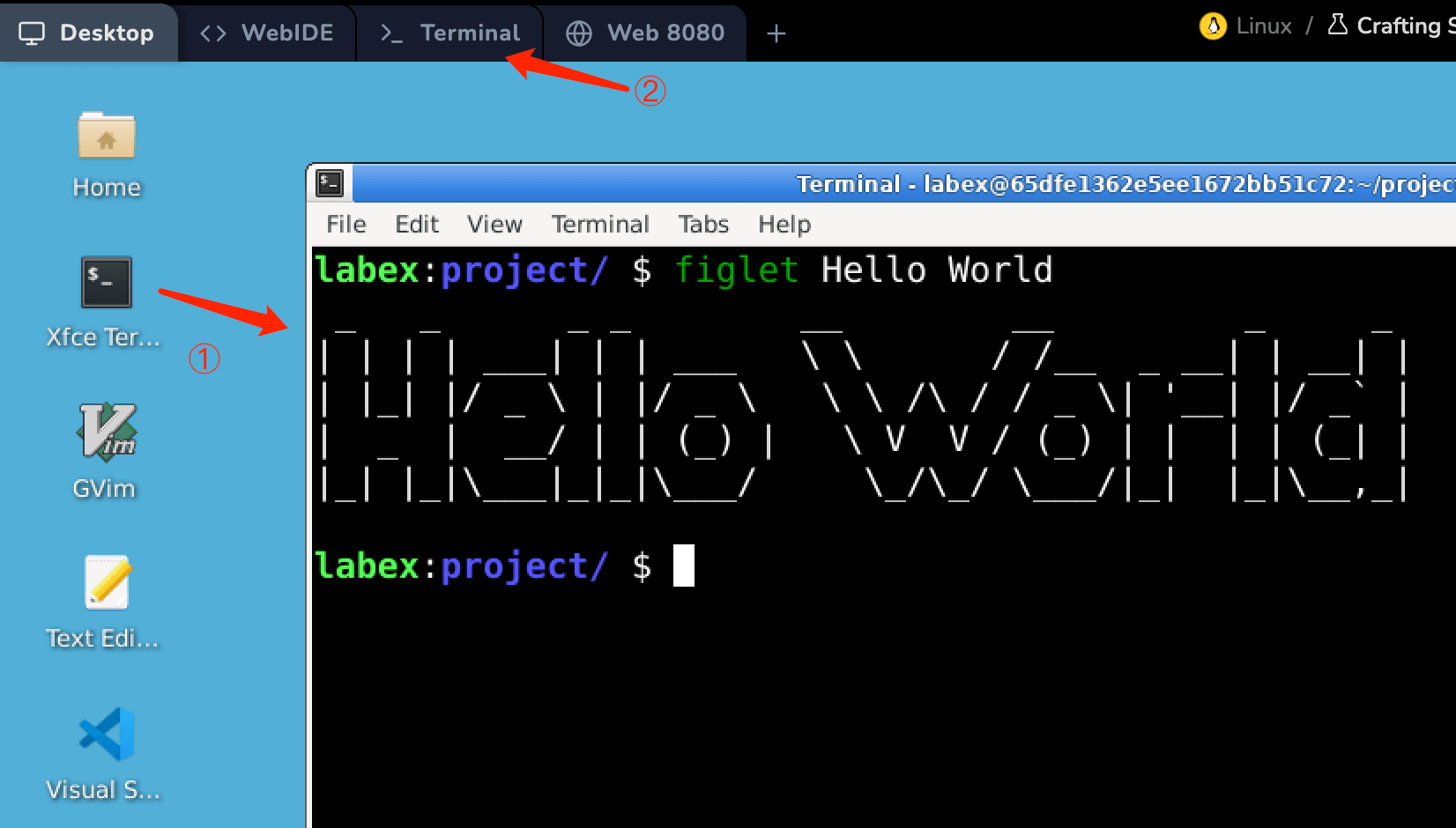
도크의 터미널 아이콘을 클릭하거나 메뉴를 사용하여 터미널을 엽니다.
첫 번째 FIGlet 텍스트를 생성해 보겠습니다. 다음 명령을 입력하고 Enter 키를 누릅니다.
figlet Hello World
다음과 유사한 출력이 표시되어야 합니다.
 _   _      _ _        __        __         _     _
| | | | ___| | | ___   \ \      / /__  _ __| | __| |
| |_| |/ _ \ | |/ _ \   \ \ /\ / / _ \| '__| |/ _` |
|  _  |  __/ | | (_) |   \ V  V / (_) | |  | | (_| |
|_| |_|\___|_|_|\___/     \_/\_/ \___/|_|  |_|\__,_|
이 명령은 일반 텍스트 "Hello World"를 큰 ASCII 아트 디스플레이로 변환했습니다. 이것이 FIGlet 의 기본적인 기능입니다.
- 자신의 이름이나 짧은 메시지를 생성해 보세요.
figlet Your Name
FIGlet 은 텍스트의 각 문자를 표준 ASCII 문자로 구성된 더 큰 표현으로 변환하여 작동합니다. 이를 통해 터미널 출력에서 눈에 띄는 시각적으로 흥미로운 텍스트를 쉽게 만들 수 있습니다.
다양한 FIGlet 글꼴 사용하기
FIGlet 은 다양한 글꼴 옵션을 탐색할 때 더욱 흥미로워집니다. 이 프로그램은 텍스트의 모양을 완전히 변경하는 수많은 내장 글꼴과 함께 제공됩니다.
사용 가능한 글꼴 보기
- 시스템에서 사용 가능한 모든 글꼴을 보려면 다음 명령을 실행합니다.
showfigfonts
이 명령은 사용 가능한 각 글꼴의 샘플을 표시합니다. 출력 내용이 매우 길기 때문에 모든 옵션을 보려면 스크롤해야 할 수 있습니다.
- 예시 없이 글꼴 이름만 보려면 다음을 사용할 수 있습니다.
find /usr/share/figlet -name "*.flf" | sort
이 명령은 시스템에서 사용 가능한 모든 FIGlet 글꼴 파일을 나열합니다.
다른 글꼴 사용하기
- 특정 글꼴을 사용하려면
-f옵션 뒤에 글꼴 이름을 사용합니다. "slant" 글꼴을 사용해 보겠습니다.
figlet -f slant Hello World
다음과 유사한 출력이 표시되어야 합니다.
    __  __     ____         _       __           __    __
   / / / /__  / / /___     | |     / /___  _____/ /___/ /
  / /_/ / _ \/ / / __ \    | | /| / / __ \/ ___/ / __  /
 / __  /  __/ / / /_/ /    | |/ |/ / /_/ / /  / / /_/ /
/_/ /_/\___/_/_/\____/     |__/|__/\____/_/  /_/\__,_/
- 사용 가능한 다양한 글꼴을 확인하기 위해 몇 가지 글꼴을 더 사용해 보세요. 다음은 "big" 글꼴입니다.
figlet -f big Hello
출력:
 _   _      _ _
| | | | ___| | | ___
| |_| |/ _ \ | |/ _ \
|  _  |  __/ | | (_) |
|_| |_|\___|_|_|\___/
- 다음은 "standard" 글꼴 (기본값) 입니다.
figlet -f standard Hello
출력:
 _   _      _ _
| | | | ___| | | ___
| |_| |/ _ \ | |/ _ \
|  _  |  __/ | | (_) |
|_| |_|\___|_|_|\___/
FIGlet 글꼴은 /usr/share/figlet 디렉토리에 .flf 파일로 저장됩니다. 각 파일은 해당 특정 스타일로 각 문자를 그리는 방법을 정의합니다.
FIGlet 출력 사용자 정의
FIGlet 은 글꼴 변경 외에도 텍스트가 표시되는 방식을 사용자 정의할 수 있는 여러 옵션을 제공합니다. 이러한 사용자 정의 옵션 중 일부를 살펴보겠습니다.
너비 조정
- 기본적으로 FIGlet 은 텍스트에 필요한 만큼의 공간을 사용합니다. FIGlet 이 텍스트를 특정 너비에 맞추려면
-w옵션 뒤에 열 수를 사용합니다.
figlet -w 50 "Narrow Text"
출력:
 _   _
| \ | | __ _ _ __ _ __ _____      __
|  \| |/ _` | '__| '__/ _ \ \ /\ / /
| |\  | (_| | |  | | | (_) \ V  V /
|_| \_|\__,_|_|  |_|  \___/ \_/\_/

 _____         _
|_   _|____  _| |_
  | |/ _ \ \/ / __|
  | |  __/>  <| |_
  |_|\___/_/\_\\__|
이 명령은 출력이 50 열 내에 맞도록 합니다.
- 다른 너비를 시도해 보세요.
figlet -w 80 "Wide Text Example"
출력:
__        ___     _        _____         _
\ \      / (_) __| | ___  |_   _|____  _| |_
 \ \ /\ / /| |/ _` |/ _ \   | |/ _ \ \/ / __|
  \ V  V / | | (_| |  __/   | |  __/>  <| |_
   \_/\_/  |_|\__,_|\___|   |_|\___/_/\_\\__|

 _____                           _
| ____|_  ____ _ _ __ ___  _ __ | | ___
|  _| \ \/ / _` | '_ ` _ \| '_ \| |/ _ \
| |___ >  < (_| | | | | | | |_) | |  __/
|_____/_/\_\__,_|_| |_| |_| .__/|_|\___|
                          |_|
텍스트 가운데 정렬
- 터미널에서 FIGlet 출력을 가운데 정렬하려면
-c옵션을 사용합니다.
figlet -c "Centered Text"
텍스트는 터미널 너비 내에서 가운데 정렬되어 표시됩니다.
- 옵션을 결합할 수 있습니다. 특정 글꼴로 텍스트를 가운데 정렬해 보세요.
figlet -c -f slant "Center Slant"
출력 (터미널에서 가운데 정렬됨):
             ______           __               _____ __            __
            / ____/__  ____  / /____  _____   / ___// /___ _____  / /_
           / /   / _ \/ __ \/ __/ _ \/ ___/   \__ \/ / __ `/ __ \/ __/
          / /___/  __/ / / / /_/  __/ /      ___/ / / /_/ / / / / /_
          \____/\___/_/ /_/\__/\___/_/      /____/_/\__,_/_/ /_/\__/
기타 옵션
- FIGlet 은 텍스트 방향도 지원합니다. 오른쪽에서 왼쪽으로 표시해 보세요.
figlet -R "Right to Left"
출력:
 _          __ _     _          ____  _       _     _
| |    ___ / _| |_  | |_ ___   |  _ \(_) __ _| |__ | |_
| |   / _ \ |_| __| | __/ _ \  | |_) | |/ _` | '_ \| __|
| |__|  __/  _| |_  | || (_) | |  _ <| | (_| | | | | |_
|_____\___|_|  \__|  \__\___/  |_| \_\_|\__, |_| |_|\__|
                                        |___/
- 왼쪽에서 오른쪽으로 표시해 보세요 (기본값).
figlet -L "Left to Right"
FIGlet 은 원하는 모양을 정확하게 만들 수 있도록 결합할 수 있는 다양한 사용자 정의 옵션을 제공합니다. 이러한 옵션은 다음을 입력하여 볼 수 있습니다.
figlet -h
도움말 출력은 사용 가능한 모든 옵션과 사용 방법을 보여줍니다.
개인 터미널 배너 만들기
FIGlet 의 가장 일반적인 용도 중 하나는 터미널을 열 때마다 표시되는 사용자 정의 환영 배너를 만드는 것입니다. 이렇게 하면 터미널 세션에 개인적인 느낌을 더할 수 있으며 유용한 정보나 재미있는 인사말을 포함할 수 있습니다.
간단한 배너 스크립트 만들기
- 먼저 배너를 표시하는 간단한 셸 스크립트를 만들어 보겠습니다. 텍스트 편집기를 열어 스크립트를 만듭니다.
nano ~/banner.sh
- 파일에 다음 내용을 추가합니다.
#!/bin/bash
figlet -f slant "Welcome to Linux"
echo "Today is $(date)"
echo "----------------"
echo ""
Ctrl+O,Enter를 누르고Ctrl+X를 눌러 파일을 저장하고 종료합니다.스크립트를 실행 가능하게 만듭니다.
chmod +x ~/banner.sh
- 스크립트를 실행하여 배너를 확인합니다.
~/banner.sh
다음과 유사한 내용이 표시되어야 합니다.
 _       __     __                             __
| |     / /__  / /________  ____ ___  ___     / /_____
| | /| / / _ \/ / ___/ __ \/ __ `__ \/ _ \   / __/ __ \
| |/ |/ /  __/ / /__/ /_/ / / / / / /  __/  / /_/ /_/ /
|__/|__/\___/_/\___/\____/_/ /_/ /_/\___/   \__/\____/

    __    _
   / /   (_)___  __  ___  __
  / /   / / __ \/ / / / |/_/
 / /___/ / / / / /_/ />  <
/_____/_/_/ /_/\__,_/_/|_|

Today is Thu Mar  6 10:44:55 CST 2025
----------------
셸 시작 시 배너 추가하기
- 새 터미널을 열 때마다 이 배너를 표시하려면 셸의 시작 파일에 스크립트를 추가할 수 있습니다. ZSH 를 사용하고 있으므로
.zshrc파일을 수정합니다.
nano ~/.zshrc
- 파일 끝에 다음 줄을 추가합니다.
~/banner.sh
Ctrl+O,Enter,Ctrl+X를 사용하여 편집기를 저장하고 종료합니다.새 터미널을 열지 않고 이 변경 사항을 테스트하려면
.zshrc파일을 소싱합니다.
source ~/.zshrc
사용자 정의 배너가 즉시 표시되어야 합니다.
배너 추가 사용자 정의
- 배너를 더욱 개인화해 보겠습니다. 배너 스크립트를 다시 편집합니다.
nano ~/banner.sh
- 이름 또는 사용자 정의 메시지를 포함하도록 수정합니다.
#!/bin/bash
figlet -f slant "Hello, $(whoami)!"
echo "Welcome to Linux - $(date +%A), $(date +%B) $(date +%d)"
echo "----------------"
echo "System: $(uname -s) $(uname -r)"
echo ""
편집기를 저장하고 종료합니다.
새 터미널을 열면 사용자 이름, 더 나은 형식의 현재 날짜 및 일부 시스템 정보가 포함된 개인화된 배너가 표시됩니다.

이러한 방식으로 새 터미널을 열 때마다 사용자 정의 배너로 인사말을 받게 됩니다. 색상, 더 많은 시스템 정보 또는 다른 FIGlet 글꼴로 추가 사용자 정의할 수 있습니다.
요약
이 랩에서는 FIGlet 을 사용하여 터미널에 눈길을 끄는 ASCII 아트 텍스트를 만드는 방법을 배웠습니다. 이제 다음을 수행하는 방법을 알게 되었습니다.
- 기본 FIGlet 명령을 사용하여 큰 텍스트 생성
- 다양한 글꼴을 사용하여 텍스트 모양 변경
- 너비 조정 및 텍스트 정렬을 사용하여 출력 사용자 정의
- 개인화된 터미널 배너 만들기 및 구현
FIGlet 은 터미널 출력, 셸 스크립트, 로그 파일 또는 모든 텍스트 기반 인터페이스에 시각적 흥미를 더하는 간단하지만 강력한 도구입니다. 배운 기술을 적용하여 터미널 경험을 더욱 개인화하고 시각적으로 매력적으로 만들 수 있습니다.
추가 탐색을 위해 "toilet"(FIGlet 의 컬러 버전) 또는 "cowsay"와 같은 관련 도구를 살펴보고 터미널을 더욱 재미있게 사용할 수 있습니다. 정말 창의적으로 만들고 싶다면 자신만의 FIGlet 글꼴을 만들 수도 있습니다.


