무결성 검사는 파일이 여전히 기준과 일치하는지 확인하는 작업입니다. 내용과 메타데이터를 각각 확인하세요. 내용은 파일에 들어 있는 바이트입니다. 메타데이터에는 접근 권한 같은 정보가 포함됩니다.
시스템 감사 · 레슨 3
파일 무결성
해시와 메타데이터를 사용해 파일 내용과 권한을 비교하는 방법을 알아봅니다.
내용 해시 기록하기
빈 실습 폴더에서 작은 설정 파일을 만드세요. 리디렉션은 이름이 같은 기존 파일을 덮어쓰므로 새 폴더를 사용합니다.
$ printf '%s\n' 'mode=preview' > site.conf
$ sha256sum site.conf
첫 번째 필드는 해시입니다. 파일의 바이트로 계산한 고정 길이 값입니다. 나중에 같은 파일에 같은 방법을 사용하세요. 해시가 달라지면 입력 바이트가 달라졌다는 뜻입니다.
파일을 편집한 뒤 SHA-256 값이 바뀌었습니다. 비교 결과가 무엇을 보여 주나요?
파일 권한 기록하기
Linux에서 stat -c는 선택한 메타데이터를 출력합니다. %a는 권한 모드를 숫자로, %n은 파일 이름을 출력합니다.
$ stat -c '%a %n' site.conf
처음의 모드는 파일을 어떻게 만들었는지에 따라 달라질 수 있습니다. 나중에 두 속성을 모두 비교할 수 있도록 내용 해시와 함께 기록하세요.
해시는 기준과 일치하고 stat은 다른 모드를 표시합니다. 이 검사 결과에 따르면 무엇이 바뀌었나요?
모드 변경 검사하기
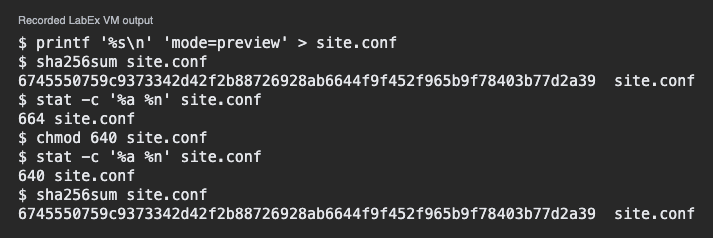
다음 명령은 실습용 파일의 권한을 640으로 바꿉니다. 소유자에게는 읽기와 쓰기 권한을, 그룹에는 읽기 권한을 부여합니다. 두 검사를 다시 실행해 결과를 비교하세요.
$ chmod 640 site.conf
$ stat -c '%a %n' site.conf
$ sha256sum site.conf
모드는 640으로 표시되고 내용 해시는 처음 측정값과 일치해야 합니다.
나중에 파일 안의 mode=preview를 바꿨다면 어느 검사에서 변경을 감지할 수 있나요?
레슨 완료
파일 무결성 완료
이제 파일 내용과 접근 권한을 각각 비교할 수 있습니다.
SHA-256 내용 해시를 기록합니다.
stat으로 모드를 읽습니다.
권한 변경의 결과를 확인합니다.