저장소에서 작업할 때 git status를 실행하면 Git이 작업 트리에서 어떤 변경을 발견했는지, 그중 무엇을 다음에 저장하도록 골랐는지 알 수 있습니다. 앞 레슨에서 만든 빈 journey-git 저장소를 사용하세요.
Git · 레슨 2
git status
git status로 추적하지 않는 파일, 스테이징한 파일, 수정한 파일을 구분하는 방법을 알아봅니다.
새 파일 찾기
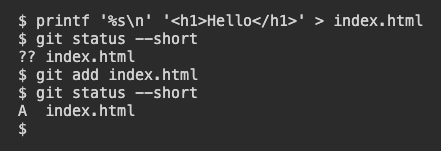
작은 페이지를 만들고, 결과가 한눈에 들어오도록 짧은 형식으로 표시합니다.
$ printf '%s\n' '<h1>Hello</h1>' > index.html
$ git status --short
여기서 >는 지정한 파일에 내용을 씁니다. 파일이 이미 있으면 기존 내용을 덮어씁니다. 새 파일은 짧은 형식에서 ?? index.html로 표시됩니다. Git에서는 이런 파일을 추적하지 않는 파일이라고 합니다. 파일은 있지만 저장할 내용에 아직 포함되지 않았습니다.
Git이 새 파일 옆에 물음표 두 개를 표시했습니다. 이 파일은 어떤 상태인가요?
스테이징한 변경 확인하기
git add를 실행해 파일의 현재 내용을 다음에 저장할 상태에 포함합니다. 이렇게 저장한 상태를 커밋이라고 합니다. 저장할 내용을 골라 두는 곳이 스테이징 영역입니다. 짧은 상태 출력의 첫 번째 열에 추가를 뜻하는 A가 표시됩니다. 이 추가는 아직 커밋되지 않았습니다.
$ git add index.html
$ git status --short
git add를 실행한 뒤, 선택한 index.html 버전은 어디에 있나요?
두 종류의 변경 구분하기
짧은 상태 출력에서는 파일 이름 앞에 두 열이 있습니다. 첫 번째 열은 스테이징한 변경, 두 번째 열은 스테이징한 뒤에 생긴 변경을 나타냅니다. 예를 들어 AM index.html은 새 파일을 스테이징한 다음 작업 트리에서 다시 수정했다는 뜻입니다. 항목별로 자세히 보려면 옵션 없이 git status를 실행하세요.
index.html 옆에 AM이 표시됩니다. 다음 커밋 전에 무엇을 확인해야 하나요?
레슨 완료
git status 완료
이제 Git이 다음에 어떤 변경을 저장할지 확인할 수 있습니다.
새로 생긴 추적하지 않는 파일을 알아봅니다.
git add로 파일을 스테이징합니다.
스테이징한 변경과 작업 트리의 변경을 따로 읽습니다.