이미 공유한 변경도 취소할 수 있습니다. git revert는 원래 변경을 되돌리는 내용을 새 커밋으로 기록합니다. 이력에는 처음에 무엇을 바꿨는지와 그 변경을 취소한 기록이 모두 남습니다.
Git · 레슨 8
git revert
git revert로 원래 커밋을 이력에 남겨 둔 채 변경을 취소하는 방법을 알아봅니다.
되돌릴 변경 찾기
실습 저장소의 main에는 홈페이지와 상태 페이지의 커밋이 들어 있습니다. 짧은 이력을 확인해 어느 항목이 최신인지 알아봅니다. 아래 식별자는 예시입니다.
$ git log --oneline
3ab4501 Add a health page
a12c345 Set the homepage heading
HEAD는 현재 체크아웃한 커밋을 가리킵니다. 이 커밋이 되돌리려는 변경인지 확인하세요. 계속하기 전에 git status로 작업 트리에 변경이 남아 있지 않은지도 확인합니다.
이 예시에서 HEAD를 되돌리면 어느 변경이 취소되나요?
되돌리기 기록하기
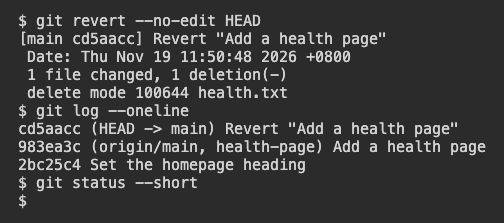
작업 트리에 남은 변경이 없는 실습 저장소에서 상태 페이지 커밋을 되돌립니다. 이 작업은 작업 트리의 파일을 바꾸고 커밋을 만듭니다. --no-edit을 사용하면 Git이 제안한 되돌리기 메시지를 그대로 쓸 수 있습니다.
$ git revert --no-edit HEAD
원래 커밋이 상태 페이지 파일을 추가했으므로, 이 예에서 되돌리면 그 파일이 삭제됩니다. 이후 작업에서 같은 줄을 바꿨다면 Git이 멈추고 충돌을 해결하라고 할 수 있습니다. 계속하기 전에 저장소 상태를 확인하세요.
예시에서 되돌리기가 성공하면 프로젝트 파일은 어떻게 바뀌나요?
되돌린 뒤 이력 확인하기
git log --oneline을 다시 실행합니다. 원래 상태 페이지 커밋 위에 새 되돌리기 커밋이 나타납니다. git status --short로 남은 로컬 변경을 확인합니다. 새 커밋도 다른 변경과 같은 절차로 검토하고 공유할 수 있습니다.
새 되돌리기 항목 아래에 여전히 남아 있어야 하는 것은 무엇인가요?
관련 없는 변경은 유지하기
이력에 별개의 변경이 세 가지 있다고 가정해 봅시다. 상태 파일을 먼저 추가한 뒤 홈페이지 오타를 고쳤고, 두 변경은 이미 공유했습니다. 상태 파일을 추가한 커밋만 골라 되돌리면 오타 수정은 유지하면서 파일을 없앨 수 있습니다. 커밋을 선택하기 전에 이력과 영향을 받는 파일을 읽으세요.
남기려던 작업이 유지됐다는 것을 어떻게 확인하나요?
레슨 완료
git revert 완료
이제 원래 변경과 취소 기록을 모두 남기면서 커밋한 변경을 되돌릴 수 있습니다.
되돌릴 커밋을 정확히 찾습니다.
작업 트리에 남은 변경이 없는 상태에서 되돌립니다.
이력에 원래 커밋과 되돌리기 커밋이 모두 있는지 확인합니다.