상태를 보면 어느 파일이 바뀌었는지 알 수 있습니다. 어느 줄이 바뀌었는지 보려면 git diff를 사용합니다. 이 예에서는 앞 레슨에서 Hello라는 제목이 들어 있는 index.html을 이미 스테이징했습니다.
Git · 레슨 3
git diff
git diff로 작업 트리의 파일과 스테이징된 파일을 비교하는 방법을 알아봅니다.
작업 파일을 스테이징된 버전과 비교하기
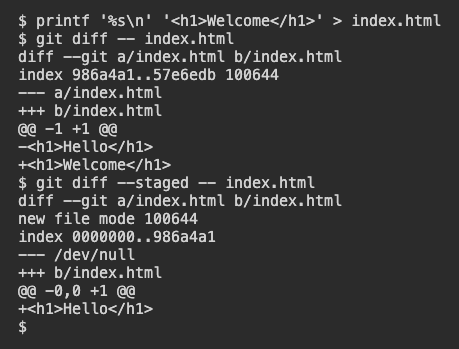
실습 파일의 제목을 바꾼 다음, 작업 트리의 파일과 스테이징된 버전을 비교합니다.
$ printf '%s\n' '<h1>Welcome</h1>' > index.html
$ git diff -- index.html
--는 옵션과 확인할 파일의 경로를 구분합니다. 출력에서 -로 시작하는 줄은 이전 버전의 내용입니다. +로 시작하는 줄은 바꾼 뒤의 내용입니다. 아래 두 줄은 이 편집을 보여 주는 출력의 일부입니다.
-<h1>Hello</h1>
+<h1>Welcome</h1>
현재 작업 파일에는 어떤 제목이 들어 있나요?
스테이징 영역과 이력 비교하기
git diff --staged -- index.html을 실행하면 스테이징된 내용을 가장 최근 커밋과 비교할 수 있습니다. 첫 커밋을 하기 전에는 빈 상태를 기준으로 비교합니다. 여기서는 스테이징된 Hello 제목이 추가된 줄로 표시됩니다. 한편 옵션 없는 git diff는 그 뒤에 제목을 Welcome으로 바꾼 내용을 보여 줍니다.
$ git diff --staged -- index.html
지금 커밋하면 어떤 내용이 들어갈지 미리 보려면 어느 명령을 사용해야 하나요?
차이가 표시되지 않을 때 확인하기
현재 파일을 다시 스테이징해 스테이징된 버전을 갱신합니다.
$ git add index.html
$ git diff -- index.html
작업 파일과 스테이징된 버전이 같아졌으므로 옵션 없는 git diff에 아무것도 나오지 않을 수 있습니다. 아직 커밋하지 않은 변경을 보려면 스테이징된 내용을 이전 커밋과 비교하세요. 이런 일반적인 비교에서는 추적하지 않는 파일도 표시되지 않습니다. 변경이 어느 상태에 있는지 확실하지 않으면 저장소 상태를 확인하세요.
수정한 파일을 스테이징하자마자 옵션 없는 git diff를 실행했더니 아무것도 나오지 않습니다. 이전 이력과의 차이를 어디서 볼 수 있나요?
레슨 완료
git diff 완료
이제 확인하려는 내용에 맞는 비교를 고를 수 있습니다.
차이를 보여 주는 출력에서 삭제된 줄과 추가된 줄을 읽습니다.
작업 중인 파일을 스테이징 영역과 비교합니다.
커밋 전에 스테이징한 변경을 미리 봅니다.